Funktionen · Eingang
Alles kommt an einer Stelle an.
Scans, Downloads, Mails und Notizen landen im Eingang. Dort bekommt jedes Ding seinen Ordner, einen Namen, den man lesen kann, und, wenn nötig, was zu tun ist. Danach liegt es, wo es hingehört — und ist aus dem Kopf.
Scannen mit dem Smartphone
Eine eigene Kamera in der App für Android, gebaut für Stapel und lange Kassenzettel.
Du tippst auf +. Die Kamera öffnet sich in der Art Scannen. Wer oft scannt, legt sich Scannen auf den Startbildschirm.
Du legst ein Blatt auf und hältst still. Der Umriss wird grün, die Kamera löst von selbst aus. Nach einer kurzen Pause zum Umblättern kommt das nächste Blatt; dasselbe Blatt nimmt sie nur einmal.
Ein langer Kassenzettel passt nicht ins Bild. Der Sucher sagt etwa Unten abgeschnitten und löst nicht von selbst aus. Drückst du selbst, nimmt er den sichtbaren Teil als Seite.
Du tippst auf den Stapel. Prüfen: Filter, Format, Zuschnitt, Drehen, Reihenfolge — für eine Seite oder alle.
Du tippst auf Fertig. Das PDF geht in den Eingang, geschrieben im Hintergrund; du kannst gleich weiterscannen. Die Texterkennung macht dein Rechner, sobald Syncthing die Datei gebracht hat. Nichts verlässt dabei deine Geräte.
Drei Schritte
Es gibt kein Zwischenlager. Was übernommen ist, liegt dort, wo es hingehört.
Etwas kommt an
Ein Scan vom Smartphone, ein Download, eine gespeicherte Mail, eine Notiz. Die Texterkennung läuft auf deinem Rechner, ohne Modell; an ein Modell geht nichts von selbst.
Die Maske
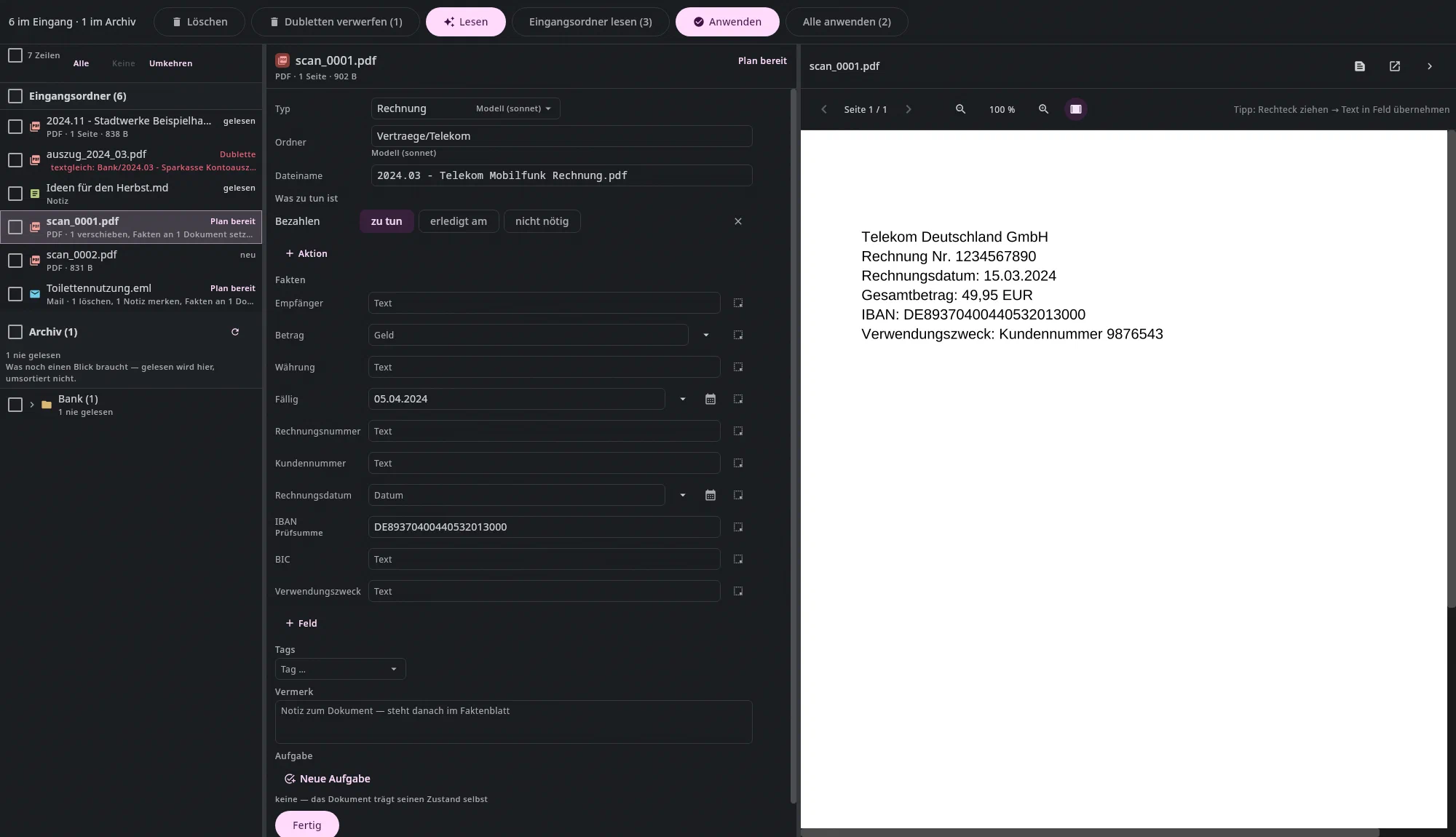
Typ, Ordner, Dateiname, was zu tun ist, Fakten, Tags, Vermerk, Aufgabe — sofort da, auch ohne KI. Kennt dein Bestand den Empfänger schon, steht sein üblicher Ordner da.
Fertig
Ein Tastendruck legt ab und schreibt Fakten, Vermerk und Aufgabe in einem Schritt;
Strg+Z⌘Zholt alles zurück. Die Liste springt zur nächsten offenen Datei.Strg+Return ⌘Return Strg+Z ⌘Z
Was dabei hilft
Rechnen statt raten
Eine IBAN gilt nur, wenn ihre Prüfsumme stimmt, und ein solcher Wert gewinnt immer. E-Rechnungen (ZUGFeRD, Factur-X) bringen ihre Daten mit und werden ohne Modell gelesen. Beträge und Daten aus dem Text stehen zur Wahl.
Aktionen statt Tags
Was zu tun ist, steht als Aktion am Dokument: zu tun, erledigt am oder nicht nötig. Undan bringt acht mit, von Bezahlen und Einreichen bis Antworten; eine Arztrechnung hat Bezahlen und Einreichen von selbst. Eigene Aktionen sind eine Zeile im Vokabular, einer Textdatei in deinem Archiv.
Erinnern statt merken
Eine Aktion mit Datum steht rechtzeitig in Heute — am Rechner und auf dem Smartphone. Erinnern … legt alles Offene eines Dokuments schlafen, bis es wieder dran ist. Dein Kalender bleibt für Termine.
Namen, die man lesen kann
Jeder Name folgt einer Regel:
2026.08 - Stadtwerke Jahresrechnung.pdf. Das Datum steht nie doppelt, und überschrieben wird nie — ein belegter Name weicht auf(2)aus.Dubletten von selbst
Liegt dieselbe Datei schon im Archiv, sagt es der Eingang, gerechnet, ohne Modell und ohne Netz, und bietet Verwerfen an. Was nur ähnlich ist, bleibt ein Hinweis mit Vergleichen; entscheiden tust du.
Mails im Eingang
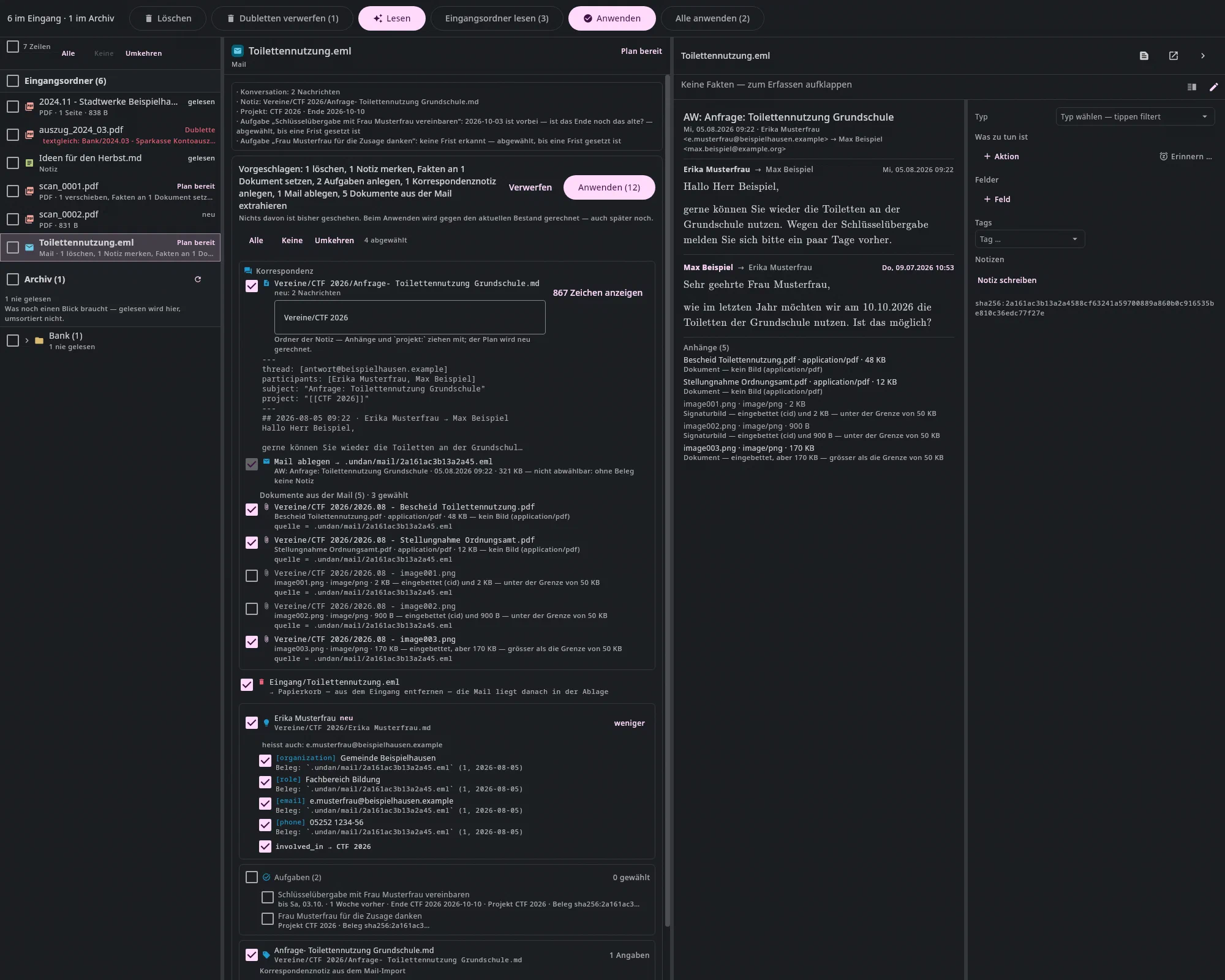
Kommt eine Rechnung per Mail, nimmt In den Eingang den Anhang, und er geht denselben Weg wie ein Scan. Ein ganzes Gespräch wird auf Wunsch eine Korrespondenznotiz, die Anhänge abgelegt daneben.
Viele auf einmal
Alle lesen, Zeilen wählen, Anwenden (2 von 3): was nicht bereit ist, wird übersprungen und genannt — der Knopf sagt es schon vorher.
Mit der Tastatur
↑und↓gehen durch die Liste,Returnliest oder wendet an,Strg+Return⌘Returnlegt aus der Maske ab, die Ziffern springen zwischen Liste, Maske und Vorschau.Strg+Return ⌘Return Entf ⌦/⌘⌫ Strg+Z ⌘Z Alle TastenMit KI, wenn du willst
Ist die KI an, füllt Lesen die Maske ganz aus — Typ, Ordner, Empfänger, Betrag, Fälligkeit —, und du prüfst. Woher ein Wert stammt, steht blass im Feld. Ab Werk ist sie aus.
So sieht es aus
Echte Aufnahmen vom Mac, darunter Bilder aus dem Testarchiv der Hilfe.
Auf die Warteliste
Wir schreiben dir, wenn es etwas zum Ausprobieren gibt — und sonst nicht.