Funktionen · Notizen
Festhalten, was nicht in einem Dokument steht.
Was der Hausmeister am Telefon sagte, die Masse aus der Küche, wer gerade Mieter ist: Das gehört in eine Notiz, neben die Dokumente, auf die sie verweist. Jede Notiz ist eine Markdown-Datei in deinem Archiv — offen, einfach, mit jedem Editor lesbar.
Was eine Notiz kann
Schreiben wie in einem Textprogramm
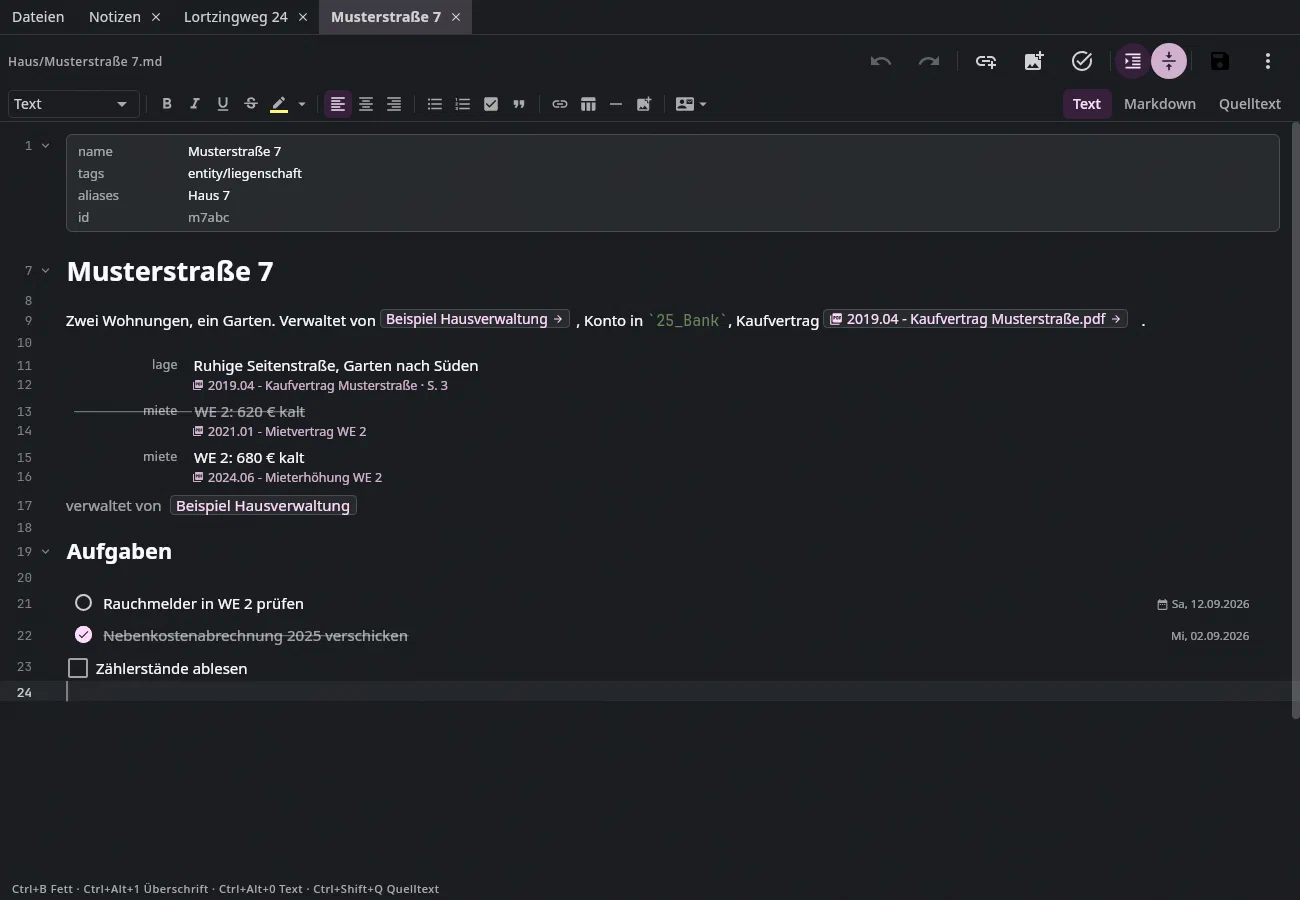
In der Ansicht Text schreibst du mit Formatleiste, wie man es aus Word kennt; in der Datei steht weiter Markdown, Zeichen für Zeichen. Wer die Zeichen sehen will, schaltet auf Markdown oder Quelltext.
Tabellen, die Tabellen bleiben
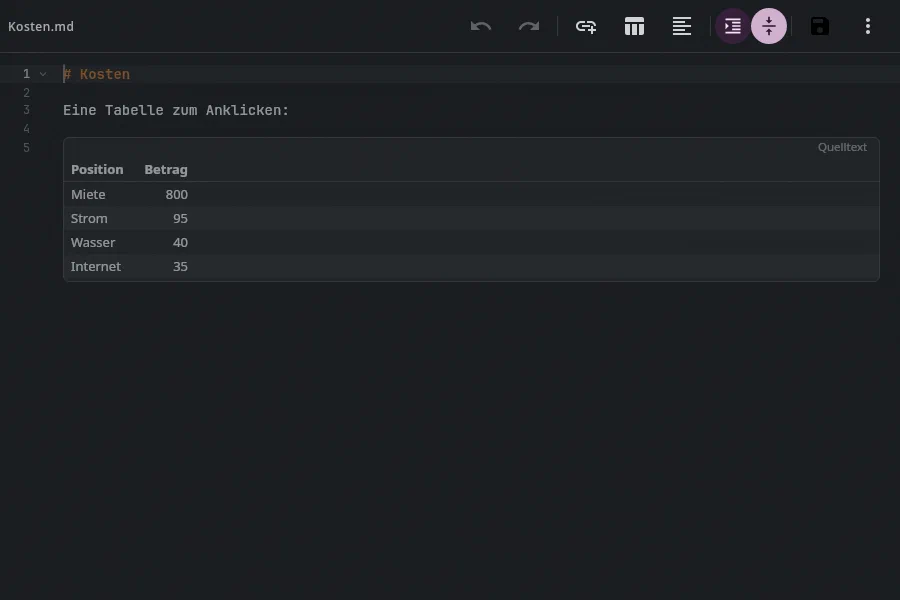
In Markdown sind Tabellen sonst mühsam. Hier bleibt die Tabelle ein Gitter, auch während du schreibst:
Tabgeht zur nächsten Zelle, in der letzten legt es eine neue Zeile an, die rechte Maustaste sortiert nach einer Spalte. Eine Tabelle aus der Tabellenkalkulation wird beim Einfügen Markdown.Fotos und Ton vom Smartphone
Am Smartphone fotografierst oder scannst du direkt in die Notiz, an die Stelle des Cursors. Eine Tonaufnahme steht im Text, Transkribieren setzt die Abschrift darunter — gerechnet auf dem Gerät.
Verweise auf alles
Strg+K⌘Kverweist auf eine Notiz, ein Dokument oder eine Mail; der Verweis auf eine Mail findet sie auch dann, wenn sie inzwischen in einem anderen Ordner liegt. Daneben zeigt der Seitenblick, was auf die Notiz verweist.Strg+K ⌘KAufgaben im Text
Ein Kästchen wird mit
Strg+Shift+T⇧⌘Ueine Aufgabe, mit Datum, Erinnerung und allem, was dazugehört. In einer Projekt- oder Bereichsnotiz ist jedes Kästchen eine Aufgabenkarte, und rechts stehen ihre Angaben.Strg+Shift+T ⇧⌘U AufgabenBriefe
Anschrift, Infoblock nach DIN 5008, Spalten, Unterschriften, Kopf- und Fusszeile: Der Knopf Brief setzt sie, Vorschau und Druck setzen den Brief.
Speichern, ohne daran zu denken
Gespeichert wird beim Verlassen der Notiz, jedes Speichern ist eine Fassung im Verlauf. Und nur, solange auf der Platte noch der Stand liegt, von dem du ausgingst — so überschreibt Undan keine Änderung, die Syncthing gerade von einem anderen Gerät gebracht hat.
Finden und ordnen
Die Liste sucht Titel vor Volltext,
Strg+F⌘Fsucht in der Notiz und beim zweiten Mal in allen. Die Struktur zeigt die Gliederung; Abschnitte ziehst du am Griff an einen neuen Platz. Zwei Notizen lassen sich zusammenführen, Verweise auf die alte finden weiter hin.Strg+F ⌘F Strg+R ⌥⌘F Alt+7 ⌘7Rechtschreibung
Unbekannte Wörter sind rot gewellt, Deutsch, Englisch und Schwedisch zugleich, und die Namen deiner Kontakte kennt die Prüfung schon. Dein eigenes Wörterbuch liegt im Archiv und reist mit.
Mit KI, wenn du willst
Markier ein Protokoll und sag, was geschehen soll — „mach eine Liste daraus“ —, und die KI zeigt Vorher und Neu, bevor etwas übernommen wird. Ab Werk ist sie aus.
So sieht es aus
Aus dem Testarchiv der Hilfe; neue Bilder mit Jonas Falk folgen.
Auf die Warteliste
Wir schreiben dir, wenn es etwas zum Ausprobieren gibt — und sonst nicht.