Hilfe › Aufgaben
Aufgaben
Der Reiter Aufgaben steht hinter dem Eingang, vor dem Kalender, und trägt die Zahl dessen, was heute dran ist. Eine Aufgabe ist etwas, das man in ein bis drei Stunden erledigt: „zur Post fahren", „Umsatzsteuer melden", „Unterlagen für die Einkommensteuer nachreichen". Sie lebt im selben Journal wie die Fakten der Dokumente — eine Zeile je Aussage, mit Zeit, Herkunft und Grund —, reist mit dem Archiv und kennt deshalb ihre Geschichte: wann angelegt, wie oft verschoben, warum.
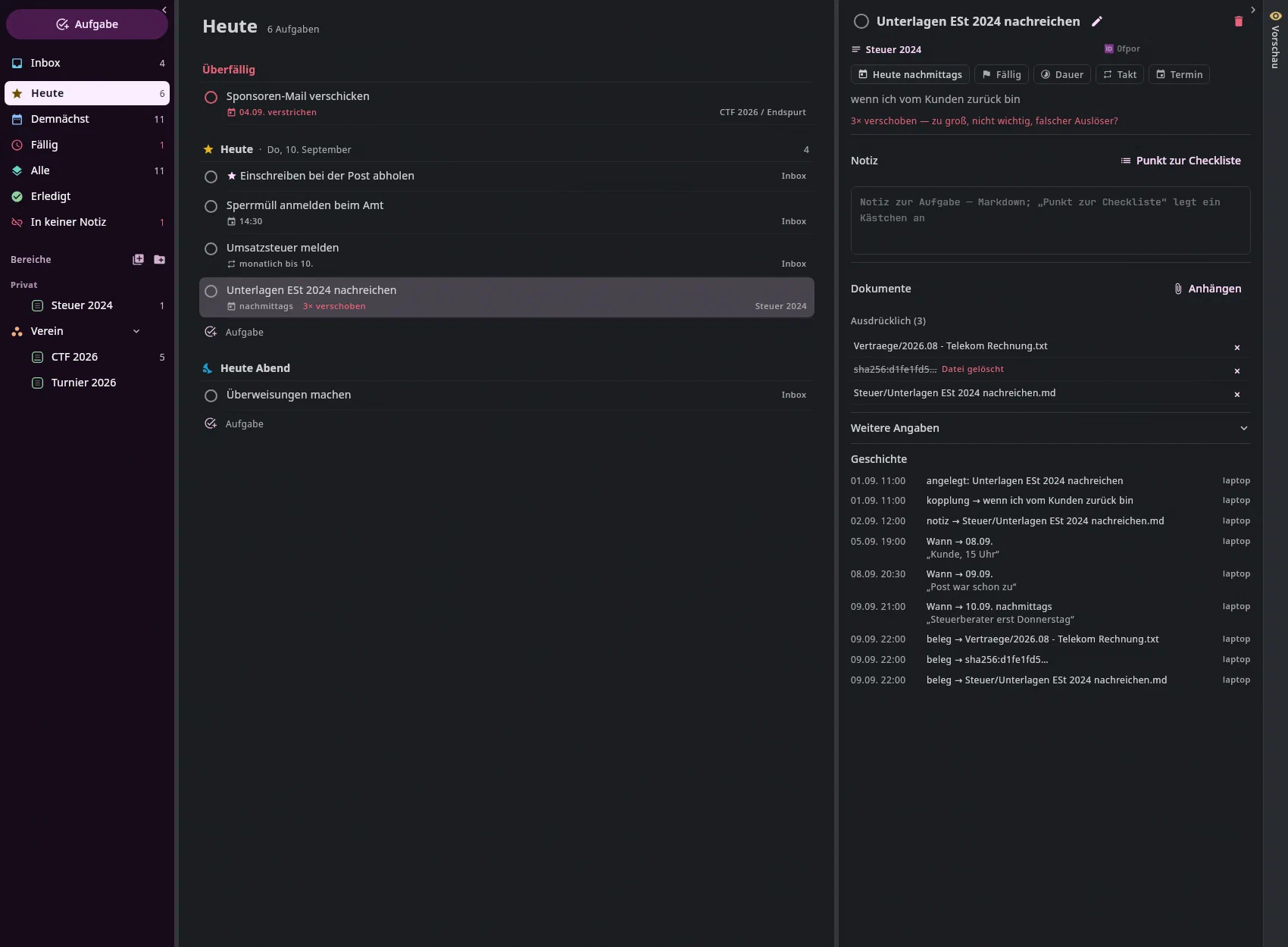
Die Leiste links#
Oben der Knopf Aufgabe (Strg+N), darunter, mit Symbol und Zahl:
| Eintrag | Was |
|---|---|
| Inbox | die Notiz für alles ohne Projekt — siehe unten |
| Heute | was heute dran ist — und was schon vorbei ist, denn das ist heute zu entscheiden; dazu Dokumente und Mails (siehe unten) |
| Demnächst | alles mit einem Datum, je Tag eine Gruppe |
| Fällig | was verstrichen ist — steht nur da, wenn es etwas gibt |
| Alle | alles, was offen ist, je Notiz eine Gruppe |
| Erledigt | was erledigt oder verworfen ist, die letzten 90 Tage, jüngstes zuoberst |
Darunter die Projekte — mit einem Kreis, der sich füllt, je mehr erledigt ist — und zugeklappt Notizen mit Aufgaben. Das Symbol an der Überschrift Projekte legt ein neues an. Dieselbe Leiste steht im Kalender; dort klappen die Aufgaben des gewählten Eintrags direkt darunter auf und lassen sich in den Kalender ziehen.
Mit der Tastatur wie die Leiste im Mail-Reiter: Alt+1 gibt
ihr die Tastatur, der Cursor (ein Rahmen) steht auf dem, was gewählt ist. ↑/↓,
Pos1/Ende und Bild↑/Bild↓ (zehn Zeilen) bewegen nur den Cursor —
gewählt wird erst mit Return; danach geht die Tastatur in die Mitte, bei
einem Projekt in seine Notiz. So öffnet der Weg über zwanzig Projekte keine
zwanzig Notizen. → klappt auf: einen Bereich mit seinen Projekten, Notizen
mit Aufgaben — und ein Projekt mit Abschnitten, das dabei gewählt wird; steht
die Zeile schon offen, geht der Cursor in die erste darunter. ← klappt zu
(ein gewähltes Projekt wird dabei abgewählt); steht die Zeile schon zu, geht
der Cursor zu der, unter der sie steht. Ein Klick setzt den Cursor mit. Im
Kalender gilt dasselbe, nur bleibt die Tastatur nach Return in der Leiste.
Ein Dokument ist Anlass und Beleg, nie selbst die Aufgabe. Bis zum
16.09.2026 war eine Rechnung mit dem Tag offen (heute open) eine Aufgabe — ohne Kennung,
ohne Geschichte. Jetzt entsteht dazu eine Aufgabe: der Eingang schlägt sie
vor, wenn er die Rechnung liest („Stadtwerke · 128,00 € überweisen", Fenster
drei Tage vor der Fälligkeit), du setzt ein Häkchen, und das Dokument hängt
als Beleg daran. Was aus der alten Zeit liegengeblieben ist, nennt der
Archiv-Rückstand im Eingang mit „offen, ohne Aufgabe" — ein Klick macht
eine daraus.
Die Liste#
In der Mitte stehen die Aufgaben in Gruppen: in Heute „Überfällig", „Heute" und „Heute Abend", in Demnächst je Tag eine Überschrift.
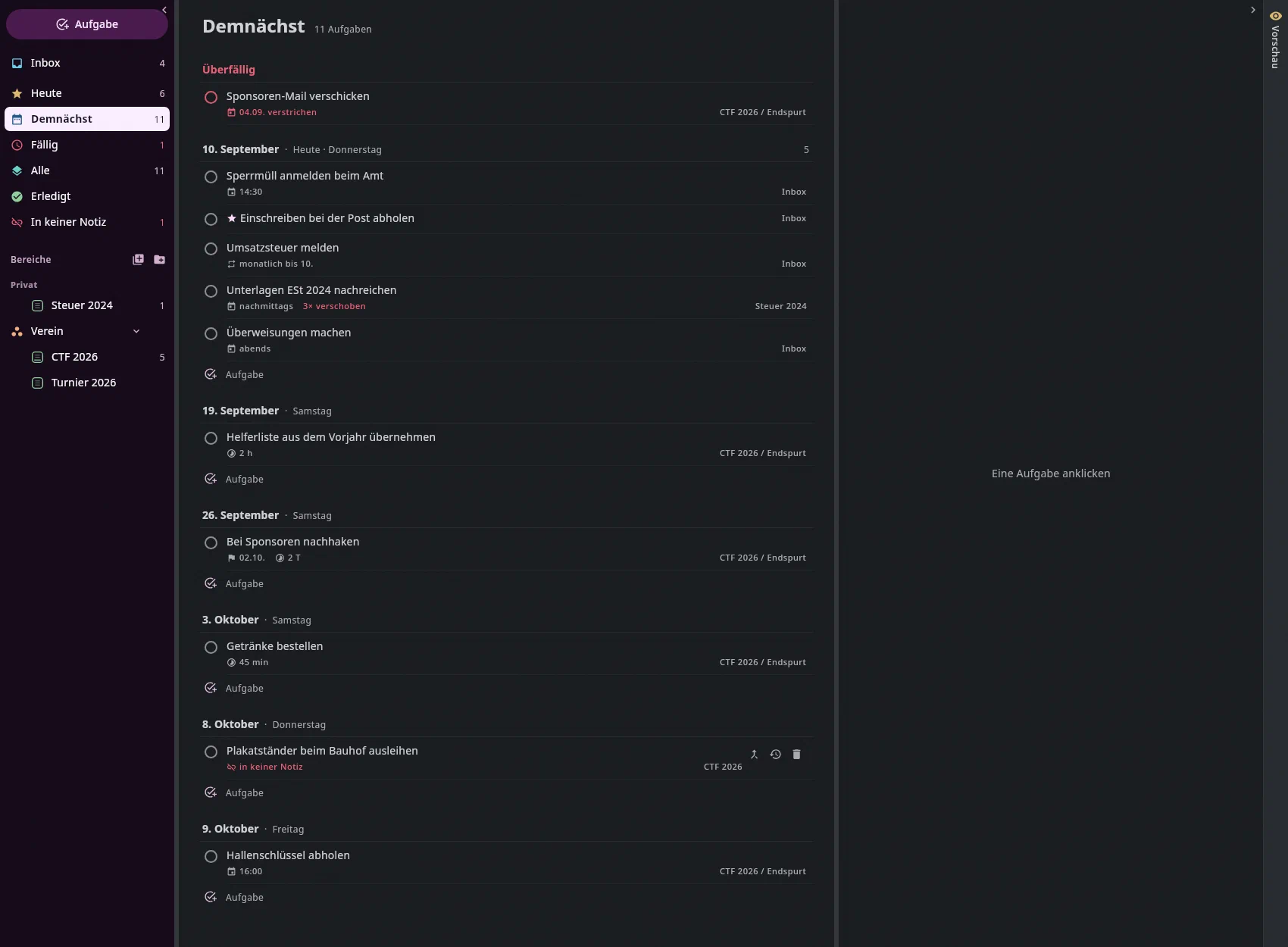
- Das runde Kästchen erledigt die Aufgabe sofort (
Strg+Znimmt es zurück). Hängt eine Zahlung daran, wird sie stattdessen gewählt: ihre Seite fragt „bezahlt, wann?" und schreibt das Datum an den Beleg. - Unter dem Titel steht leise, was an der Aufgabe hängt: Uhrzeit eines
Termins, der Wecker mit der Uhrzeit, zu der sie sich meldet, Start,
⚑fällig (in Heute mit „fällig in 3 Tagen, 25.09."), Wiederholung, Dokumente, „3× verschoben". Rechts steht, wo sie steht: Projekt / Abschnitt. - Aufgabe am Ende einer Tagesgruppe legt eine mit diesem Tag an.
- Ein Klick auf die Zeile (oder
↑/↓) stellt die Aufgabe rechts auf ihre Seite; ohne gewählte Aufgabe gehört die Breite der Liste.Strg+Returnhakt die gewählte ab.
Heute Abend sammelt, was du mit „heute abends" eingeplant hast — die Überweisungen, die Ablage, was am Abend noch geht. „vormittags" und „nachmittags" stehen beide unter Heute.
Dokumente und Mails in Heute und Demnächst#
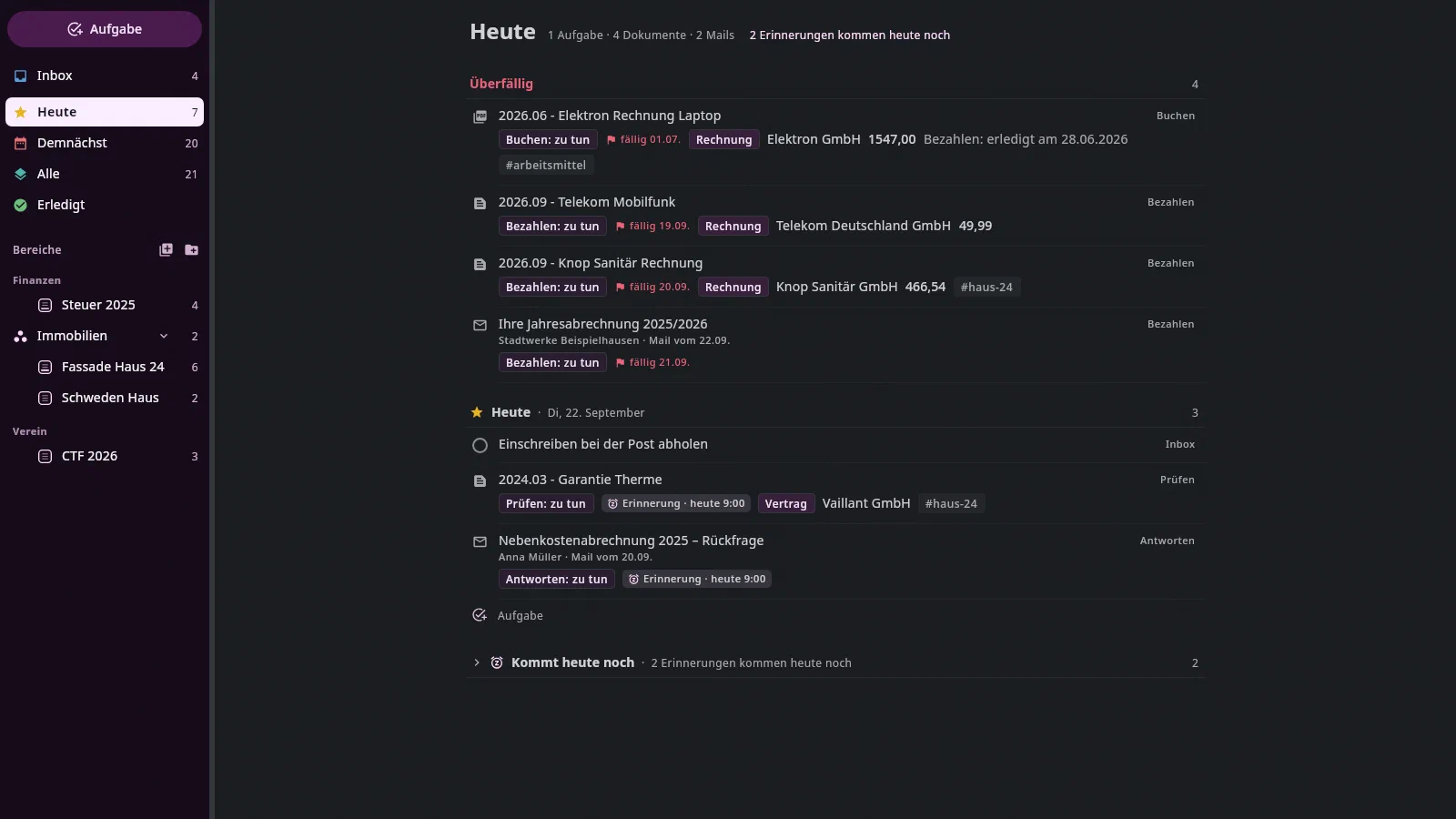
In Heute und Demnächst stehen zwischen den Aufgaben auch Dokumente und Mails, an denen etwas zu tun ist — gemischt, in denselben Gruppen:
- Was hereinkommt: ein Dokument oder eine Mail mit einer offenen Aktion
(Bezahlen, Antworten …) und einem Datum — überfällig, heute fällig oder
im Vorlauf von drei Tagen —, und alles, woran du eine Erinnerung
gesetzt hast, auch ohne Datum. Ohne Datum und ohne Erinnerung steht nichts
da; offene Mails findest du im Reiter Mail unter Mit Aktion.
Welche Dokumente und Mails das sind, stellst du ein — unter
Einstellungen → Aufgaben, Dokumente in
Aufgaben: je Abfrage eine Suche wie im Suchfeld (
$pay:open type:invoice), das Datumsfeld, an dem sie fällig sind, und der Vorlauf in Tagen. Ohne eigene Liste gilt je Aktion des Vokabulars eine Abfrage. - Die Zeile einer Mail: der Brief, der Betreff, darunter Absender und „Mail vom 20.09."; dann die Chips Aktion · Fällig · Erinnerung — wie beim Dokument, dort folgen noch die Fakten (Typ, Empfänger, Betrag, Tags).
- Ein Klick zeigt das Dokument rechts in der Vorschau, die Mail rechts zum
Lesen (nur lesen — antworten, Anhänge und Bilder im Reiter Mail).
Strg+Klick oderStrg+Returnöffnet das Dokument im Dokumente-Reiter, die Mail im Reiter Mail; dasselbe tut das Zeichen rechts in jeder Zeile (der Ordner beim Dokument, der Brief bei der Mail), der Knopf oben über der Mail und der Ordner in der Kopfzeile der Vorschau. Die Taste lässt sich in den Einstellungen umbelegen. - Der Chip der Aktion (oder
Alt+Returnauf der Zeile) öffnet ein Menü: Heute erledigt · Datum … · Entfällt · Erinnern … · Erinnerung entfernen. Erst die Wahl schreibt — ein Schritt,Strg+Znimmt ihn zurück. Erinnern … öffnet dasselbe Feld wie im Reiter Mail (Später heute, Heute Abend, Morgen, Nächste Woche, ein Datum oder ein Satz wie „Mi 14:30"); eine Mail verlässt dabei bis zur Erinnerung den Posteingang. Ein Klick auf den Chip der Erinnerung öffnet das Feld direkt. - Was heute noch kommt, steht nicht in Heute — eine Erinnerung um 14:30 kommt um 14:30. Der Kopf nennt es („2 Erinnerungen kommen heute noch"), ein Klick darauf klappt die Gruppe Kommt heute noch am Ende der Liste auf.
- In Demnächst steht eine Sache mit Erinnerung unter dem Tag ihrer Erinnerung. Liegt ihre Frist davor, steht am Tag der Frist eine rote Zeile: „Fällig: Rückfrage zur Gebäudeversicherung · Erinnerung erst 01.10. 9:00".
- Die Zahlen an Heute, Demnächst und am Reiter zählen Aufgaben, Dokumente und Mails.
Projekte, Inbox und die Projektseite#
- Ein Projekt ist eine Notiz — eine Wissensnotiz mit
project/-Tag oder einemend:. Was darin an Kästchenzeilen steht, sind seine Aufgaben. Einend:im Frontmatter macht daraus einen Plan. - Der Bereich steht im Frontmatter der Projektnotiz (
area: Haus) — an einer Stelle, nicht an jeder Aufgabe. Projekte mit Bereich stehen in der Leiste unter seiner Überschrift. - Die Inbox ist die Notiz für alles ohne Projekt. Sie heisst
Inbox.mdund liegt in der Archivwurzel; angelegt wird sie erst, wenn die erste Aufgabe darin landet — als Bereich: jedes Kästchen der obersten Ebene darin ist eine Aufgabe. Eine andere Notiz wählt man unter Einstellungen → Aufgaben; dort macht ein Knopf auch eine ältere Inbox zum Bereich. Der Pfad gehört zum Archiv und gilt auf jedem Rechner. - Eine Aufgabe braucht kein Projekt. Ein Kästchen mit Kennung in der Gesprächsnotiz ist eine Aufgabe wie jede andere; die Notiz steht unter Notizen mit Aufgaben, solange darin etwas offen ist.
Unter dem gewählten Projekt stehen in der Leiste seine Abschnitte mit der Zahl ihrer offenen Aufgaben; ein Klick rollt die Projektseite dorthin.
Ein Abschnitt ist jede Überschrift ausser dem Titel — der Titel ist die
erste #-Überschrift, wenn sie ganz oben steht. Eine # weiter unten ist
also ein Abschnitt wie ##. Ein Abschnitt reicht bis zur nächsten Überschrift
gleicher oder höherer Ebene; was darin tiefer steht, sind seine
Unterabschnitte:
# Office Software      ← der Titel
# Mail                 ← ein Abschnitt
### Bugs               ← darin: „Mail › Bugs"
# Kontakte
## Bugs                ← „Kontakte › Bugs", ein anderer Abschnitt
In der Leiste stehen Unterabschnitte eingerückt unter ihrem Abschnitt, und ein Abschnitt zählt die Aufgaben seiner Unterabschnitte mit. Abschnitte mit demselben Namen bleiben verschiedene: ein Klick springt zu dem, auf den du zeigst, und in der Liste steht die Aufgabe mit ihrem Weg, etwa Office Software / Mail › Bugs.
Ein Klick auf ein Projekt zeigt die Notiz selbst in der Mitte — als Projektseite: der Name mit Fortschrittskreis, darunter Zeitraum und Bereich, jeder Abschnitt als Band mit „n offen" und einem Symbol, das darin eine Aufgabe anlegt, jede Aufgabe als Karte.
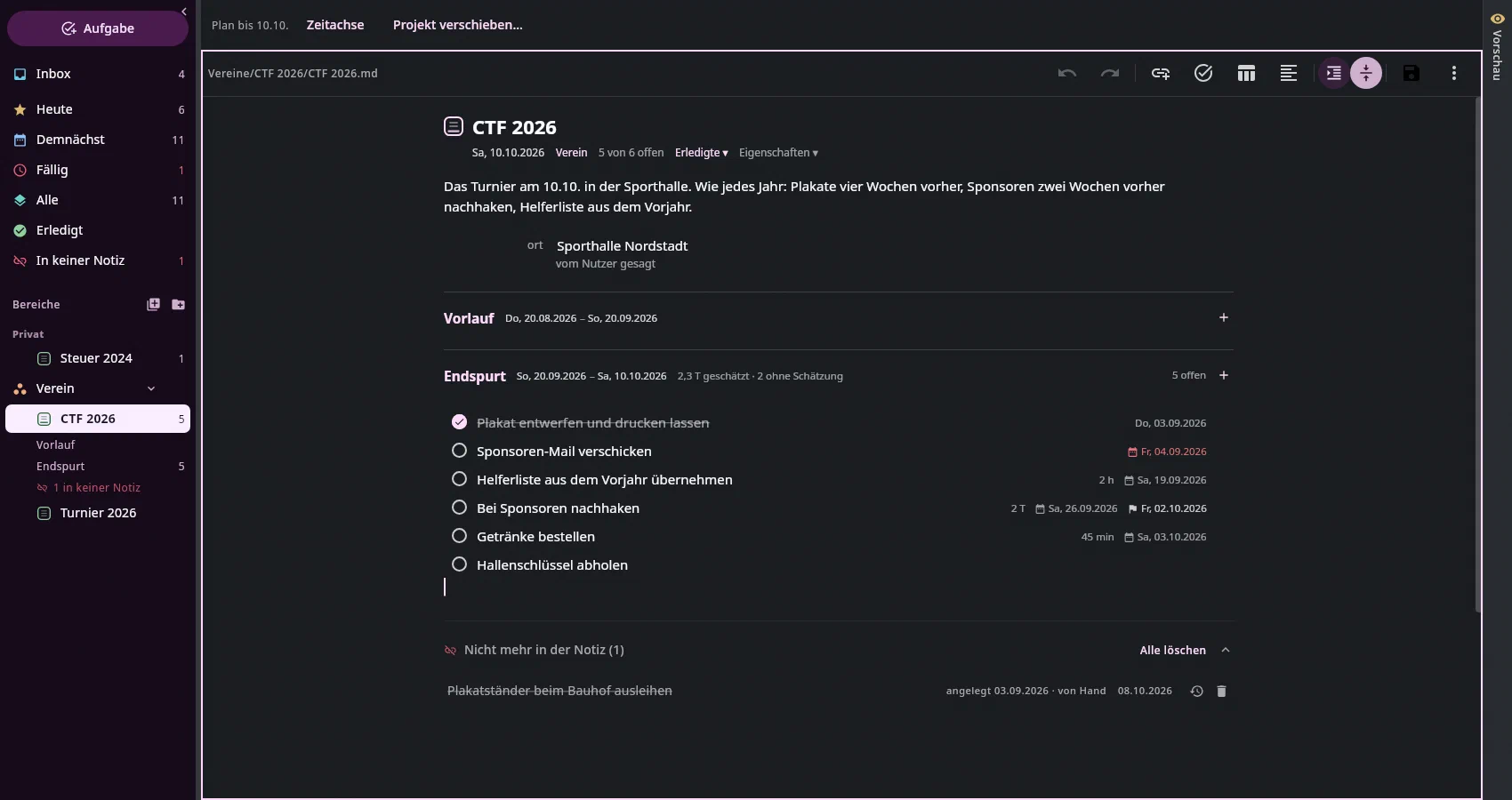
Auch hier sucht Ctrl+F im Text in dieser Notiz, mit derselben Leiste wie im Dokumente- und im Notizen-Reiter;
Ctrl+R öffnet darunter das Ersetzen, Esc schliesst die Leiste wieder.
Die Aufgabenkarte#
Geschlossen ist eine Aufgabe eine Zeile: rundes Kästchen, Titel, rechts
leise, was an ihr hängt — Notiz, Checkliste 2/3, Dokumente, Dauer, Wann,
Fällig. Der Cursor darf in der Zeile stehen und den Titel bearbeiten, ohne
dass sich etwas bewegt. Öffnen tust du die Karte selbst: ein Klick auf
die Angaben rechts oder auf den Pfeil am Zeilenende (er erscheint, sobald
der Zeiger über der Zeile steht), oder Alt+Return im Titel:
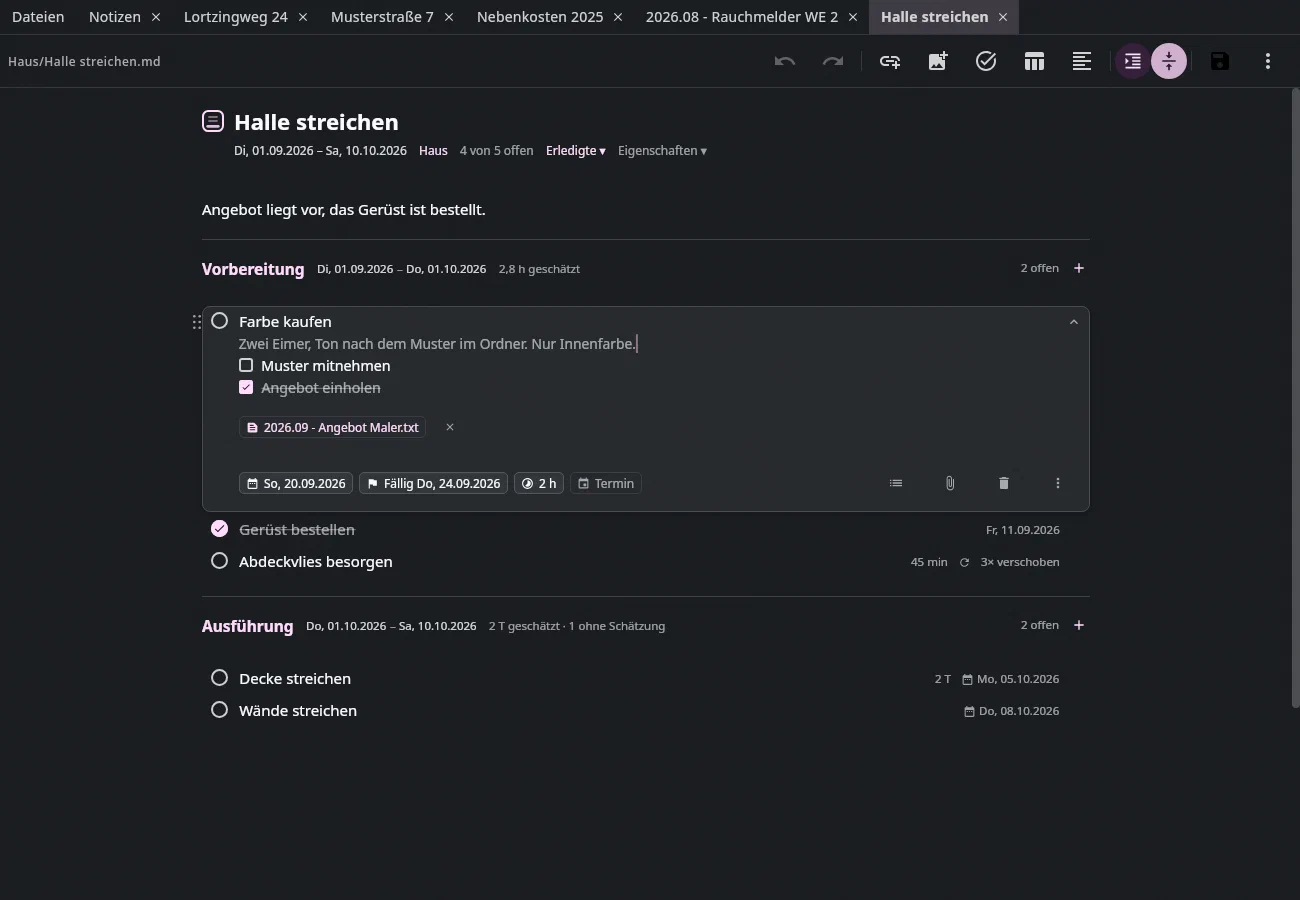
Die offene Karte steht im Text und schiebt, was folgt, nach unten — sie
bleibt offen, bis du sie schließt (Esc, der Pfeil) oder eine andere
öffnest. Es ist immer nur eine Karte offen, damit die Übersicht bleibt.
Im Reiter Aufgaben steht rechts neben der Notiz dazu die Seite der
Aufgabe — dieselbe wie in „Heute" oder „Demnächst". Schließt du die Karte,
geht auch die Seite; solange keine Karte offen ist, gehört die Breite der
Notiz.
Das Kästchen schreibt das Datum mit: abgehakt steht ✅ mit dem heutigen Tag
in der Zeile, wieder geöffnet ist das Datum weg. Steht in einer Notiz eine
offene Zeile mit altem ✅ (etwa aus einer anderen App), macht die Anwendung
sie beim nächsten Lesen stimmig.
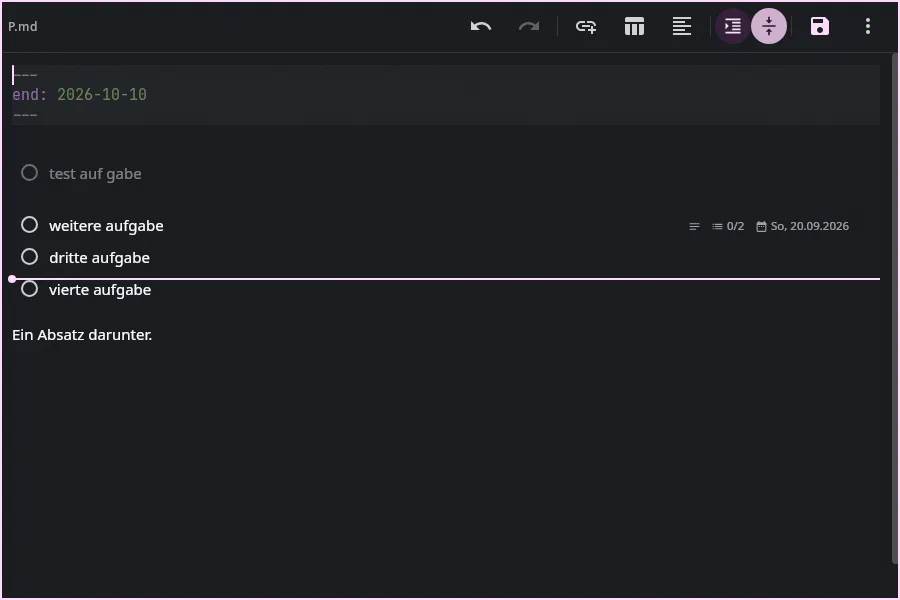
Sortieren: links neben dem Kästchen erscheinen sechs Punkte, sobald der
Zeiger über der Zeile steht. Daran ziehst du die Aufgabe — mit Notiz und
Checkliste — an eine andere Stelle, auch in einen anderen Abschnitt; eine
Linie zeigt, wohin sie fällt. Strg+Z nimmt es zurück.
Du tippst direkt in der Karte — Titel, Notiz und Checkliste sind Text
der Notiz, es gibt kein Formular und kein „Speichern" der Karte. Was sonst in
der Zeile steht (- [ ], 📅, 🆔), siehst du nicht, und der Cursor geht
nicht hinein.
| Taste | Wo | Was |
|---|---|---|
Return | im Titel | die nächste Aufgabe darunter; ein leerer neuer Titel beendet das Anlegen |
Tab oder Shift+Return | im Titel | in die Notiz — sie wird angelegt, wenn es keine gibt. Bleibt sie leer, räumt das Speichern die Zeile wieder ab |
Shift+Tab | in Notiz oder Checkliste | zurück ans Ende des Titels |
Return | in der Notiz | eine neue Notizzeile — höchstens eine Leerzeile hintereinander |
Return | in der Checkliste | der nächste Punkt; ein leerer Punkt beendet sie |
Alt+Return | im Titel | die Karte öffnen und schließen — nie ein Umbruch |
Esc | in der offenen Karte | schließen; der Cursor geht ans Ende des Titels |
Shift+Ende | im Titel | markiert bis zum Ende des Titels — nie die Marken dahinter |
Tab | in Notiz oder Checkliste | nichts — die Karte rückt nie ein, das machte aus ihr einen Unterpunkt |
Ctrl+↓ / Ctrl+↑ | überall in der Notiz | zur nächsten / vorigen Aufgabe, in den Titel — der Weg aus der Karte hinaus |
Eine Karte ist offen, wenn du sie öffnest — oder wenn der Cursor in ihrer Notiz steht. Eine Markierung, die nur über Karten hinwegstreicht (mit der Maus von oben nach unten gezogen), öffnet keine.
Unten in der offenen Karte:
- Wann — wann du es tun willst: Heute, Heute Abend, Morgen, Nächste Woche, ein Tag im Monatsblatt, oder kein Datum. Ein Klick wählt. Darunter wahlweise eine Uhrzeit, zu der sie sich meldet (siehe „Uhrzeit, Start und Frist").
- Fällig — bis wann es erledigt sein muss. Eine Rechnung ist am 30. fällig, überweisen willst du am 27.: das sind zwei Daten.
- die Checkliste (ein neuer Punkt), Dokument anhängen — das
×an einem Dokument hängt es wieder ab —, der Mülleimer (die Aufgabe wird gelöscht und ihre Zeile aus der Notiz genommen;Strg+Zim Editor holt den Text,Strg+Zim Aufgaben-Reiter die Aufgabe), und unter ⋮ Verwerfen, im Aufgaben-Reiter zeigen, nur die Zeile aus der Notiz nehmen.
Erledigtes bleibt in der Datei und steht durchgestrichen da — nichts wird ausgeblendet, denn Ausgeblendetes kam unter dem Zeiger wieder hervor. Statt dessen steht im Projektkopf, sobald es Erledigte gibt, das Menü Erledigte ▾:
- Ans Ende des Abschnitts schiebt alle erledigten und verworfenen
Aufgaben hinter die letzte Aufgabe ihres Abschnitts — mit Notiz und
Checkliste, in ihrer Reihenfolge, nie unter eine andere Überschrift. Ein
Strg+Znimmt alles zurück; die Leiste sagt, wie viele gewandert sind. - Ans Ende der Notiz sammelt sie alle unter einer Überschrift
## Erledigtam Ende der Notiz — in der Reihenfolge, in der sie in der Notiz standen, mit Notiz und Checkliste. Gibt es die Überschrift dort schon, wird sie benutzt; was schon darunter steht, bleibt, Neues kommt dahinter. Ein leer gewordener Abschnitt bleibt stehen. In die Zeile kommt nichts dazu — willst du sehen, zu welchem Abschnitt eine Aufgabe gehörte, nimm Ans Ende des Abschnitts. Auch das ist einStrg+Z. - n erledigte Aufgaben löschen … fragt mit der Zahl und löscht sie dann
alle: die Zeilen gehen aus der Notiz, die Aufgaben kommen nirgends mehr vor
(wie bei der Mülltonne).
Strg+Zim Editor holt die Zeilen zurück,Strg+Zim Aufgaben-Reiter die Aufgaben.
Alle drei stehen auch im Kontextmenü der Notiz und in der Befehlspalette
(Ctrl+K: „Erledigte ans Ende des Abschnitts", „Erledigte ans Ende der
Notiz", „Erledigte löschen"), dort in jeder Notiz
mit Aufgaben. Die Vorschau zeigt jede Aufgabe mit ihrer Notiz
und einer leisen Zeile darunter: Wann, fällig, Termin, Dokumente.
In einer Projektnotiz ist jedes Kästchen der obersten Ebene eine Aufgabe;
seine Kennung bekommt es beim Speichern. In jeder anderen Notiz ist eine Karte,
was eine Kennung trägt (Strg+Shift+T macht aus einer Zeile eine Aufgabe). Wer den Text selbst sehen will:
Nur Quelltext im Drei-Punkte-Menü des Editors.
Ein Leerzeichen vor dem Kästchen (etwa aus eingefügtem Text) macht keine
Tiefe: die Zeile ist trotzdem eine Aufgabe der obersten Ebene, Return legt die
nächste Aufgabe an den Rand, und beim Speichern einer Projekt- oder
Bereichsnotiz rückt die Aufgabe selbst an den Rand.
Einfügen und Bilder in der Karte#
Was du in eine Karte einfügst, bleibt in ihr. Mehrere Zeilen in der Notiz
oder der Checkliste bekommen den Einzug der Notiz; stehst du im Titel,
bleibt die erste Zeile Titel und der Rest geht ans Ende der Notiz. Kopierte
Aufgaben (mit 🆔) kommen als eigene Aufgaben hinter die Karte.
Ein Bild — Strg+V mit einem Bildschirmfoto, der Bild-Knopf in der Leiste,
auch im Reiter Aufgaben — geht in die Notiz der Karte, aus dem Titel an ihr
Ende. In der offenen Karte steht es als Chip „Bild · Beschreibung"; der
Pfeil daran zeigt das Bild (im Reiter Aufgaben in der Vorschau daneben, sonst
groß), ein Klick auf den Chip selbst zeigt seinen Text zum Bearbeiten. Die
geschlossene Karte zeigt rechts ein Bildsymbol. Stand ein Bild (oder Text) aus
älteren Fassungen links am Rand unter einer Karte, holt das Speichern es in ihre
Notiz.
Was in der Datei steht und was im Journal#
In der Datei steht, was Text ist: Titel, Kästchen, 📅 das Wann, 🛫 ab
wann, 🆔 Kennung, die Notiz und die Checkliste eingerückt darunter. Im
Journal steht alles andere: Status mit Zeit und Grund, Fällig, die
Uhrzeit am Wann, der Termin, die Wiederholung, die Verschiebungen, die
angehängten Dokumente. Die Karte zeigt beides.
## Vorbereitung 🛫 2026-09-01 📅 2026-10-01

- [ ] Farbe kaufen 📅 2026-09-20 🆔 k7m2q
  Zwei Eimer, Ton nach dem Muster im Ordner.
  - [ ] Muster mitnehmen
  - [x] Angebot einholen
Die eingerückten Kästchen sind eine Checkliste, keine Unteraufgaben: sie
haben keine 🆔 und tauchen deshalb nirgends als eigene Aufgabe auf. Eine
Aufgabe teilt man nicht weiter — wer teilen will, hat ein Projekt.
Der Überweisungslauf#
Die Sicht Dokumente steht nicht mehr in der Leiste — bezahlt wird an der Aufgabe: ihre Seite rechts trägt die Knöpfe. Gemeint sind die Aufgaben, an denen eine Rechnung hängt — mit den vier Spalten, die ein Überweisungslauf braucht: Empfänger, Betrag, fällig, Verwendungszweck. Sie kommen aus dem ersten angehängten Dokument, das einen Betrag oder eine Fälligkeit trägt.
Die vier Knöpfe stehen in der Zeile der Sicht Dokumente:
| Knopf | Wirkung |
|---|---|
| Bezahlt | nimmt open von allen angehängten Dokumenten, setzt paid_on auf heute, erledigt die Aufgabe |
| Bezahlt, anderes Datum | dasselbe mit einem Datum, nach dem gefragt wird |
| Strittig | setzt den Tag nachhaken und eine Notiz — und lässt die Aufgabe offen, denn da ist etwas offen geblieben |
Bezahlt wird die Aufgabe, nicht das einzelne Dokument: hängen drei
Rechnungen an „Versicherungen überweisen", ist das ein Vorgang und nicht
drei. Alles geht unter einer Kennung — ein Strg+Z nimmt Fakten und Status
zusammen zurück.
Auf der Aufgabenseite stehen seit dem 23.09.2026 statt dieser festen
Knöpfe die offenen Aktionen der Belege: trägt eine angehängte Rechnung
$pay: open, steht dort Bezahlen erledigt (bei mehreren Belegen mit
der Zahl dahinter, „Bezahlen erledigt (3)"). Ein Klick trägt das heutige
Datum in die Aktion aller Belege ein, an denen sie offen ist; das
Kalendersymbol daneben nimmt ein anderes Datum. War es die letzte offene
Aktion an den Belegen, ist die Aufgabe damit erledigt. Ohne offene Aktion
gibt es keine Knöpfe — erledigt wird dann mit dem Kästchen. Ein Klick, eine
Kennung, ein Strg+Z.
Erledigt, verworfen, gelöscht#

Was du erledigst oder verwirfst, verschwindet aus den arbeitenden Sichten,
aber nicht aus dem Werkzeug. Die Sicht Erledigt zeigt es, jüngstes
zuoberst, je Zeile mit Datum und — beim Verwerfen — deinem Grund. Ein Klick
öffnet die Seite, und dort öffnet das Kästchen vor dem Titel sie wieder:
der Weg zurück nach einem versehentlichen Häkchen, auch Tage später und ohne
Ctrl+Z.
Verwerfen findest du unter ⋮ in der Karte und als Weg auf der
Tageskarte.
Löschen ist etwas anderes: die Mülltonne — in der Karte, auf der
Seite rechts, im Nachspann „Nicht mehr in der Notiz" — nimmt die Aufgabe
ganz heraus. Sie steht danach in keiner Sicht, nicht unter Erledigt, nicht
im Kalender, nicht am Telefon, und ihre Zeile samt Notiz und Checkliste geht
aus der Notiz. Nur der Verlauf kennt sie noch: Strg+Z im Aufgaben-Reiter
holt sie samt Zeile und Geschichte zurück, auch später über das Uhr-Symbol.
Taucht ihre Zeile wieder in einer Notiz auf (Strg+Z im Editor, eine Kopie
von einem anderen Rechner), ist sie beim nächsten Speichern wieder da.
Das Fenster sind 90 Tage. Was länger her ist, steht im Verlauf (das Uhr-Symbol rechts in der Reiterzeile) — dort liegt jede Zeile, für immer.
Bei einer wiederkehrenden Aufgabe steht in der Zeile, für welchen Takt
sie erledigt ist („für 2026-09"). Das ist der Unterschied zwischen „für
diesen Monat erledigt" und „für immer erledigt", und deshalb lässt sich das
Feld status auf der Seite nur lesen, nicht tippen: unter dem Wert steht,
was er bedeutet — „für September 2026 erledigt, im Oktober öffnet sie sich
wieder". Gesetzt wird er über die Knöpfe.
In keiner Notiz#
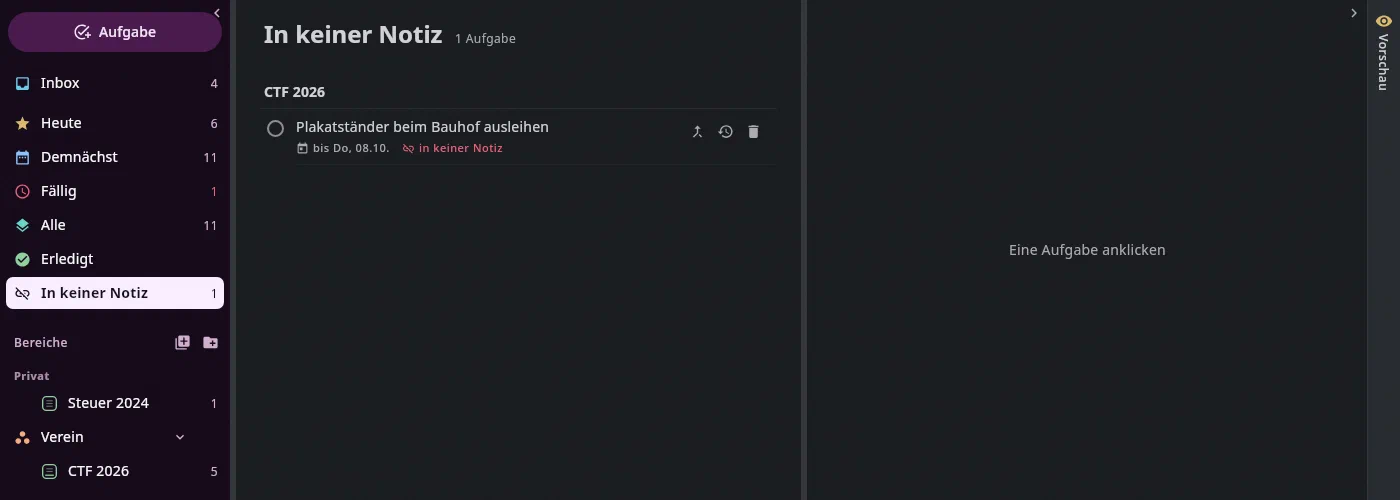
Jede Aufgabe ist eine Zeile in einer Notiz. Löschst du die Zeile von Hand aus der Notiz, bleibt die Aufgabe trotzdem bestehen — die Anwendung kann nicht wissen, ob du sie loswerden oder gerade in eine andere Notiz verschieben wolltest. Sie verschwindet deshalb nicht still, sondern wird gezeigt:
- In der Leiste steht unter der Notiz „n in keiner Notiz", und oben erscheint die Sicht In keiner Notiz, sobald es eine solche Aufgabe gibt. Die Zahl an der Notiz zählt nur die Zeilen, die wirklich darin stehen.
- Unter dem Text der Notiz gibt es den Abschnitt „Nicht mehr in der Notiz", zugeklappt, mit den betroffenen Aufgaben durchgestrichen.
An jeder Zeile stehen die zwei Antworten: Wiederherstellen schreibt die
Zeile wieder in die Notiz (dort, wo die anderen Kästchen stehen; Strg+Z im
Editor nimmt es zurück), Löschen löscht die Aufgabe samt allem, was
daran hängt — sie kommt nirgends mehr vor (Strg+Z im Aufgaben-Reiter holt
sie zurück). „Alle löschen" räumt den ganzen Abschnitt mit einem Klick.
Eine Zeile, die du ausschneidest und in eine andere Notiz einfügst, ist kein solcher Fall: ihre Kennung wandert mit, und die Aufgabe folgt ihr.
Die Kennung ist unlöschbar. Im Editor dieser Anwendung nimmt das Feld
jede Eingabe zurück, nach der eine Aufgabenzeile noch dasteht, ihre 🆔
aber fehlt — gleich, ob Taste, Einfügen oder eine ersetzte Markierung. Die
ganze Zeile ausschneiden darfst du: dann wandert die Kennung mit.
Von außen verlorene Kennungen heilen sich. Löscht ein anderer Editor die
🆔 einer Zeile, bekommt die Zeile beim nächsten Speichern hier die
Kennung der verwaisten Aufgabe gleichen Titels zurück statt einer neuen —
Verlauf, Kalender und Dokumente bleiben an ihr. Ist doch einmal eine Kopie
entstanden, steht an der verwaisten Aufgabe das Zeichen Kennung
zurückgeben (im Nachspann und in der Sicht „In keiner Notiz"), mit dem
Satz dazu, warum: die Zeile gleichen Titels bekommt die ältere Kennung, die
Kopie wird verworfen. Die Verwaisten stehen nach Alter, die älteste — die
echte — zuerst, mit „angelegt …" und Herkunft. Zwei Aufgaben, die nur gleich
heißen, sind davon nicht betroffen: das Zeichen erscheint nur, wenn eine
davon in keiner Notiz mehr steht. Und wenn du eine Notiz in der Anwendung
umbenennst oder verschiebst, ziehen ihre Aufgaben im Journal mit.
Anlegen ist ein Satz#
Strg+N (oder der Knopf Aufgabe mit dem Häkchen-Plus) öffnet ein Feld über der Liste. Ein Satz,
Return legt an; was erkannt wurde, steht schon beim Tippen darunter:
| Satz | Wird |
|---|---|
Post heute nachmittags | Titel Post, Fenster heute nachmittags |
Fliesenkleber holen morgen · bis 19.9. · bis zum 12. · Freitag · diese Woche | Titel plus Fenster |
Umsatzsteuer melden monatlich bis 10. #hochladen | wiederkehrend, sammelt die Dokumente mit Tag hochladen |
alle 14 Tage · wöchentlich am Freitag · jährlich am 1.3. · monatlich am letzten Tag | die anderen Takte |
Sperrmüll anmelden Di 14:30 · 9.9. 14:30 · morgen 10 Uhr | ein Termin — eine Uhrzeit im Kalender |
Steuerberater anrufen, erinnere mich Fr um 9 · … morgen, erinnere mich um 14:30 | Fenster mit Uhrzeit: meldet sich Freitag um 9:00, kein Termin |
Regal aufbauen @Keller · @[[Steuer 2024]] | gehört zum Projekt; @ schlägt die Titel der Projektnotizen vor (project/…) |
Was der Zerleger nicht versteht, bleibt Titel. Tags sind frei (siehe
Fakten) — nur ein Vokabular, das noch eine Zeile tag: […]
führt, kennt nicht jeden: dann bekommt ein unbekannter #tag eine Zeile mit
Knopf, ins Vokabular aufnehmen schreibt ihn nach vocabulary.md — im
Journal, Ctrl+Z nimmt es zurück, hier wie im Dokumente-Reiter.
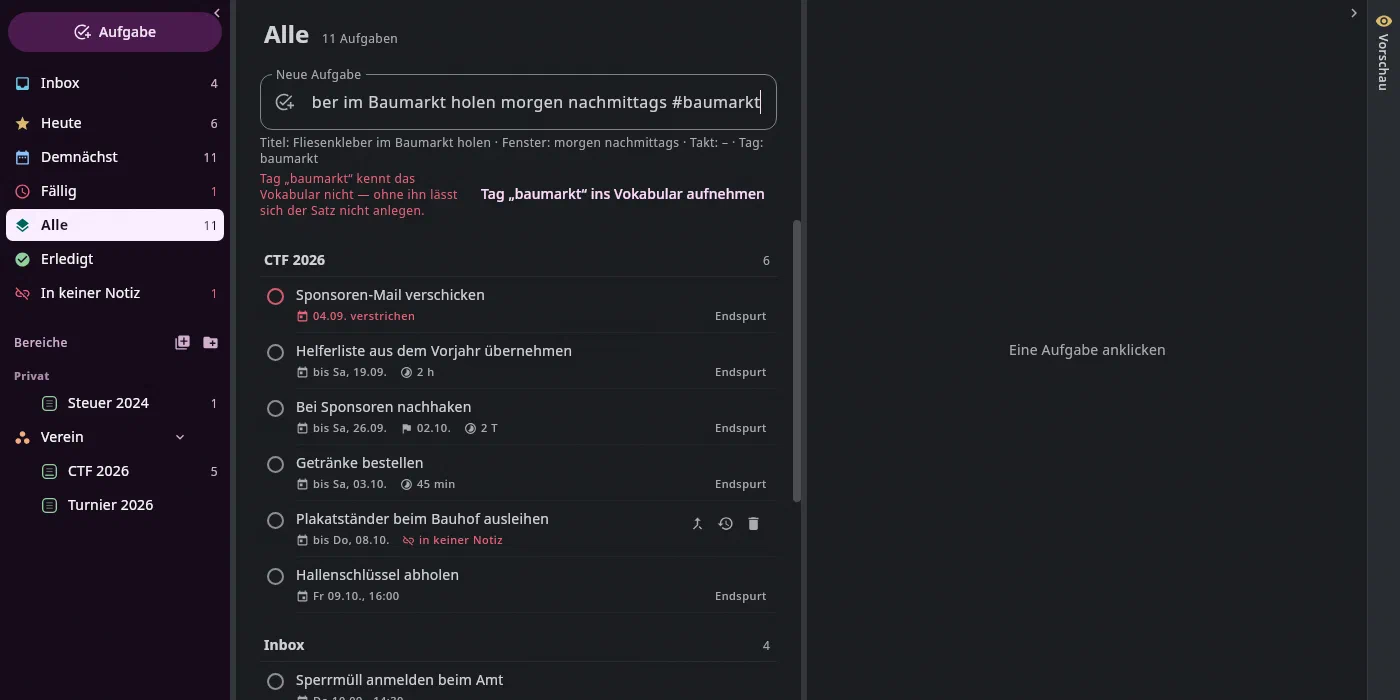
Tippst du #, schlägt das Feld Tags vor — die, die im Bestand schon
an Dokumenten hängen, häufigste zuerst (wie im Eingang); führt das Vokabular
eine Zeile tag: […], die dieser Liste. ↑ und ↓ wählen, Return oder
Tab übernimmt, Esc schließt die Liste.
Dieselbe Liste steht im Feld betrifft auf der Aufgabenseite (hinter dem
Wort tag) und im Tag-Feld des Dialogs Aufgabe zuordnen („Neue Aufgabe").
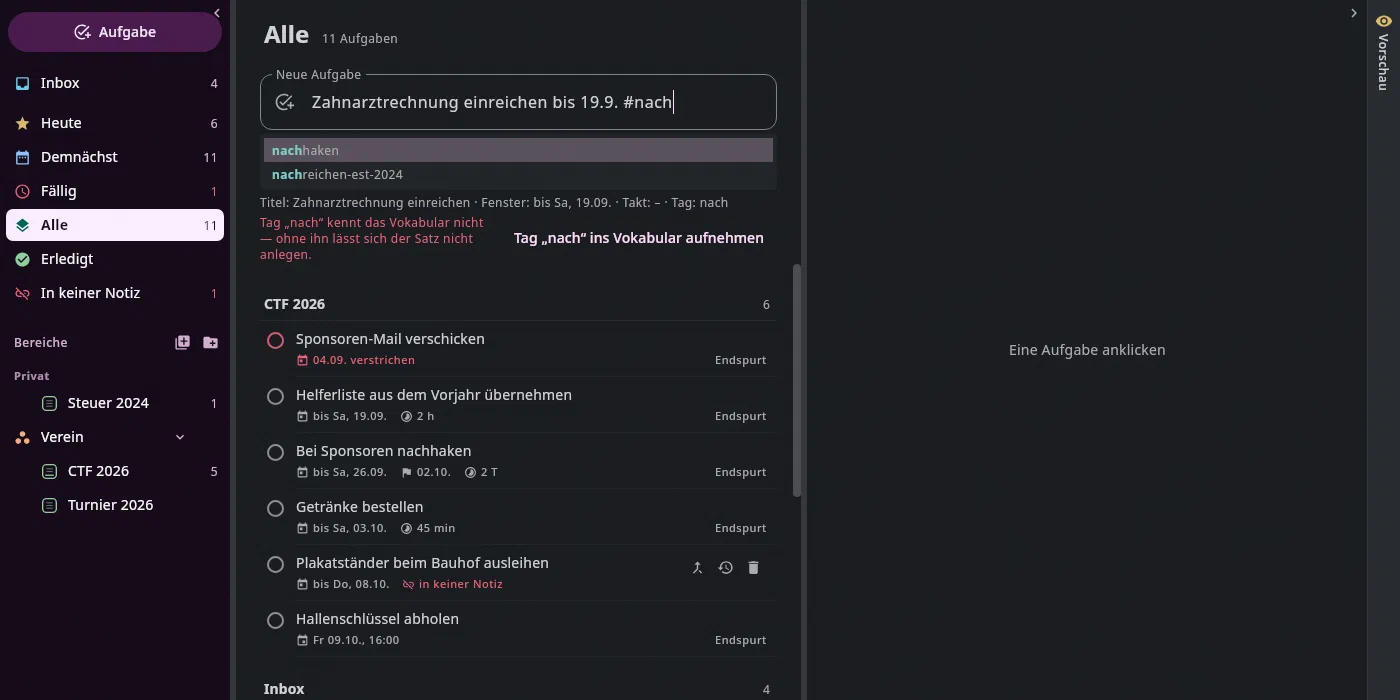
Die Liste ist ein Vorschlag, kein Zaun: ein neuer Tag bleibt tippbar, und der Knopf darunter nimmt ihn auf. Sie hilft gegen den Fall, der teuer ist — sich zu vertippen und den Tippfehler dann versehentlich ins Vokabular aufzunehmen; der Tag sieht danach echt aus und sammelt nichts.
Legst du eine Aufgabe für heute an, folgt eine Frage: Woran koppelst
du das? — „wenn ich den Rechner zuklappe". Return setzt, Esc
überspringt. Der Grund steht in der Forschung: ein „wenn X, dann Y" ist der
Unterschied zwischen „ich will" und „ich tue".
Die Aufgabe rechts#
Eine Seite, kein Formular, von oben:
Die Titelzeile: links das Kästchen, rechts die Mülltonne.
- Das Kästchen hakt ab — wie das runde Kästchen der Karte in der Notiz.
Es fragt nach einem Beleg aus dem Archiv (die Mail, der Bescheid);
überspringbar. Bei einer wiederkehrenden Aufgabe gilt es für den
laufenden Takt, der nächste öffnet sie wieder. Sammelt die Aufgabe
über einen Tag (
betrifft: tag hochladen), fragt dieselbe Rückfrage: Und den Taghochladenvon 37 Dokumenten nehmen? — vorbelegt, abwählbar, die Zahl ist die von jetzt. Beides geht unter einer Änderung: einCtrl+Zholt die Aufgabe und die Tags zurück. Ein Klick auf ein gesetztes Häkchen öffnet sie wieder. - Ein Klick auf den Titel (oder den Bleistift) macht ein Feld daraus,
Returnschreibt,Escverwirft. Steht die Aufgabe als Zeile in einer Notiz, ändert sich der Text dort mit. - Die Mülltonne löscht — sofort, ohne Rückfrage — und nimmt die
Zeile der Aufgabe samt Notiz und Checkliste aus der Notiz, genau wie
der Mülleimer der Karte. Die Aufgabe kommt danach nirgends mehr vor,
auch nicht unter Erledigt; sie steht auch bei einer erledigten oder
verworfenen Aufgabe.
Ctrl+Zim Aufgaben-Reiter holt Aufgabe und Zeile zurück. Steht die Notiz gerade offen im Editor, geht die Zeile dort aus dem Text (ungespeichert); dann holtCtrl+Zim Editor die Zeile. Weg auf der Tageskarte verwirft nur, die Zeile bleibt.
- Das Kästchen hakt ab — wie das runde Kästchen der Karte in der Notiz.
Es fragt nach einem Beleg aus dem Archiv (die Mail, der Bescheid);
überspringbar. Bei einer wiederkehrenden Aufgabe gilt es für den
laufenden Takt, der nächste öffnet sie wieder. Sammelt die Aufgabe
über einen Tag (
Wo sie steht: Projekt und Abschnitt; ein Klick führt zu ihr in ihrer Notiz — du bleibst im Reiter: die Notiz steht in der Mitte, der Cursor am Ende ihres Titels, die Notiz ist dorthin gerollt, die Karte bleibt zu. Dasselbe tut
Alt+Returnauf einer Aufgabe in der Liste;Ctrl+Alt+←führt zurück. Im Reiter Notizen springt der Cursor in der offenen Notiz zu ihr. Rechts daneben, klein, die Kennung der Aufgabe (🆔 k7m2q, wie in ihrer Zeile) — ein Klick kopiert sie.Die Chips: Wann · Fällig · Dauer · Takt · Termin. Ein Klick öffnet den Wähler am Chip. Der Wann-Wähler hat oben Heute, Heute Abend und Morgen, darunter einen Monat und die Zeile Uhrzeit (Erinnerung); mit Uhrzeit trägt der Chip einen Wecker („Heute 14:30"). Fällig und Termin öffnen dasselbe Blatt; beim Termin ist die Zeile Uhrzeit Pflicht — Uhrzeit eintippen, Tag anklicken, fertig. Klickst du den Tag zuerst, bleibt das Blatt offen und sagt, dass die Uhrzeit fehlt;
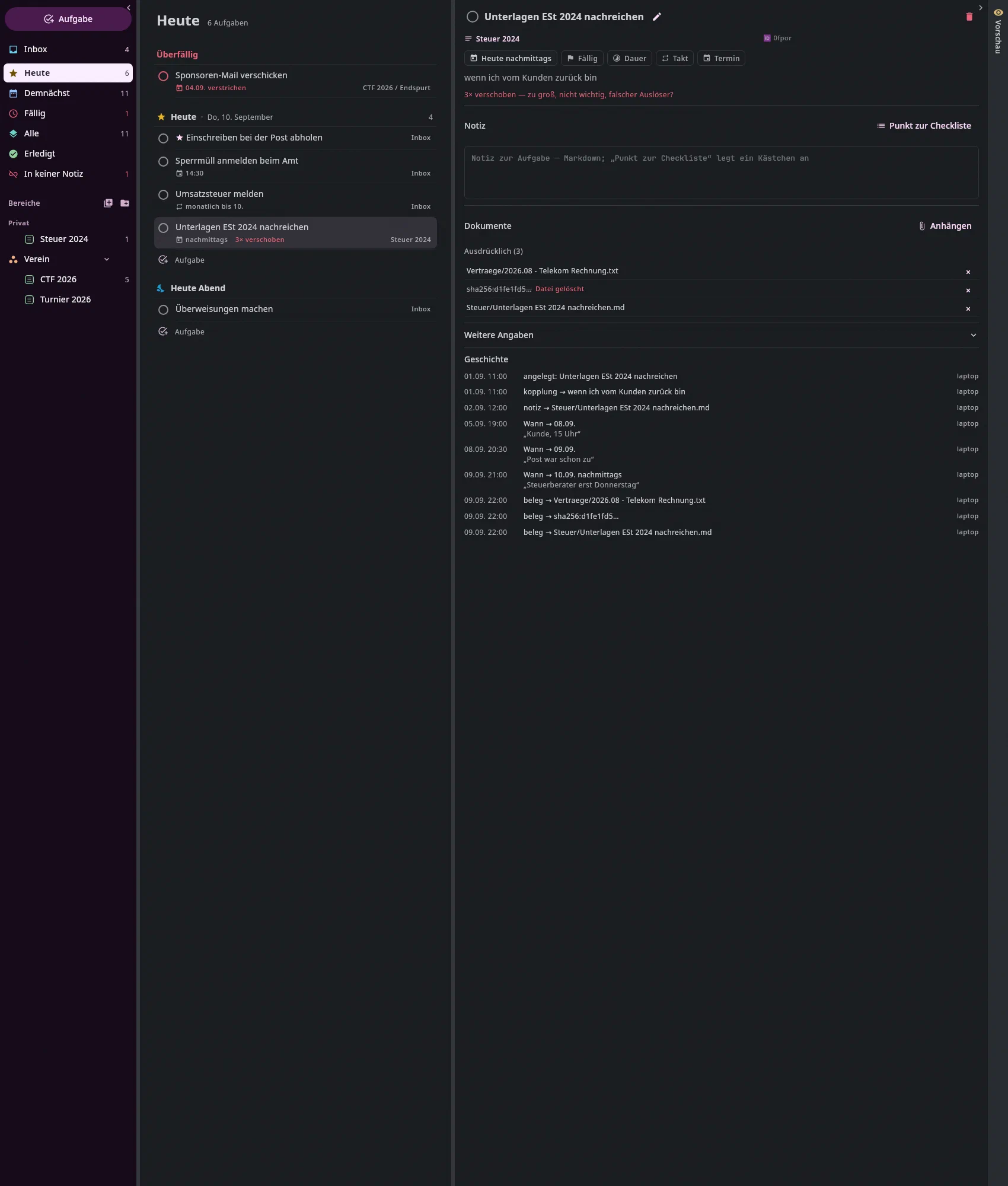
Returnsetzt dann beides. Ins Feld passt auch ein ganzer Satz („morgen 14:00", „Di 9 Uhr"),Returnübernimmt ihn. Kein Termin nimmt ihn weg. Der Takt nimmt Worte: „monatlich bis 10.", „wöchentlich am Freitag" — unter dem Feld steht, was gelesen wurde,Returnübernimmt. Verschieben fragt nicht nach einem Grund; gezählt wird es trotzdem („3× verschoben — zu groß, nicht wichtig, falscher Auslöser?"). Darunter, wenn an den Belegen eine Aktion offen ist, die Knöpfe „<Aktion> erledigt" (siehe „Der Überweisungslauf").Ein Satz — nur, wenn er etwas Eigenes sagt: „05.09. verstrichen", „Nächste Frist 10.10.", „Für September 2026 erledigt, im Oktober öffnet sie sich wieder", die Kopplung („wenn ich vom Kunden zurück bin").
Die Notiz: was eingerückt unter der Zeile der Aufgabe steht, Prosa und Checkliste — in einem Markdown-Feld, das du hier bearbeitest. Punkt zur Checkliste hängt ein leeres Kästchen an und setzt den Cursor dahinter. Geschrieben wird genau dieser Block in der Notiz, mit der richtigen Einrückung:
- Ist die Notiz offen (in der Mitte, im Dokumente-Reiter, in einem
Fenster), steht jede Änderung sofort dort im Text — ungespeichert, wie
alles, was du dort tippst. Unter dem Feld steht es dann, mit
Speichern;
Strg+Sim Feld speichert ebenso. - Ist sie nicht offen, schreibt das Feld nach einer Sekunde Pause in
die Datei, und sobald du es verlässt.
Ctrl+Zim Aufgaben-Reiter nimmt es zurück.
Eine Leerzeile trennt Absätze; mehr als eine nimmt das Feld nicht mit (danach endete die Aufgabe in der Datei). Eine Zeile mit eigener Kennung (
🆔) gehört nicht in die Notiz — sie wäre eine eigene Aufgabe; das Feld sagt es und schreibt nichts. Steht die Aufgabe in keiner Notiz, gibt es kein Feld, nur In Notiz aufnehmen… — die Dateiwahl zeigt dann nur Notizen: suchen, im Baum blättern,Returnnimmt.- Ist die Notiz offen (in der Mitte, im Dokumente-Reiter, in einem
Fenster), steht jede Änderung sofort dort im Text — ungespeichert, wie
alles, was du dort tippst. Unter dem Feld steht es dann, mit
Speichern;
Die Dokumente, in zwei Gruppen mit Zahl: Aus der Regel — worauf
betrifftpasst — und Ausdrücklich — was du angehängt hast. Neben Aus der Regel steht In Belege umwandeln…: der Dialog listet die Treffer mit Häkchen (alle gewählt), Umwandeln hängt die gewählten ausdrücklich an und entfernt die Regel — einCtrl+Z. Bei einer wiederkehrenden Aufgabe sagt der Dialog vorher, was sich ändert: ohne Regel ist sie in jedem Takt fällig und nimmt beim Erledigen keinen Tag mehr. Mit Vorschau daneben; die Zeilen lassen sich nach draußen ziehen (Gmail, Dateimanager), Rechtsklick In Dokumente öffnen, das×nimmt einen angehängten Eintrag wieder weg. Eine Datei, die es nicht mehr gibt, bleibt durchgestrichen stehen, mit einem Wort daneben, warum — weg ist sie erst, wenn du das×drückst. Eine Mail als Beleg (aus Aufgabe daraus im Mail-Reiter) steht mit Brief-Symbol, Absender, Betreff und Datum da; ein Klick öffnet sie im Mail-Reiter. Steht sie nicht im Postfach, sucht die Anwendung sie über ihre Kennung in deinen Konten („wird im Postfach gesucht …") — findet sie sie nicht, bleibt sie durchgestrichen stehen („nicht im Postfach").Weitere Angaben — nur, wenn es welche gibt: die übrigen Felder der Aufgabe (Erinnerung, Kalender …), nur zum Lesen. Projekt und Zeile führt das Werkzeug selbst und zeigt sie hier nicht; von Hand geändert, bräche die Verbindung zur Notiz.
Die Geschichte: angelegt, Wann → 22.09. „Kunde, 15 Uhr", erledigt — jede Zeile aus dem Journal, mit Herkunft: was du von Hand getan hast, trägt den Namen des Rechners (Einstellungen → Geräte → Name dieses Rechners, sonst seinen technischen Namen), was aus einer Notizzeile kam, dazu „aus der Notiz"; sonst steht da, woher es kam — Modell, KI Chat, Kalender.
Jeder Klick ist eine Journalzeile mit Batch-Kennung; Ctrl+Z im
Dokumente-Reiter nimmt ihn zurück. Im Journal wird nichts gelöscht, auch beim
Verwerfen nicht: die Aufgabe steht dort und unter Erledigt — nur ihre
Zeile ist aus der Notiz.
Die Seite neben der Projektnotiz#
Das × oben klappt die Seite zu, und zu bleibt zu — ein Klick auf die nächste Aufgabe holt sie nicht zurück, der Knopf
auf der Randleiste rechts (oder Alt+3) schon. Dasselbe gilt für die Leiste links (Alt+1) und die Vorschau (Alt+4); eine
zugeklappte Vorschau öffnet nur ein Klick auf das Dokument einer Aufgabe, nicht der Cursor in der Liste.
Steht eine Projektnotiz in der Mitte, zeigt die Spalte rechts die Aufgabe, in der der Cursor steht — im Titel, in ihrer Notiz, in ihrer Checkliste. Die Karte bleibt dabei zu; öffnen tust du sie weiter selbst. Öffnest du eine andere Karte (Klick auf ihre Angaben), zeigt die Spalte deren Seite, bis der Cursor in eine andere Aufgabe geht.
Steht der Cursor in keiner Aufgabe — im Projektkopf, auf einer Abschnittsüberschrift, in der Leerzeile zwischen zwei Aufgaben —, bleibt die Spalte stehen und sagt Keine Aufgabe unter dem Cursor; die Notiz springt nicht in der Breite. Das × oben rechts schließt die Spalte; sie kommt wieder, sobald der Cursor die nächste Aufgabe betritt. Beim ersten Öffnen einer Notiz ist sie zu, bis der Cursor in einer Aufgabe steht.
Gehst du mit den Pfeilen von Aufgabe zu Aufgabe, wechselt die Seite im selben Augenblick — mit dem Notizfeld und Punkt zur Checkliste, auch bei einer Aufgabe ohne Notiz. Hat die Aufgabe unter dem Cursor keine Seite, sagt die Spalte, warum:
- Noch nicht gespeichert — ein Kästchen, das du gerade getippt hast,
ist erst mit dem Speichern eine Aufgabe. Der Knopf Speichern (oder
Strg+S) speichert die Notiz; danach steht hier ihre Seite. - Diese Aufgabe ist gelöscht — du hast sie gelöscht und ihre Zeile mit
Strg+Zim Editor zurückgeholt. Speichern holt sie wieder, mit ihrer ganzen Geschichte. - Ein kurzes Ladesymbol: gerade gespeichert, die Seite kommt gleich.
Dokumente an eine Aufgabe hängen#
Bisher kopierte man Belege für den Steuerberater in einen Ordner und löschte ihn hinterher. Hier hängen sie an der Aufgabe und liegen weiter da, wo sie hingehören.
Angehängt statt gesammelt. Bis zum 16.09.2026 gab es dafür zwei Wege: eine
Regel (betrifft, „alles mit Tag est-2024") und eine Liste
(beleg, „diese drei hier"). Die Regel ist zurückgenommen — sie wuchs mit
dem Archiv, und ein Tag soll beim Wiederfinden helfen, nicht als Behälter
dienen. Was die Regel konnte, tut jetzt die Liste, nur zu einem früheren
Zeitpunkt:
- Beim Anlegen: ein
#tagim Anlegen-Satz hängt alles an, was diesen Tag jetzt trägt. - Beim Import: liest der Eingang ein Dokument mit dem Tag, schlägt er vor, es an die offene Aufgabe zu hängen — mit Häkchen, in der Vorschlagskarte.
- Von Hand: im Dokumente-Reiter Rechtsklick → Aufgabe zuordnen; im Eingang
der Knopf Aufgabe zuordnen… unter dem Plan (
Ctrl+T).
Bestehende sammelnde Aufgaben rechnen unverändert weiter; ihre Regel steht weiter an ihnen und steht auf der Aufgabenseite unter Dokumente. Ändern lässt sie sich dort nicht mehr (seit 23.09.2026), und niemand schreibt sie mehr von selbst.
Die Liste füllst du über den Dialog Aufgabe zuordnen: er beginnt bei
Bestehende Aufgabe (nur ohne offene Aufgabe bei Neue Aufgabe). Darunter
stehen alle nicht abgeschlossenen Aufgaben in dem Baum, den du aus der
Leiste kennst — Inbox, Bereiche mit ihren Projekten, Projekte ohne Bereich,
übrige Notizen —, was schon Belege trägt zuerst. Tippen filtert über Titel,
Tag, Projekt und den Namen der Gruppe („halle" zeigt alles im Projekt Halle),
↑/↓ wandern über die Aufgaben, Return hängt an. Anhängen legt
nichts an und taggt nichts: die
Dateien stehen sofort unter Dokumente der Aufgabe, in der Gruppe
Ausdrücklich. Alles unter einer Kennung — ein Ctrl+Z im Dokumente-Reiter
nimmt auch drei Dateien auf einmal zurück; was schon dranhing, wird
übersprungen und gezählt.
Im Eingang ist es derselbe Auswähler. Das Dokument wird einsortiert, wo
es hingehört — und hängt trotzdem noch an einem Vorgang: Aufgabe
zuordnen… (Ctrl+T) schreibt eine Zeile „An Aufgaben hängen" in den Plan,
Anwenden führt sie mit allem anderen aus. Hatte der Leser für dasselbe
Dokument eine neue Aufgabe vorgeschlagen, wird sie dabei abgewählt (nicht
gelöscht). Änderst du danach Zielordner oder Namen, zeigt der Beleg auf den
neuen Ort.
Dasselbe geht auf der Aufgabenseite selbst: unter Dokumente stehen die
angehängten mit ×, Anhängen wählt eine weitere Datei aus dem Archiv.
Steht an einer Aufgabe in der Auswahl ein Tag („sammelt über Tag …"), dann hat sie noch eine Regel aus der alten Zeit. Die Datei anzuhängen ist trotzdem der richtige Weg — die Liste ist die, die man sieht.
Verschieben: ziehen und ablegen#
Eine Aufgabe gehört in die Notiz, in der ihre Zeile steht. Umziehen heisst: der ganze Block — Zeile, Notiz, Checkliste — geht aus der einen Notiz in die andere, und die Aufgabe folgt samt Verlauf, Kalender und Dokumenten.
- Aus der Liste: eine Zeile greifen und auf ein Projekt, einen Bereich, die Inbox oder einen Abschnitt in der Leiste ziehen. Die Aufgabe hängt als kleine Karte an der Maus, das Ziel bekommt einen Rahmen. Im Ziel landet sie hinter der letzten Aufgabe der ersten Liste — auf einen Abschnitt gezogen, hinter der letzten dieses Abschnitts, vor seinen Unterabschnitten.
- Aus der Notiz in der Mitte: am Ziehgriff der Karte. Innerhalb der Notiz sortiert der Zug wie bisher (die Linie zeigt, wohin); über der Leiste verschwindet die Linie, und Loslassen verschiebt.
- Auf „Heute" gezogen: das Wann wird heute, Tageszeit und Uhrzeit bleiben.
- Ein Projekt auf einen Bereich gezogen setzt
area:in seiner Notiz; auf die Überschrift Bereiche gezogen („Ohne Bereich") nimmt es ihn weg. - Mit der Tastatur:
Ctrl+Shift+Mauf der Aufgabe unter dem Cursor öffnet Verschieben nach… — tippen filtert,↑/↓,Return.
In ein Projekt gezogen gehört die Aufgabe zu ihm (projekt); in einen
Bereich, die Inbox oder eine gewöhnliche Notiz gezogen verliert sie es. Auch
erledigte Aufgaben ziehen um. Ein Zug ist ein Schritt: Ctrl+Z nimmt
beide Notizen und die Aufgabe zusammen zurück. Esc lässt fallen, was an der
Maus hängt. Ist eine der Notizen ungespeichert offen, geht die Änderung in
ihren Puffer, nicht auf die Platte.
Ausschneiden und Einfügen im Editor geht auch — aber nur in dieser Reihenfolge: erst die Quelle speichern, dann das Ziel. Steht die Kennung beim Speichern des Ziels noch in der alten Notiz, hält die Anwendung die neue Zeile für eine Kopie und gibt ihr eine neue Kennung.
Ein Projekt anlegen#
Ein Projekt ist ein Vorgang mit einem Ende, aus dem sich Aufgaben
rückwärts ableiten. Es ist eine Notiz im Archiv — CTF 2026.md mit
tags: [project/…] und end: 2026-10-10 im Frontmatter —, und Aufgaben
zeigen mit @[[CTF 2026]] darauf.
Jede Vorgangsnotiz steht in der Leiste — auch ohne eine einzige Aufgabe. Ein Projekt entsteht mit seiner Notiz, die Aufgaben kommen danach.
Ein neues Projekt legt das Ordner-Plus an der Überschrift Projekte in
der Leiste an: Name, Enddatum (freiwillig) und Ordner. Daraus entsteht die
Notiz mit project/-Tag und end:, im Journal, Ctrl+Z nimmt sie zurück.
Danach steht die neue Projektseite in der Mitte, und @ im Anlegen-Satz
schlägt den Namen vor.
Ein Projekt löschen#
Das Menü mit den drei Punkten über der Projektnotiz hat im Aufgaben-Reiter zwei Einträge mehr:
Im Dokumente-Reiter öffnen (
Alt+Shift+F1) — dieselbe Notiz im Editor des Dokumente-Reiters, mit Baum, Vorschau und Faktenblatt daneben.In den Papierkorb … (
Ctrl+Shift+Entf) — hat die Notiz Ungespeichertes, fragt es zuerst: Speichern, Verwerfen oder Abbrechen. Stehen Aufgaben darin, sagt die Frage, wie viele offen sind, und nennt sie:- Mit Aufgaben löschen (die Vorgabe,
Return): die Notiz geht in den Papierkorb, ihre Aufgaben — offene wie erledigte — kommen nirgends mehr vor. - Aufgaben in die Inbox verschieben: die offenen ziehen mit Notiz und Checkliste in die Inbox, dann geht die Notiz. Erledigte bleiben unter Erledigt.
Beides ist ein Schritt:
Strg+Zim Aufgaben-Reiter holt die Notiz, ihre Aufgaben und deren Zeilen zurück. Eine Notiz ohne Aufgaben fragt nur, ob sie in den Papierkorb soll (wenn Vor dem Löschen nachfragen in den Einstellungen an ist). Die Inbox selbst lässt sich hier nicht löschen.- Mit Aufgaben löschen (die Vorgabe,
Dasselbe steht im Menü des Editors im Dokumente-Reiter — mit derselben Frage, wenn die Notiz Aufgaben hat.
Bereiche: was nicht endet#
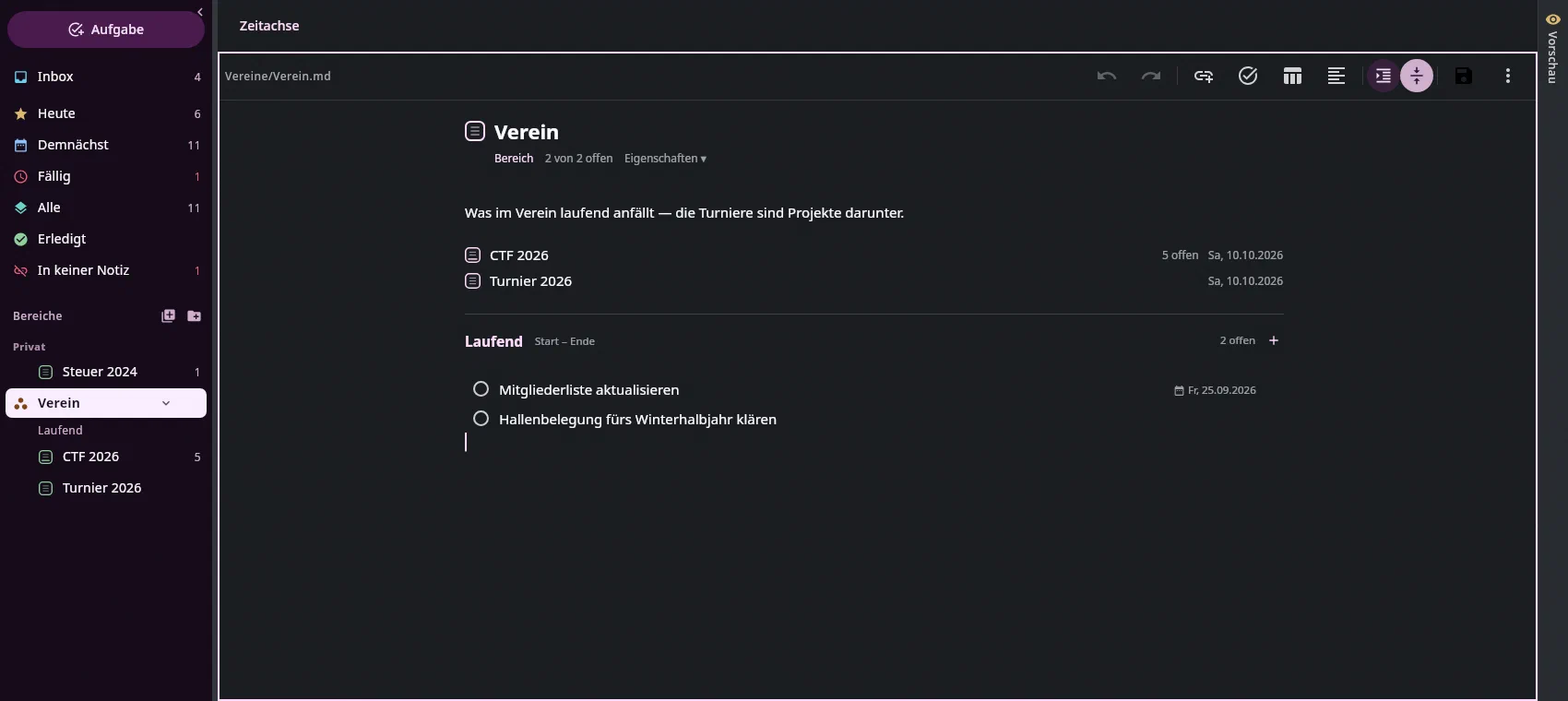
Nicht alles ist ein Projekt. „Immobilien", „Privat" oder „Gesundheit" enden nie — das sind Bereiche, und die einmaligen Aufgaben, die zu keinem Projekt gehören, wohnen dort. Die Regel: ein Projekt endet, ein Bereich nicht.
Ein Bereich ist eine Notiz wie ein Projekt, nur mit tags: [area/…] statt
project/… und ohne end:. Das Bereichs-Plus an der Überschrift der Leiste
legt sie an: Name und Ordner, sonst nichts. In der Leiste wird der Bereich zum
Knoten mit einem Dreieck; seine Projekte stehen darunter, seine Zahl sind die
losen Aufgaben, die direkt in ihm stehen. Ein Klick zeigt seine Notiz.
In der Notiz steht oben ein Block
```projects
```
— an seiner Stelle zeigt der Editor die Projekte des Bereichs mit Fortschritt, offener Zahl und Ende; ein Klick öffnet das Projekt. Der Block ist gewöhnliches Markdown, jeder andere Editor zeigt ihn als leeren Codeblock. Wer die Liste nicht will, löscht ihn.
Ein Projekt einem Bereich zuordnen: beim Anlegen im Feld Bereich
(vorbelegt mit dem Bereich, auf dem du gerade stehst), oder später im Kopf
der Projektnotiz — der Bereich steht dort als Chip, ein Klick öffnet die Wahl,
und die Zeile area: im Frontmatter wird geschrieben. Ein Bereich muss
keine Notiz haben: area: Privat ohne Notiz bleibt eine Überschrift in der
Leiste, wie bisher. Erst die Notiz macht ihn anklickbar.
Der Plan: Phasen, Dauer und die Zeitachse#
Ein Abschnitt ab ## wird zur Phase, sobald er einen Zeitraum hat: neben seinem
Namen stehen Start und Ende — ein Klick darauf öffnet den Wähler. Abschnitte mit einer
einzelnen # gliedern nur und werden (vorerst) keine Phasen. Abhängigkeiten zwischen
Aufgaben gibt es nicht; die Reihenfolge hast du im Kopf, die Phasen geben ihr den Rahmen.
Jede Aufgabe kann eine geschätzte Dauer tragen (Chip Dauer in der Karte: 15 min bis eine
Woche, oder frei — 45m, 1,5h, 3t; ein Tag sind acht Stunden). Welche Dauern der Wähler oben
anbietet, stellst du in Einstellungen → Aufgaben ein, als Liste wie 15m, 30m, 1h, 2h, 1t
(m Minuten, h Stunden, t Arbeitstage, w Wochen). Was keine Dauer ist, steht unter dem Feld;
leer gilt die Vorgabe. Die Liste gehört zum Archiv und gilt auf jedem Rechner. Der Abschnitt summiert sie:
„2,8 h geschätzt · 1 ohne Schätzung". Gemessen wird nichts — es ist eine Schätzung fürs Planen.
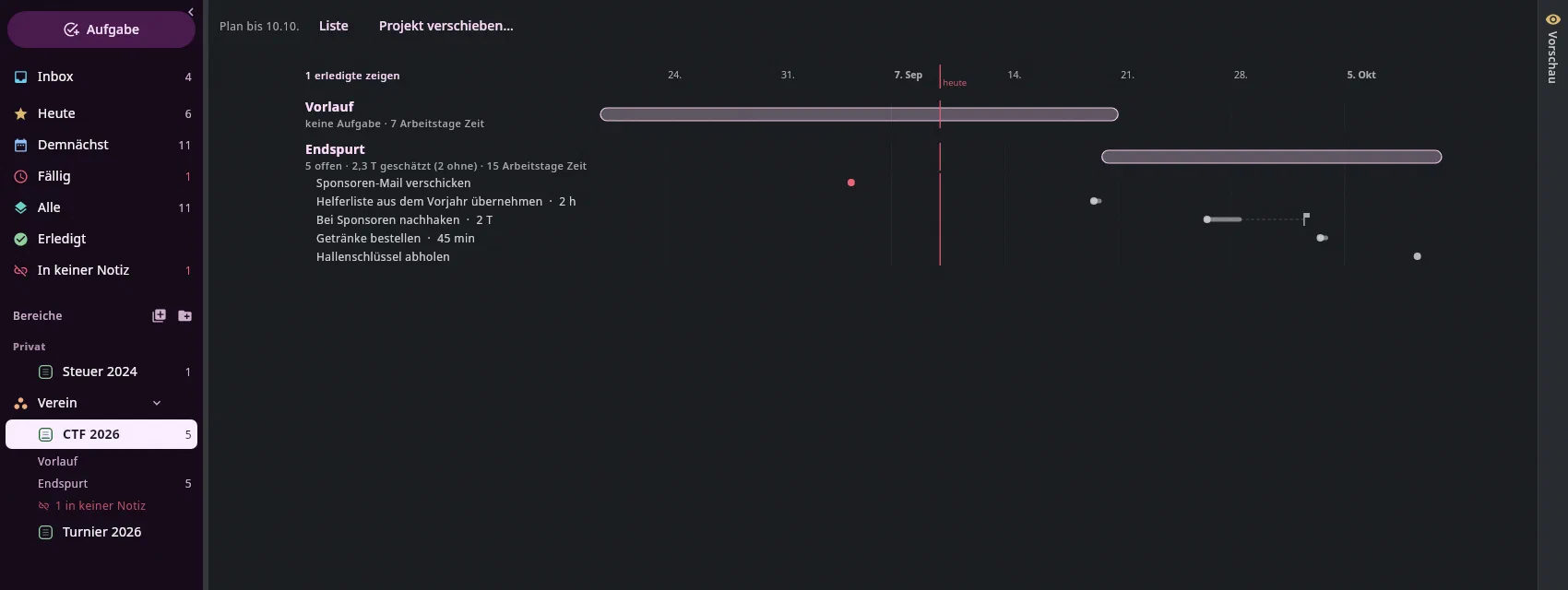
Trägt eine Projektnotiz ein end:, steht über ihr eine Zeile mit dem Datum, der Umschaltung
Liste ⇄ Zeitachse und Projekt verschieben….
- Die Zeitachse zeigt je Abschnitt ab
##eine Zeile: seinen Balken von Start bis Ende (gestrichelt, wenn er nur aus den Aufgaben gerechnet ist; „kein Zeitraum", wenn er fehlt), darunter seine offenen Aufgaben — ein Punkt am geplanten Tag, daran eine Strecke so lang wie die Schätzung, ein Fähnchen an der Fälligkeit. Links steht „n offen · 2,3 T geschätzt · 21 Tage Zeit", rot mit „knapp", wenn mehr Arbeit geschätzt ist, als Tage bleiben. Der rote Strich ist heute. - Auf der Achse wird gezogen: am linken oder rechten Rand eines Balkens sein Start oder Ende,
in der Mitte der ganze Zeitraum; in einer Zeile ohne Balken ziehst du einen neuen auf. Eine
Aufgabe ziehst du auf einen anderen Tag. Erledigte zeigen oben links blendet Abgehaktes ein.
„Tage Zeit" sind Arbeitstage (Montag bis Freitag).
Strg+Znimmt jeden Zug zurück. - Projekt verschieben fragt nach einem neuen Ende und zeigt, welche Fristen mitwandern; ein
Klick, ein
Strg+Z.
Aufgaben am Termin#
Ein Termin aus einem fremden Kalender steht fest — offen ist manchmal etwas daran: wer hinfährt, wer das Kind abholt, was mitgebracht werden muss. Ein Klick auf den Termin im Kalender, dann Zur Aufgabe machen: die Aufgabe zeigt auf den Termin und hat ein Fenster an seinem Tag — bis dahin muss es geklärt sein. Hängt schon eine offene Aufgabe daran, sagt die Karte das.
Aufgaben in Notizen#
Eine Aufgabe kann als Zeile in einer Notiz stehen — in der Schreibweise von Obsidian Tasks, damit das Telefon sie ohne Zutun als Aufgabe zeigt:
- [ ] Plakat drucken lassen 📅 2026-09-12 🆔 k7m2q
- [x] Sponsoren anschreiben 🆔 c26bb ✅ 2026-09-02
Die Zeile ist ein Spiegel des Journals, in beide Richtungen:
- Ein Klick hier steht dort. Erledigt, Morgen, Verwerfen — die Zeile
bekommt Häkchen, Datum,
✅. Ist die Notiz im Editor offen und noch nicht gespeichert, landet die Änderung im Text des Editors, nicht auf der Platte.Ctrl+Z— hier wie im Dokumente-Reiter — nimmt Journal und Zeile zusammen zurück. - Ein Häkchen dort ist ein Erledigt hier. Setzt du in Obsidian auf dem
Telefon das Häkchen oder änderst das Datum, liest das Werkzeug die Zeile,
sobald die Datei ankommt (spätestens im Minutentakt) oder beim Speichern
im Editor sofort — und schreibt eine Journalzeile mit Herkunft
obsidian. Die jüngere Aussage gewinnt: ein alter Stand der Notiz dreht das Journal nicht zurück. - Steht die Zeile in einer Projektnotiz, gehört die Aufgabe zum Projekt. Schreibst du eine Aufgabe in die Notiz eines Vorgangs, trägt sie danach dieses Projekt — und du hängst sie um, indem du die Zeile in eine andere Projektnotiz verschiebst. In einer gewöhnlichen Notiz ändert sich nichts am Projekt.
- Eine Zeile ohne
🆔ist keine Aufgabe, nur ein Kästchen — sonst würde jede Einkaufsliste zu Aufgaben. Im Editor machtCtrl+Shift+T(oder der Knopf in der Leiste) aus der Kästchen-Zeile unter dem Cursor eine Aufgabe: Kennung in die Zeile, Aufgabe im Journal, dannCtrl+S. Umgekehrt setzt In Notiz aufnehmen… auf der Aufgabenseite die Zeile in eine Notiz deiner Wahl, hinter deren erste Aufgabenliste.
Die Vorschau zeigt an jeder Aufgabenzeile blass die Kennung und den Stand
aus dem Journal („bis Sa, 12.09.", „erledigt"). Was du sonst in der Zeile
schreibst — Obsidian-Marken wie ➕ oder 🔁, Prosa davor und dahinter —
bleibt stehen.
Projektnotizen mit end: im Frontmatter dürfen relative Fristen
tragen: - [ ] Plakat drucken ⏳ -4w 🆔 … ist „vier Wochen vor dem Ende".
Das Werkzeug rechnet das Datum und schreibt es ins Journal, die Zeile
bleibt relativ. Änderst du end:, werden die Fenster neu gerechnet
(Grund „Ende geändert"); klickst du Morgen, kommt 📅 mit dem neuen
Datum dazu. Deshalb ist die Notiz vom Vorjahr die Vorlage fürs
nächste: kopieren, end: ändern, speichern — die Kennungen des Vorjahrs
bekommt die Kopie beim Speichern automatisch neu, die alten Aufgaben
bleiben unberührt. Eine Zeile, die du aus der alten Notiz herausnimmst
und woanders einsetzt, behält dagegen ihre Kennung: sie ist umgezogen,
keine Kopie.
Tasten#
Die Ziffern der Bereiche: Alt+1 Leiste, Alt+2 Liste bzw. Projektnotiz (die Tastatur an ihrem Cursor), Alt+3 Seite der Aufgabe, Alt+4 Vorschau bzw. Mail rechts; auch aus der Notiz und dem Eingabefeld heraus (Tastatur).
| Taste | Wirkung |
|---|---|
Strg+N | Eingabefeld öffnen, von überall im Reiter |
↑ / ↓, Pos1 / Ende, Bild↑ / Bild↓ in der Leiste | den Cursor bewegen — ohne zu wählen |
Return in der Leiste | wählen: die Sicht oder die Notiz unter dem Cursor; die Tastatur geht in die Mitte |
→ / ← in der Leiste | aufklappen (offen: in die erste Zeile darunter) / zuklappen (zu: zur Zeile darüber) |
Return auf einem Dokument oder einer Mail | rechts zeigen — Vorschau bzw. die Mail zum Lesen |
Strg+Return auf einem Dokument oder einer Mail | im Dokumente-Reiter bzw. im Reiter Mail öffnen |
Alt+Return auf einer Aufgabe | zu ihr in ihrer Notiz: die Notiz in der Mitte, der Cursor am Ende des Titels · Ctrl+Alt+← zurück |
Alt+Return auf einem Dokument oder einer Mail | das Menü: Heute erledigt · Datum … · Entfällt · Erinnern … · Erinnerung entfernen |
Return im Feld | anlegen · Esc schließt |
↑ / ↓, Pos1 / Ende, Return | in der Liste: den Cursor bewegen, die Aufgabe rechts öffnen |
Return in einem Feld der Seite | schreiben · Esc verwirft die Eingabe |
Ctrl+Shift+M | die Aufgabe unter dem Cursor verschieben nach… — Projekt, Bereich, Abschnitt |
Esc während eines Zugs | fallen lassen, nichts verschieben |
Ctrl+Shift+T im Notiz-Editor | Aufgabe aus der Kästchen-Zeile unter dem Cursor machen |
Alt+Shift+F1 in der Projektnotiz | dieselbe Notiz im Dokumente-Reiter öffnen |
Ctrl+Shift+Entf in der Projektnotiz | die Notiz in den Papierkorb — mit der Frage nach ihren Aufgaben (siehe „Ein Projekt löschen") |
F1 | die Tasten der Aufgaben, durchsuchbar |
Ctrl+K | die Befehlspalette — im Notiz-Editor erst der Verweis, ein zweites Ctrl+K die Palette |
Die drei Karten#
Dreimal am Tag legt sich eine Karte über die Liste, und eine
Desktop-Meldung sagt Bescheid: morgens um 9, mittags um 13, abends um 21 Uhr
(die Uhrzeiten stehen in der settings.json des Archivs als
planner.morning, planner.noon, planner.evening).
| Wann | Was auf der Karte steht | Die Frage |
|---|---|---|
| Morgens | Termine des Tages, Fenster von heute, verstrichene Fenster, fällige wiederkehrende Aufgaben mit Belegzahl | Welche drei zuerst? — Häkchen, höchstens drei, dann Los |
| Mittags | was davon noch offen ist | je Aufgabe Noch heute · Morgen · Woche · Verwerfen |
| Abends | der Rest | dieselben Antworten |
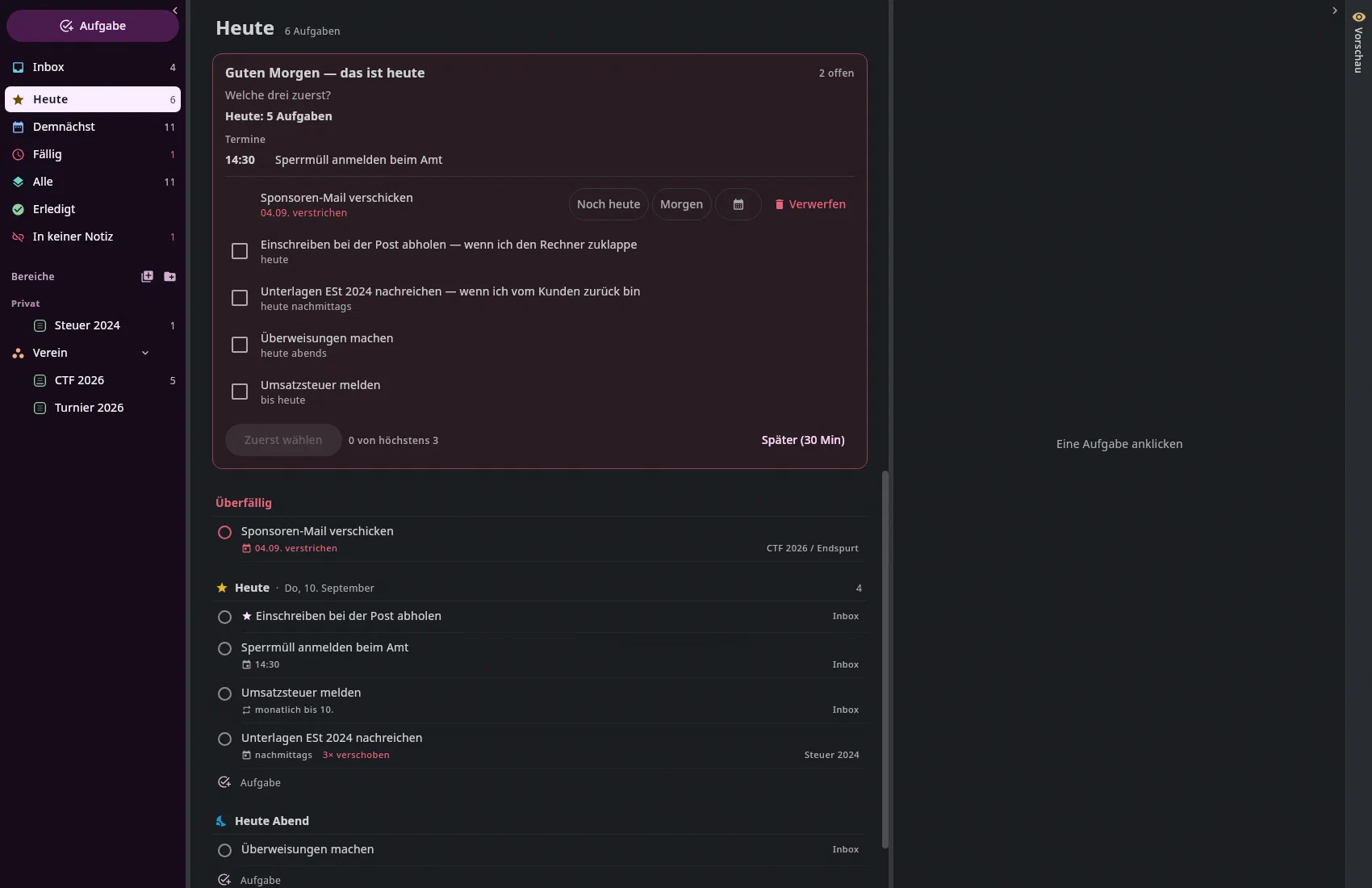
Die Karte hat keinen Schließen-Knopf. Sie geht, wenn jede Aufgabe darauf
eine Antwort hat — jede Antwort ist eine Journalzeile, Ctrl+Z nimmt sie
zurück. Später legt sie eine halbe Stunde weg, entscheidet aber nichts; der
Reiter trägt solange einen Punkt: Aufgaben (6) •. Ein verstrichenes Fenster
fragt auch morgens schon „und jetzt?"; ein Termin steht nur da, er hat seine
Uhrzeit; eine wiederkehrende Aufgabe steht mittags und abends ohne Knöpfe da
— ihre Antwort ist Erledigt auf der Aufgabenseite. Die drei „zuerst" stehen
danach in der Sicht Heute oben, mit Stern. Um 21:30 gestartet? Dann kommt
die Abendkarte, nicht erst die vom Morgen.
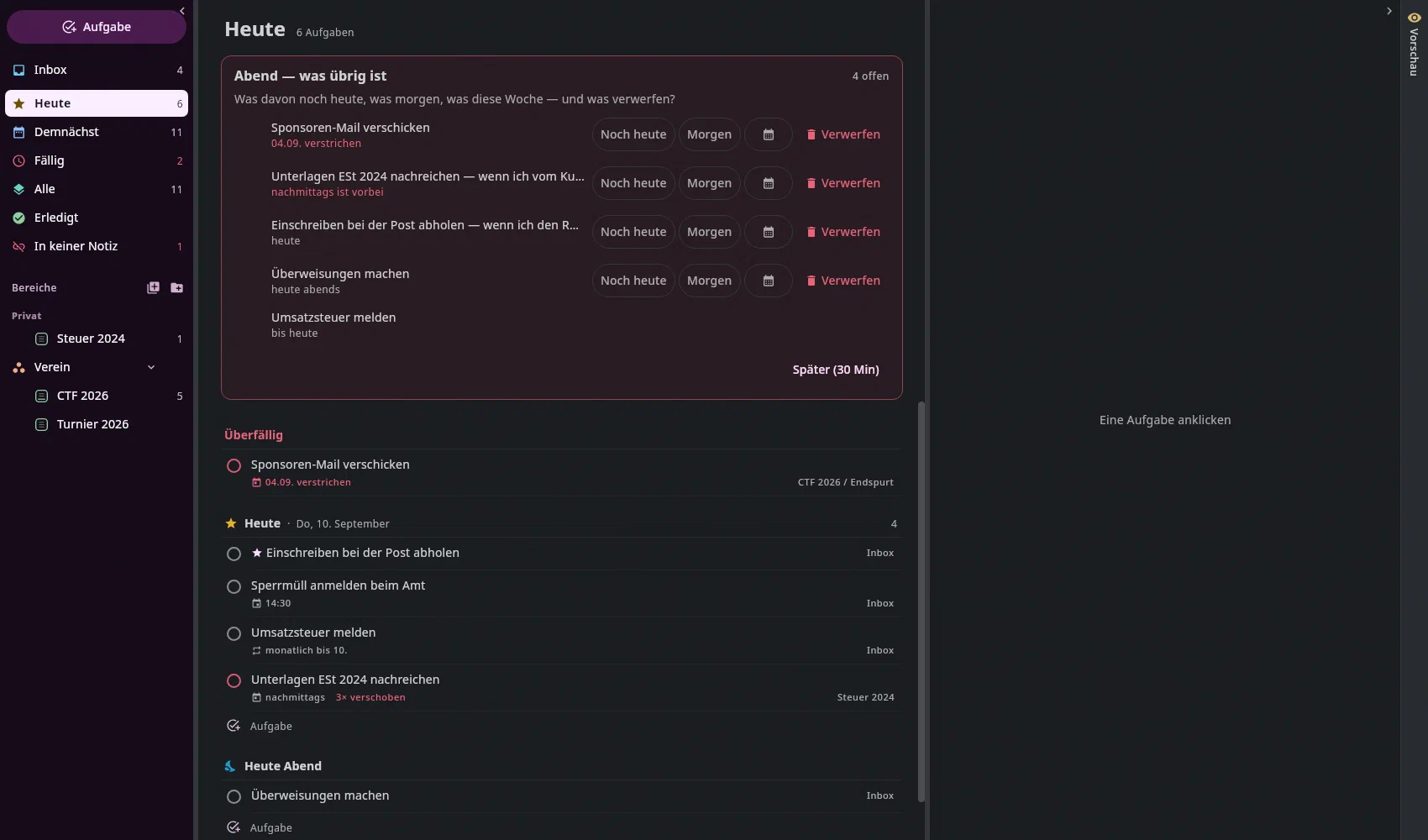
Dokumente und Mails stehen auch auf den Karten: die Morgenkarte nennt,
was heute kommt — „Heute: 3 Aufgaben · 2 Dokumente · 1 Mail" —, die
Mittagskarte die Erinnerungen „nachmittags", die jetzt da sind. Die
Abendkarte fragt jede Erinnerung, die heute gekommen und noch nicht
beantwortet ist: Morgen (morgen früh wieder), Nächste Woche (Montag
früh), Erledigt (die offene Aktion heute erledigt; ohne Aktion wird die
Erinnerung entfernt) oder Weg (die Erinnerung wird entfernt). Jede Antwort ist ein Klick
und ein Schritt, Strg+Z nimmt ihn zurück; so bleibt in Heute nichts
liegen, nur weil es einmal gekommen ist. Eine Karte, die nur nennt und nichts
fragt, meldet sich einmal und legt sich nicht über die Liste.
Dazwischen meldet sich das Werkzeug nur zweimal: wenn ein Fenster mit Tageszeit verstreicht („Fliesenkleber: nachmittags ist vorbei — heute abend, morgen oder verwerfen?") und wenn eine wiederkehrende Aufgabe fällig wird („Umsatzsteuer: 14 Belege, bis Donnerstag") — je genau einmal. Die Meldungen gehen über die Benachrichtigungsleiste des Systems; gibt es keine, bleibt der Punkt am Reiter. Eine Erinnerung mit Uhrzeit an einem Dokument oder einer Mail meldet sich zu ihrer Zeit selbst, ebenso eine Aufgabe mit Uhrzeit am Wann (siehe Erinnerungen am Rechner); die Karte nennt ihre Uhrzeit („heute 14:30"). Eine Aufgabe, die nur eine Frist hat, steht im Vorlauf auf der Karte („fällig Freitag"); eine, die auf ihren Start wartet, gar nicht.
Uhrzeit, Start und Frist#
Eine Uhrzeit am Wann. Das Wann ist der Tag, an dem du es tun willst.
Soll sich die Aufgabe zu einer bestimmten Zeit melden — „Steuerberater
anrufen, Freitag um 9" —, gib dem Wann eine Uhrzeit: im Wann-Wähler
(auf der Seite und an der Karte) steht unter dem Monat die Zeile Uhrzeit
(Erinnerung). Tipp 9, 9:30 oder 14.30; darunter steht, was
verstanden ist („meldet sich um 9:00 — kein Termin im Kalender"). Dann klick
den Tag — oder Return im Feld setzt die Uhrzeit für den Tag, den das
Wann schon hat (ein leeres Feld mit Return nimmt sie weg). Das × leert das
Feld; der nächste Tag geht dann ohne Uhrzeit. Im Anlegen-Satz heisst es
„erinnere mich": Steuerberater anrufen, erinnere mich Fr um 9.
Zur Uhrzeit meldet sich die Aufgabe — einmal, wie eine Erinnerung an einem
Dokument; ein Klick auf die Meldung öffnet ihre Seite. In Heute steht sie
den ganzen Tag, mit Wecker und Uhrzeit, nach der Uhrzeit geordnet. Ein
Termin wird sie dadurch nicht: im Kalender steht sie als Tagesbalken mit der
Uhrzeit vorn, nicht als Block im Raster; sie geht nicht nach Google und
verstreicht erst um Mitternacht. Einen Termin — eine Zeit, die im Kalender
steht — setzt du über den Chip Termin (das Kalenderblatt mit Uhrzeit, auch
in der Karte der Projektnotiz), einen Satz wie Di 14:30 ohne „erinnere
mich" oder den Zug ins Raster.
In der Notiz steht nur der Tag (📅) — die Uhrzeit kennt die Anwendung, die
Karte zeigt sie. Ziehst du die Aufgabe auf einen anderen Tag oder änderst du
das 📅 in der Notiz, geht die Uhrzeit mit. Heute Abend und die Antworten
der Tageskarten (Noch heute, Morgen, Woche) setzen ein Wann ohne Uhrzeit.
Der Start (🛫 in der Zeile): vorher wartet die Aufgabe. Sie steht nicht
in Heute, ist nicht überfällig und steht auf keiner Tageskarte; in
Demnächst steht sie unter ihrem Starttag mit dem Chip Start. Liegt ihre
Frist davor, steht an deren Tag eine rote Zeile: „Fällig: Korrigierte
Rechnung abwarten · Start erst Mo 28.09.". Am Starttag ist sie da — war ihr
Wann schon vorbei, fragt sie „und jetzt?".
Fällig ohne Wann. Eine Aufgabe, die nur eine Frist hat, steht ab drei Tage vor der Frist in Heute — „fällig in 3 Tagen, 25.09." —, wie ein Dokument. Ein eigenes Wann geht vor: dann kommt sie an ihrem Wann, oder an der Frist, wenn die früher ist. Die drei Tage gelten für alles mit Frist; wer früher daran will, setzt ein Wann.
Termine im Kalender#
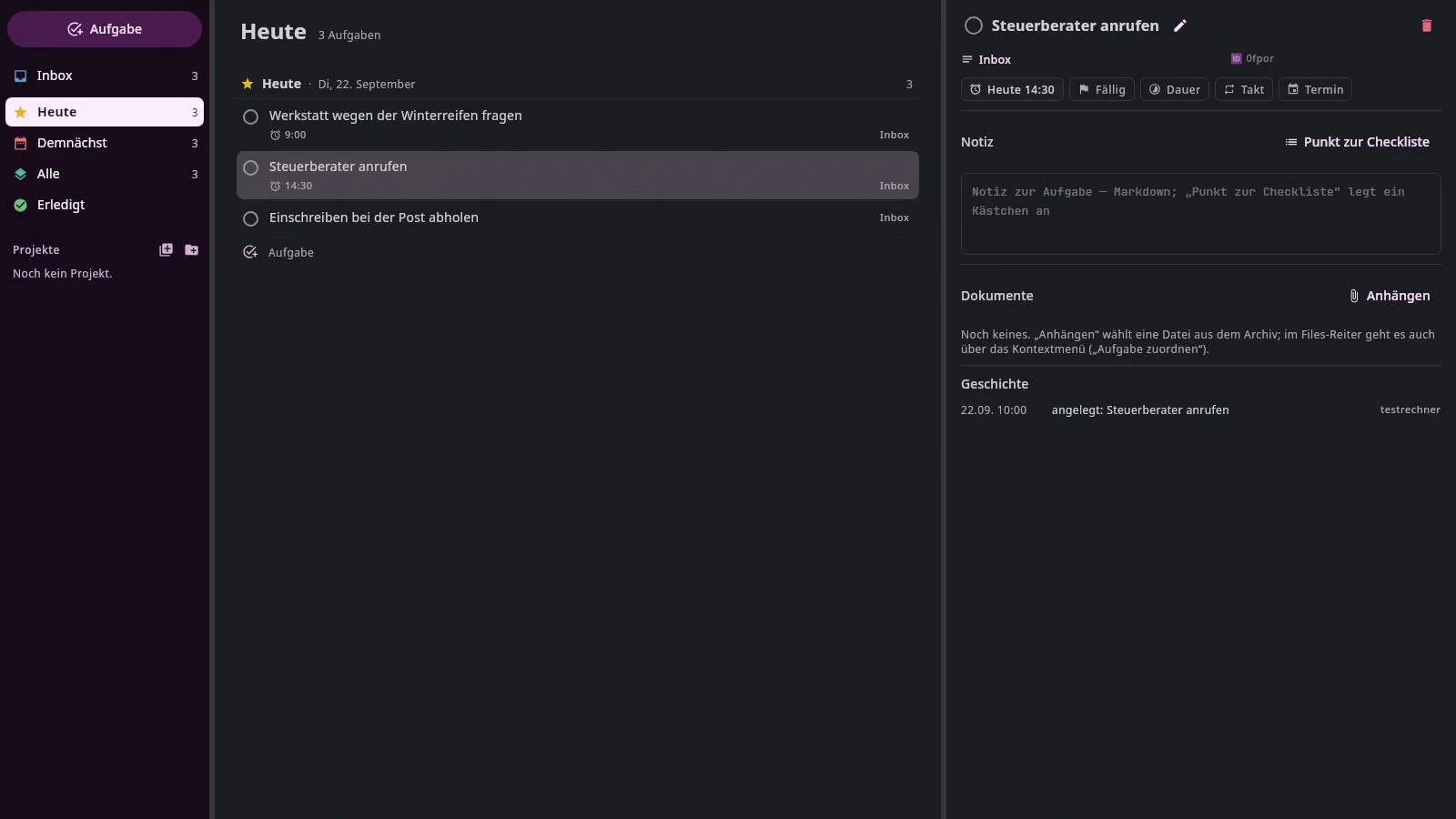
Eine Aufgabe mit Termin — mit Uhrzeit eingeplant — steht im Kalender und, ist ein Google-Konto verbunden, auch in Google Kalender: die Anwendung trägt sie dort selbst ein und zieht Verschiebungen in beide Richtungen nach (Aufgaben in Google). So siehst du sie auf dem Telefon und in jedem Programm, das deinen Google-Kalender zeigt. Erledigte und verworfene verschwinden dort. Ein Wann ohne Uhrzeit und eine Frist kommen nicht in den Kalender — daran erinnert die Anwendung selbst. Laufen mehrere Rechner, trägt nur einer ein; welcher, steht unter Einstellungen → Geräte.
Eine Kalenderdatei schreibt die Anwendung seit dem 01.10.2026 nicht mehr:
<Archiv>/.undan/tasks.ics hat niemand gelesen, und Google kann eine Datei
auf der Platte nicht abonnieren — die Anwendung trägt ein, statt zu
exportieren. Eine alte tasks.ics und ihre Konfliktkopien
(tasks.sync-conflict-….ics) kannst du gefahrlos löschen.
Was noch nicht da ist#
Das Ziehen einer Datei auf eine Aufgabenzeile — der Weg dorthin ist das
Kontextmenü. Eine in der Notiz gelöschte Zeile verwirft die Aufgabe
nicht; sie bleibt offen, und die Seite sagt, dass die Zeile fehlt. Die Sicht Erledigt reicht 90 Tage zurück; für Älteres gibt es
keinen Knopf, sondern den Verlauf. Aufgaben aus dem
KI-Chat gibt es — eine Uhrzeit am Wann schlägt der
Chat noch nicht vor. Das Telefon kennt Uhrzeit am Wann, Start
und Vorlauf noch nicht: es zeigt den Tag und weckt eine solche Aufgabe am Tag
um 9.
Konzept und Stand in docs/file-manager/aufgaben.md.