Hilfe › Der Eingang
Der Eingang
Der Reiter Eingang zeigt, was im Eingangsordner liegt — Scans, Mails,
Notizen — und macht aus jeder Datei einen Plan: was mit ihr geschehen
soll, als Liste mit Häkchen, bevor irgendetwas bewegt wird. Der Ordner ist
fest eingestellt (beim Start als erstes Argument, sonst ~/inbox, änderbar
unter Einstellungen), und er ist der einzige Ort, an
dem „wo die Datei liegt" etwas bedeutet: im Eingang heißt noch nicht
angesehen.
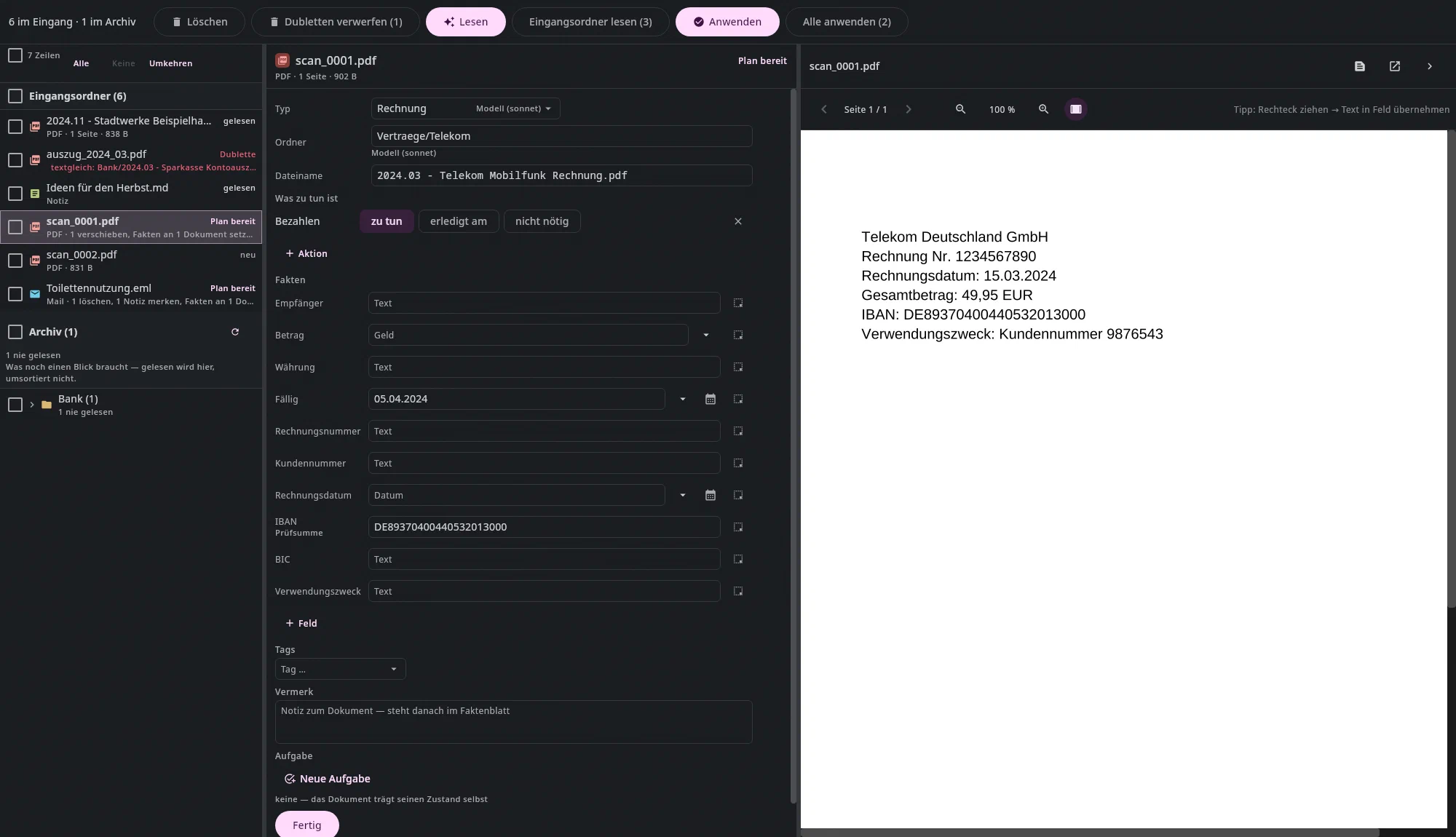
Drei Spalten, wie überall: links die Liste der Dateien mit ihrem Zustand, in der Mitte der Plan der angeklickten Datei, rechts die Vorschau — mit den Fakten daneben, wenn du das in der Kopfzeile der Vorschau so eingestellt hast.
Der Ablauf in drei Schritten#
- Etwas kommt an. Der Scanner, ein Download, eine gespeicherte Mail
(
.eml), eine Notiz vom Telefon (.md). Die Liste lädt alle drei Sekunden nach; eine neue Datei steht als neu da, und sobald der Hintergrund sie gelesen hat, als gelesen. - Lesen. Lesen für die angeklickte Datei (oder
Return), Alle lesen für alle, die noch keinen Plan haben. Was dabei passiert, hängt von der Datei ab — siehe unten. Am Ende steht der Zustand Plan bereit und in der Mitte die Karte — bei einem Scan die Maske, die auch ohne Lesen schon da ist. - Prüfen und anwenden. Jede Zeile der Karte hat ein Häkchen, Name und
Zielordner sind Felder. Anwenden (oder
Return) führt den Plan aus — als einen Schritt:Ctrl+Zholt alles zusammen zurück, im Eingang wie im Dokumente-Reiter. Danach ist die Karte eine Quittung: was geschehen ist, mit Rückgängig je Zeile, und was nicht geschehen ist, namentlich.
Es gibt kein Zwischenlager. Was übernommen ist, liegt dort, wo es hingehört. Was noch zu tun ist, steht als Aktion am Dokument — siehe „Was zu tun ist" unten.
Die Zustände#
| Zustand | Bedeutung |
|---|---|
| neu | liegt im Eingang, der Hintergrund hat sie noch nicht gelesen |
| gelesen | Text ist im Index; Lesen holt jetzt den Plan |
| Plan bereit | die Karte steht in der Mitte, Anwenden geht |
| Dublette | liegt schon im Bestand — der Plan ist eine Löschung, mit Verweis auf den Zwilling |
| übernommen / gelöscht | die Quittung — sie bleibt eine Minute stehen, und solange du auf der Zeile stehst, so lange du willst. Danach räumt die Liste sie weg; was geschah, steht im Verlauf (Uhr-Symbol) |
| Fehler | kein Plan — die Zeile sagt, warum; Noch einmal lesen versucht es erneut |
Unter dem Dateinamen steht, was die Datei ist: „PDF · 3 Seiten · 240 KB", „Bild · 1,2 MB", „Office-Dokument · 45 KB", bei Mails und Notizen nur „Mail" bzw. „Notiz". Die Seitenzahl erscheint, sobald der Hintergrund das PDF gelesen hat. Hat die Datei einen Plan, eine Quittung oder einen Fehler, steht dessen Zusammenfassung dahinter — dann nur mit der Art: „PDF · 1 verschieben, Fakten …". Dieselbe Angabe steht in der Mitte unter dem Namen.
Scans: die Maske#
Ein PDF, ein Bild, ein Office-Dokument bekommt in der Mitte eine Maske — sofort, auch ohne dass irgendein Modell gefragt wurde. Ist sie dir zu schmal: die Grenzen zwischen Liste, Mitte und Vorschau lassen sich ziehen (unter dem Zeiger leuchtet der Griff), Undan merkt sich die Breiten auf diesem Rechner, ein Doppelklick auf den Griff stellt die Vorgabe wieder her. Von oben nach unten:
| Typ | was das Dokument ist. Ein Klick zeigt alle Typen (alphabetisch), tippen filtert, Return nimmt den ersten Treffer. Der Typ bestimmt, welche Felder darunter stehen und was zu tun ist |
| Ordner | wohin es gehört — dieselbe Vorschlagsliste wie Verschieben nach…. Kennt der Bestand den Empfänger schon, steht sein üblicher Ordner da („aus dem Bestand gerechnet"; ein Jahresordner bekommt das Jahr des Dokuments). Daneben Durchsuchen … (Ctrl+Shift+D im Feld): die Dateiwahl zeigt den Ordnerbaum, sucht Ordner am Namen und zeigt rechts, was im Ordner liegt — Return geht hinein, Ctrl+Return nimmt den Ordner, der unten als Ziel steht; Neuer Ordner (Ctrl+Shift+N) legt dort, wo du stehst, sofort einen an. Auch Dokumente selbst ist ein Ziel: nimm es in der Dateiwahl oder tipp . bzw. „Dok…" und übernimm den Vorschlag — im Feld steht dann ., darunter „Dokumente — die Wurzel des Archivs". Ein leeres Feld bleibt „Zielordner fehlt". Ist der Pfad länger als das Feld, zeigt ihn der Zeiger ganz |
| Dateiname | JJJJ.MM - Empfänger Typ, läuft mit Datum und Empfänger mit, bis du ihn selbst änderst |
| Was zu tun ist | die Aktionen des Typs, je mit zu tun · erledigt am (Datum, vorbelegt mit heute) · nicht nötig. Das Kreuz nimmt eine Aktion weg, + Aktion hängt eine an, die der Typ nicht vorsieht |
| Fakten | die Felder des Typs — ein Typ ohne Feldliste im Vokabular zeigt keine; + Feld nimmt für dieses Dokument eines dazu. Der Pfeil bietet die Kandidaten aus dem Text an (alle Beträge, alle Daten), das Rahmensymbol wartet auf einen Bereich im Blatt: rechts in der Vorschau ein Rechteck aufziehen, der Text landet im Feld |
| Tags | wozu es gehört (egge-ctf, marlene). Führt das Vokabular eine tag:-Liste, gilt sie; sonst sind Tags frei, und angeboten wird, was im Bestand vorkommt |
| Vermerk | freier Text, mehrzeilig („Rückruf am Montag, Frau Berg"). Kommt mit Fertig als Notiz ans Dokument und steht danach im Faktenblatt über der Vorschau. Leer: keine Notiz |
| Aufgabe | optional: an eine bestehende hängen oder eine neue anlegen. Ohne Aufgabe ist das Dokument nicht verloren — sein Zustand steht an ihm |
Fertig (oder Strg+Return, oder Anwenden oben) sortiert ein und
schreibt Fakten, Vermerk und Aufgabe — ein Schritt, Strg+Z holt alles
zurück. Fehlt der Ordner, sagt es die Maske, und Fertig wartet.
Danach geht es gleich weiter: die Liste springt auf die nächste Datei, die noch Arbeit ist — Quittungen und Dateien, die gerade gelesen werden, überspringt sie; hinter der letzten geht es zur nächsten davor. Die Maske der neuen Datei hat den Fokus im Feld Typ, du tippst einfach weiter. Die Quittung der eben fertigen steht noch eine Minute in der Liste — ein Klick darauf, und die Vorschau zeigt das Dokument an seinem neuen Ort. Gibt es nichts mehr zu tun, bleibt die Quittung stehen, mit derselben Vorschau.
Mit oder ohne Modell — dieselbe Maske#
Lesen oben in der Leiste fragt das Modell nach Name, Typ, Zielordner, ob noch etwas zu tun ist, ob der Beleg in die Buchhaltung gehört und nach den Angaben, die ausdrücklich im Dokument stehen (Empfänger, Betrag, Daten …) — und belegt damit die Maske vor. Findet es eine Angabe, die der Typ nicht vorsieht, kommt das Feld für dieses Dokument dazu. IBAN, OCR-Nummer und Giro kommen nie vom Modell, nur geprüft aus dem Text. Geschrieben wird dabei nichts: die Fakten entstehen erst mit Fertig. Woher ein vorbelegter Wert stammt, steht blass im Feld („Modell (haiku)", „Prüfsumme"); was du änderst, gilt als von dir.
Ohne Modell hilft die Anwendung trotzdem: die Texterkennung läuft lokal, IBAN, OCR-Nummer und Bankgiro werden an ihrer Prüfsumme erkannt, ZUGFeRD-Rechnungen bringen ihre Daten mit, und Beträge und Daten stehen als Kandidaten bereit. Kurz nach dem Lesen folgen bei Rechnungen die Zahlungsdaten (Empfänger, Betrag, Fälligkeit) — sie füllen leere Felder der Maske nach.
Was zu tun ist: Aktionen statt Tags#
Bis zum 21.09.2026 stand „hier ist noch etwas zu tun" als Tag am Dokument
(offen, hochladen). Jetzt steht es als Aktion — ein Feld mit drei
Zuständen:
| zu tun | gehört zu diesem Dokument, noch offen |
| erledigt am | mit Datum — das Zahldatum, nicht der Moment des Klicks |
| nicht nötig | bewusst nicht: wird abgebucht, reiche ich nicht ein |
Das Modell belegt vor: eine Rechnung bringt Bezahlen mit; sagt es „nichts mehr zu tun", steht Bezahlen auf nicht nötig; gehört der Beleg in die Buchhaltung, kommt Buchen dazu. Alles sichtbar, alles ein Klick.
Später, am einsortierten Dokument, steht derselbe Block im Faktenblatt
über der Vorschau (Klick auf die Faktenleiste oder Alt+6) — dort erledigst du, legst mit Erinnern … alles Offene des
Dokuments schlafen, bis die Erinnerung kommt (die Rechnung ist falsch, die Korrektur ist angefordert),
und siehst unter Verlauf, was wann geschah.
Was offen ist und an keiner offenen Aufgabe hängt, nennt der zweite Teil
des Eingangs als „zu tun, ohne Aufgabe" — das Netz. Im Suchfeld:
$pay:open, buchen:offen.
Wie ein Dateiname aussieht#
Alle Namen, die die Anwendung vorschlägt, folgen einer Regel — beim Scan, bei der Korrespondenznotiz, beim Anhang aus einer Mail und bei der Notiz zu einer Aufgabe:
2026.08 - Stadtwerke Jahresrechnung.pdf
Jahr, Punkt, Monat, dann - und eine Beschreibung mit Leerzeichen.
Unterstriche werden zu Leerzeichen, mehrfache Leerzeichen fallen zusammen,
Zeichen, die ein Dateisystem nicht mag (/ \ : * ? " < > |), werden zu -.
Drei Dinge, die dabei absichtlich passieren — oder gerade nicht:
- Das Datum kommt nie zweimal. Ein Anhang, der schon
2026-08-15 …heißt, behält sein Datum (in der Form2026.08.15 - …) und bekommt keines davor. Erkannt werden2026.08,2026-08,2026_08,202608und die vollen Datumsangaben, jeweils nur am Anfang des Namens — „Steuer 2024 Nachweis" bleibt, wie es ist. - Die Endung bleibt. Sie kommt von der Datei selbst, nicht aus dem Vorschlag des Modells.
- Groß- und Kleinschreibung bleibt. Was ein Eigenname ist, raten wir
nicht: aus
SB Zentralmarktwird keinSb zentralmarkt.
Der Name steht als Feld in der Karte: was dort steht, landet so auf der
Platte. Liegt am Ziel schon eine Datei dieses Namens, weicht der Vorschlag
auf … (2) aus und die Zeile sagt es — vor dem Übernehmen.
Überschrieben wird nie.
Eine Ausnahme: eine Notiz (.md) im Eingang behält ihren Dateinamen
unverändert. Er ist der Schlüssel, mit dem die Anwendung die vorhandene
Notiz gleichen Namens findet und den Text darunter ergänzt.
Was aus dem Dokument folgt#
Ein Dokument ist nie selbst eine Aufgabe — es ist Anlass und Beleg.
Was zu tun ist, steht als Aktion daran (siehe oben); eine Aufgabe legst du
in der Maske an oder hängst das Dokument an eine bestehende
(An eine Aufgabe hängen …, Strg+T). Im Auswähler trägt die gewählte
Aufgabe einen grünen Haken.
Bei einer Archivzeile (siehe unten) steht unter der Karte noch die Zeile Fakten am Dokument mit Typ und Tags zum Anklicken — dasselbe, was das Faktenblatt über der Vorschau tut, nur ohne den Weg dorthin.
Mails: die Konversation wird eine Notiz#
Eine .eml im Eingang wird als Gespräch gelesen: die Nachricht und alles,
was sie zitiert. Der Plan enthält, in dieser Reihenfolge:
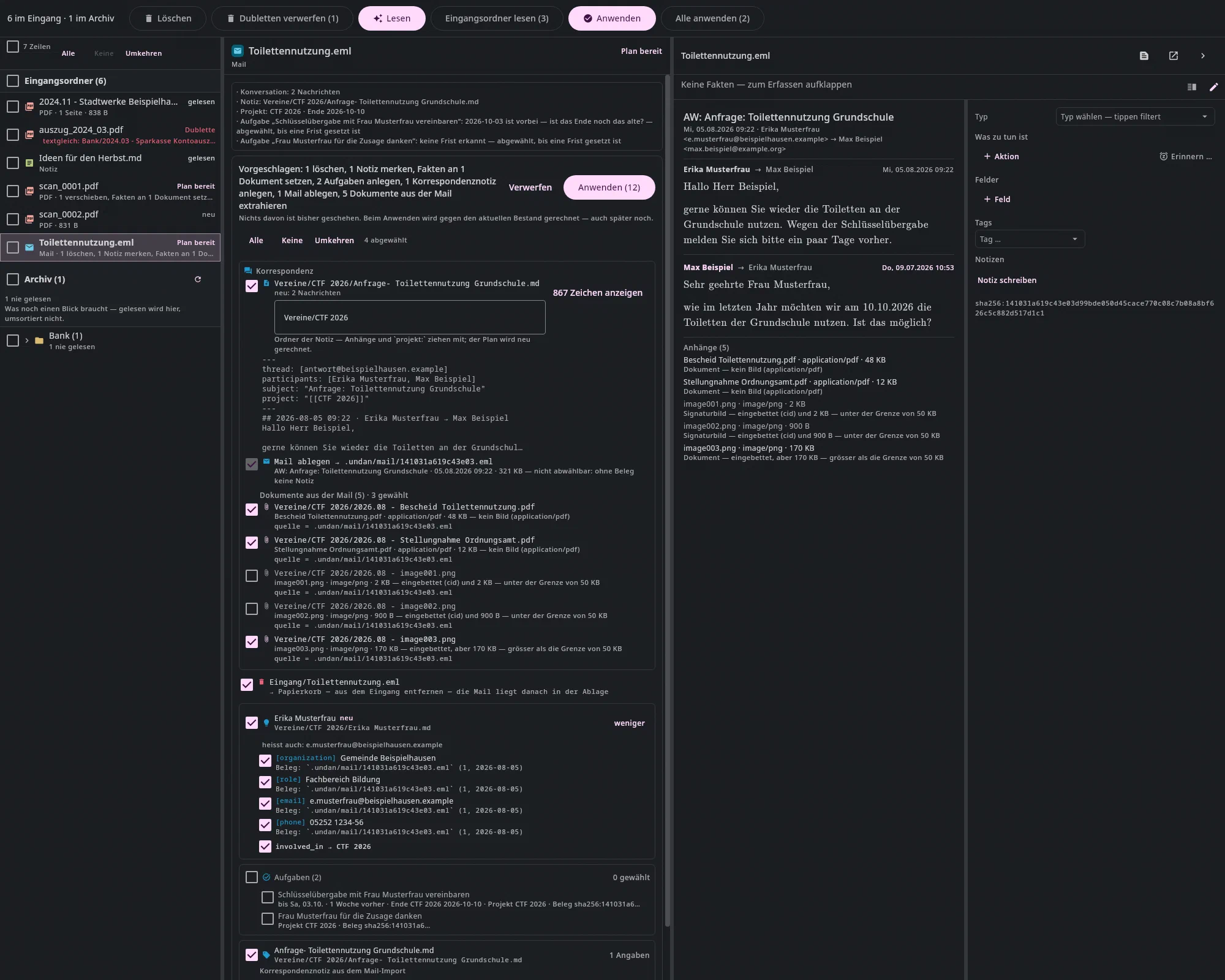
- Die Korrespondenznotiz — neu, oder ergänzt, wenn im Archiv schon
eine Notiz zu dieser Konversation liegt (erkannt an den Mail-Kennungen im
Frontmatter). Die Karte sagt „ergänzt: 1 Nachricht neu, 2 schon bekannt"
und zeigt den Text. Eine neue Notiz entsteht im Ordner aus den
Einstellungen (Vorgabe
Korrespondenz), benannt nach dem Betreff — und unter dem Pfad steht ein Feld, in dem du diesen Ordner ändern kannst, mit derselben Vorschlagsliste wie beim Verschieben. Was du dort einträgst, gilt, sobald du das Feld verlässt (oder Ordner übernehmen drückst): der Plan wird neu gerechnet, die Anhänge wandern mit, und ein belegter Name weicht wieder auf „… (2)" aus. Liegt im gewählten Ordner eine Vorgangsnotiz (eine Wissensnotiz mit einem Tagproject/…), trägt die Notiz deren Namen alsproject:und die vorgeschlagenen Aufgaben gehören zu diesem Vorgang; liegt dort keine, fällt das weg — die Zeile über der Karte sagt beides. Ein Ordner, den es noch nicht gibt, ist erlaubt; er wird beim Anwenden angelegt. War die Frist einer Aufgabe gegen das Ende des alten Vorgangs gerechnet, steht sie danach ohne Frist und abgewählt da, mit dem Grund daneben — sie gilt für den neuen Vorgang nicht mehr. Wird eine vorhandene Notiz ergänzt, gibt es kein Feld: die Notiz liegt schon irgendwo, die Konversation hängt sich dort an; verschieben kannst du sie im Reiter Dokumente. Die Notiz bekommt den Typcorrespondence— eine Zeile mit Häkchen unten in der Karte, wie jede andere Angabe. - Die Ablage der Mail — die
.emlselbst kommt als Beleg nach.undan/mail/, unsichtbar im Baum, mit im Backup. Nicht abwählbar: ohne Beleg keine Notiz. Jeder Abschnitt der Notiz verweist darauf; ein Klick öffnet das Original in der Vorschau. - Je Anhang eine Zeile — angehakt, was ein Dokument ist (PDFs, große
Bilder); abgewählt, was ein Signaturlogo ist (eingebettet und klein — die
Grenze steht in den Einstellungen). Dreizehn Logos sind dreizehn Zeilen,
keine wird verschwiegen; ein Klick dreht das Häkchen. Ein Anhang wird ein
Dokument im Ordner der Notiz, mit dem Fakt
origin, der zur Mail zurückführt. - Aus dem Eingang entfernen — die Mail liegt danach in der Ablage. Das geschieht nur, wenn die Ablage geklappt hat.
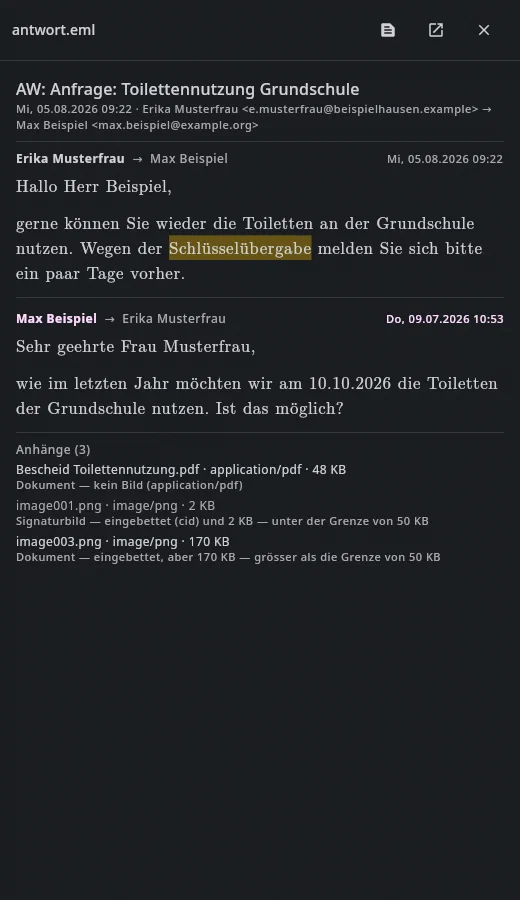
In der Vorschau ist eine Mail ein Gespräch, keine Datei: oben Betreff,
Datum und Beteiligte, darunter jede Nachricht der Konversation — die jüngste
zuerst — mit einer kleinen Zeile „Absender → Empfänger" und dem Datum samt
Wochentag, dazwischen eine Linie. Eigene Nachrichten sind farbig markiert.
Anhänge stehen am Ende mit ihrer Einstufung. Die Korrespondenznotiz im
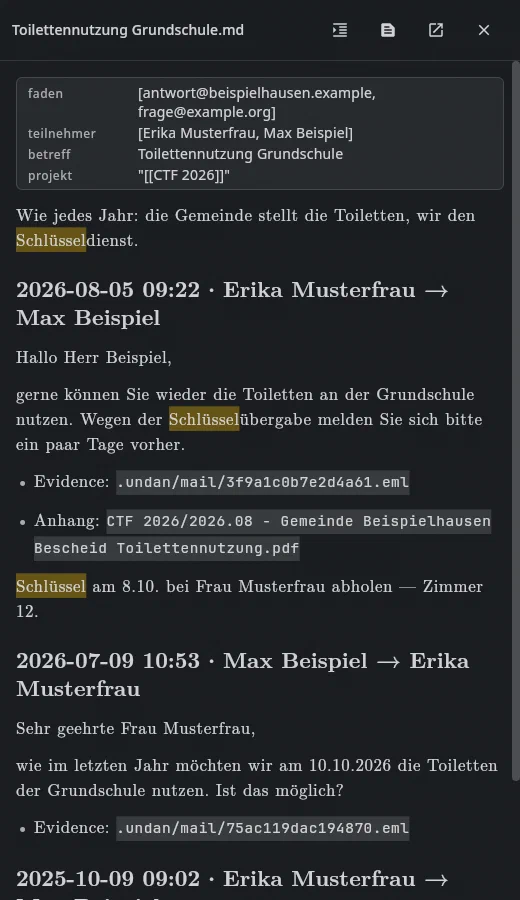
Archiv sieht in der Vorschau genauso aus; dort steht unter jeder Nachricht
zusätzlich ein kleines Beleg — ein Klick darauf öffnet die abgelegte
Mail. Was du selbst in die Notiz schreibst, bleibt in der Vorschau
sichtbar; der Editor zeigt weiter den Quelltext mit einer ##-Zeile je
Nachricht.
Kommt eine Antwort mit derselben Kette, knüpft sie an: die Notiz wird ergänzt, nicht verdoppelt. Eine Mail, die schon abgelegt ist, hat nur noch die eine Zeile „aus dem Eingang entfernen".
Was das Modell bei einer Mail vorschlägt#
Beim Lesen bekommt das Modell die Konversation zu sehen — einmal je Mail — und ergänzt drei Dinge, die sich nicht ausrechnen lassen. Alles davon sind Vorschläge mit Häkchen; angelegt wird erst beim Anwenden.
- Das Projekt. Gibt es im Archiv eine Vorgangsnotiz, zu der die Konversation
gehört (eine Notiz mit
tags: [project/…], etwa „CTF 2026"), landen die Korrespondenznotiz und die Anhänge in deren Ordner, und die Notiz trägtproject: [[CTF 2026]]. Der Hinweis über der Karte nennt das Projekt und sein Ende. Kennt das Archiv kein passendes, bleibt die Konversation im Korrespondenzordner — mit dem Namen, den das Modell genannt hat, falls es einen genannt hat. - Kontakte aus den Signaturen. Wer unter „Mit freundlichen Grüßen" mit
Behörde, Abteilung, Telefon und Adresse steht, wird als Wissensnotiz
entity/personvorgeschlagen — mit der Mailadresse als zweitem Namen und je Angabe einem Beleg auf die Mail in der Ablage. Nur aus Signaturen, nie aus dem Text geraten; du selbst nie. Gibt es die Person schon, steht nur das Neue in der Karte (eine neue Telefonnummer etwa); steht alles schon da, sagt es ein Hinweis, und es gibt keine Zeile. - Aufgaben aus dem Text. Nur, was die Mail von dir verlangt —
„melden Sie sich ein paar Tage vorher". Die Frist rechnet die Anwendung:
„eine Woche vor dem Ende" wird zum Datum aus dem
end:der Projektnotiz, mit Herleitung in der Zeile („bis Sa, 03.10. · 1 Woche vorher · Ende CTF 2026"). Lässt sich keine Frist bestimmen, steht die Aufgabe abgewählt da, mit dem Grund — sichtbar, nicht weg. Eine Aufgabe, die schon im Journal steht, wird nicht noch einmal vorgeschlagen. Jede Aufgabe trägtevidenceauf die Mail.
Ist das Modell nicht erreichbar, sagt es die Karte („Modell nicht erreichbar — Projekt, Kontakte und Aufgaben fehlen"); der Plan mit Notiz, Ablage und Anhängen bleibt, und Noch einmal lesen versucht es erneut. Kontakte und Aufgaben lassen sich unter Einstellungen abschalten; dort stehen auch deine eigenen Adressen.
Kein IMAP, kein Konto, kein Passwort: die .eml im Eingang ist die
Verabredung mit dem Postfach, wie der Scanner mit dem Ordner.
Notizen: ergänzen statt daneben legen#
Eine Markdown-Datei im Eingang — vom Telefon, aus einem anderen Programm.
Trifft ihr Dateiname eine Notiz, die es im Archiv schon gibt, ist der Plan
eine Ergänzung: der neue Text kommt unter den vorhandenen, mit
Trennlinie und Datum, nichts wird überschrieben, und die Eingangsdatei geht
in den Papierkorb. Trifft er keine, nennt das Modell den Zielordner, und die
Datei zieht um. Die Karte sagt, was das Frontmatter über die Notiz verrät
(Wissensnotiz, Aufgabennotiz, Korrespondenz). Aufgabenzeilen mit 🆔 werden
wie in jeder Notiz ins Journal übernommen — siehe Aufgaben.
Zieht die Datei um, bekommt sie den Typ note. Wird sie an eine
vorhandene Notiz angehängt, nicht: dann entsteht kein neues Dokument, und die
Fakten gehören der Notiz, die schon da ist.
Was der Import selbst über den Typ weiß#
Ein Dokument aus dem Eingang bekommt seinen Typ so weit, wie er feststeht — nicht weiter:
| Was ankommt | Typ | warum |
|---|---|---|
| Scan | vom Modell (invoice, letter, …) | es hat den Text gelesen |
| Korrespondenznotiz einer Mail | correspondence | die Anwendung hat sie selbst geschrieben |
| Notiz, die umzieht | note | dito |
| Anhang einer Mail | keiner | niemand hat ihn gelesen |
Der Anhang ist der bewusste Rest. Meist steckt eine Rechnung oder ein
Bescheid darin — meist. Ihn auf Verdacht other zu nennen wäre eine
Behauptung und nähme ihn zugleich aus der Ansicht Untypisiert heraus,
also aus genau der Liste, die dir offene Urteile vorlegt. Er bekommt
deshalb nur, was belegbar ist: origin — der Weg zurück zur Mail. Typisieren
kannst du ihn dort mit einem Klick, sobald der Indexer seinen Text hat.
Kennt dein Vokabular die Typen noch nicht, schreibt der Import sie nicht
und die Karte sagt es. Die beiden Namen (correspondence, note) gehören in die Zeile type: von
vocabulary.md (Einstellungen → Vokabular → Im Editor
öffnen):
type: [invoice, receipt, letter, bank-statement, insurance, tax, correspondence, note, other]
Der zweite Teil: das Archiv#
Unter dem Eingangsordner steht eine zweite Quelle: das Archiv — und zwar das, was dort noch einen Blick braucht. Ins Archiv wandert manches ungelesen: etwas wird hineinkopiert, etwas bleibt liegen, und das Modell legt im Zweifel unter „sonstiges" ab. Der Eingang ist der Ort, an dem gelesen wird, also liegt es hier vor.
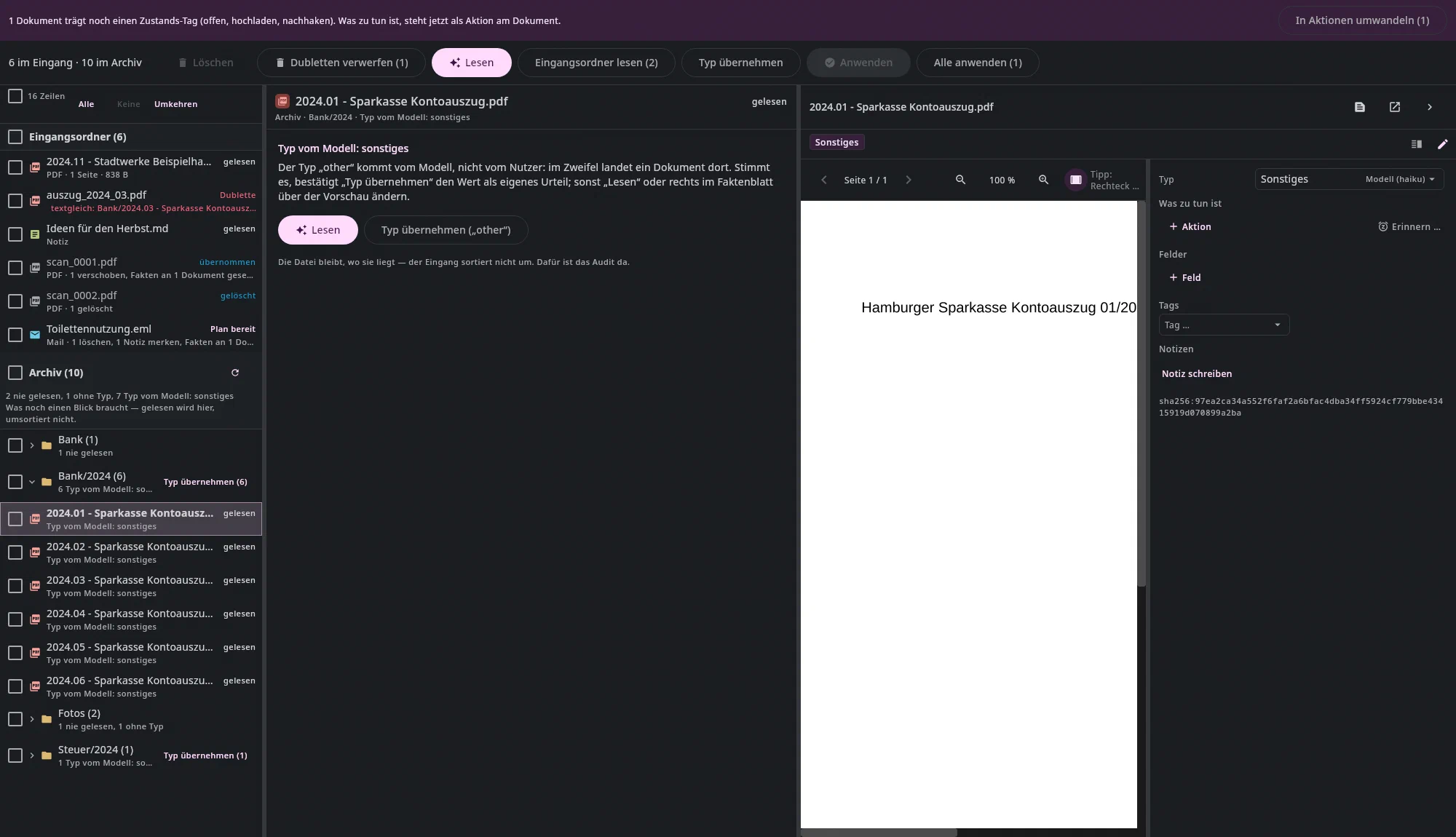
Der Eingangsordner steht zuerst und vollständig. Fünf neue Scans sollen nicht unter fünfhundert Altlasten verschwinden. Das Archiv steht darunter, mit eigener Zahl, und nach Ordnern gruppiert: je Ordner eine Zeile mit seiner Zahl und der Verteilung der Gründe. Ein Klick klappt sie auf und zeigt jedes Dokument darin — gekürzt wird nichts.
Je Zeile steht, warum sie da ist:
| Grund | Was er heißt |
|---|---|
| nie gelesen | Zu dieser Datei steht keine einzige Zeile im Faktenjournal. |
| ohne Typ | Gelesen, aber ohne Typ — das kann auch eine Entscheidung sein; ein Foto braucht keinen. |
| Typ vom Modell: sonstiges | Das Modell hat „sonstiges" gesetzt, nicht du. |
| nicht lesbar | Der Leser kommt an der Datei nicht vorbei. |
Zwei Wege führen aus der Liste heraus:
- Lesen — wie bei einer Eingangsdatei: Text, Modell, Plan. Der Plan besteht hier aber aus Fakten, nicht aus einem Umzug: die Datei liegt schon, wo sie liegt. Du siehst Typ und Tags mit je einem Häkchen und wendest sie an.
- Typ übernehmen — ohne Modellaufruf und ohne Kosten. Der Knopf schreibt
den heutigen Wert noch einmal, diesmal als dein eigenes Urteil; damit
ist die Zeile weg. Für eine ganze Ordnergruppe gibt es denselben Knopf an
der Ordnerzeile: ein Klick, ein
Strg+Z.
Steht kein Typ da, gibt es nichts zu übernehmen — dann hilft nur „Lesen".
Der Eingang sortiert nicht um. Eine Archivdatei wird hier nie verschoben und nie gelöscht: umsortieren ist die Aufgabe des Audits im Dokumente-Reiter, löschen die des Dokumente-Reiters. Schlägt das Modell beim Lesen einen anderen Ordner vor, sagt die Karte das — befolgt wird er nicht.
Die Zahl am Reiter zählt weiterhin nur den Eingangsordner: sie beantwortet „ist etwas angekommen?", nicht „wie viel liegt noch herum". Wie lange die Liste zu rechnen war, steht am Kopf der Quelle; der Pfeil daneben rechnet sie neu.
Dubletten#
Jede Datei wird beim Lesen gegen den Bestand geprüft:
| Befund | Bedeutung | Was passiert |
|---|---|---|
| Dublette | byte-gleiche Datei liegt schon im Archiv | der Plan ist eine Löschung, mit Verweis auf den Zwilling |
| textgleich | derselbe Text, andere Bytes (neu erzeugtes PDF derselben Rechnung) | ebenso |
| gleiche Rechnungsnummer | dieselbe Nummer beim selben Empfänger in den Fakten | ebenso |
| ähnlich | sehr ähnlicher Text (dasselbe Dokument in zwei Formaten) | nur ein Hinweis in der Karte, anklickbar |
Der Befund steht in der Liste, ein Klick auf den Verweis zeigt den Zwilling
in der Vorschau. Dubletten sind bei Alle lesen nicht dabei — das Modell für
etwas zu bezahlen, das schon da ist, wäre der teure Fehler. Lesen auf der
Zeile (oder Return) fragt es trotzdem und macht einen Umzugsplan daraus.
Dubletten verwerfen (n) legt alle in den Papierkorb, als einen Schritt.
Löschen#
Jede Datei im Eingang lässt sich in den Papierkorb legen — nicht nur
Dubletten: der Knopf Löschen in der Kopfzeile, Entf, oder Löschen
(Papierkorb) im Kontextmenü der Zeile. Knopf und Entf treffen die
angehakten Zeilen, sonst die, auf der du stehst; das Kontextmenü trifft
nur die Zeile, auf die du geklickt hast — die Häkchen bleiben, wie sie
sind. Mehrere Dateien sind ein
Schritt: die Quittung hat zurück je Zeile, und Ctrl+Z holt alles
zusammen zurück — hier im Eingang, im Dokumente-Reiter oder über den Verlauf,
es ist überall derselbe Schritt. Die Zeile steht danach wieder als neu
da. Der Papierkorb liegt im
Archiv (.undan/trash/), Eingangsdateien darin unter
_external.
Mehrere Zeilen auf einmal#
Über der Liste steht eine Leiste: ein Häkchen, die Zahl der markierten Zeilen und drei Knöpfe — Alle, Keine, Umkehren. Die Knöpfe der Kopfzeile (Lesen, Anwenden, Löschen, Typ übernehmen) wirken immer auf das Markierte; ist nichts markiert, auf die Zeile, auf der du stehst.
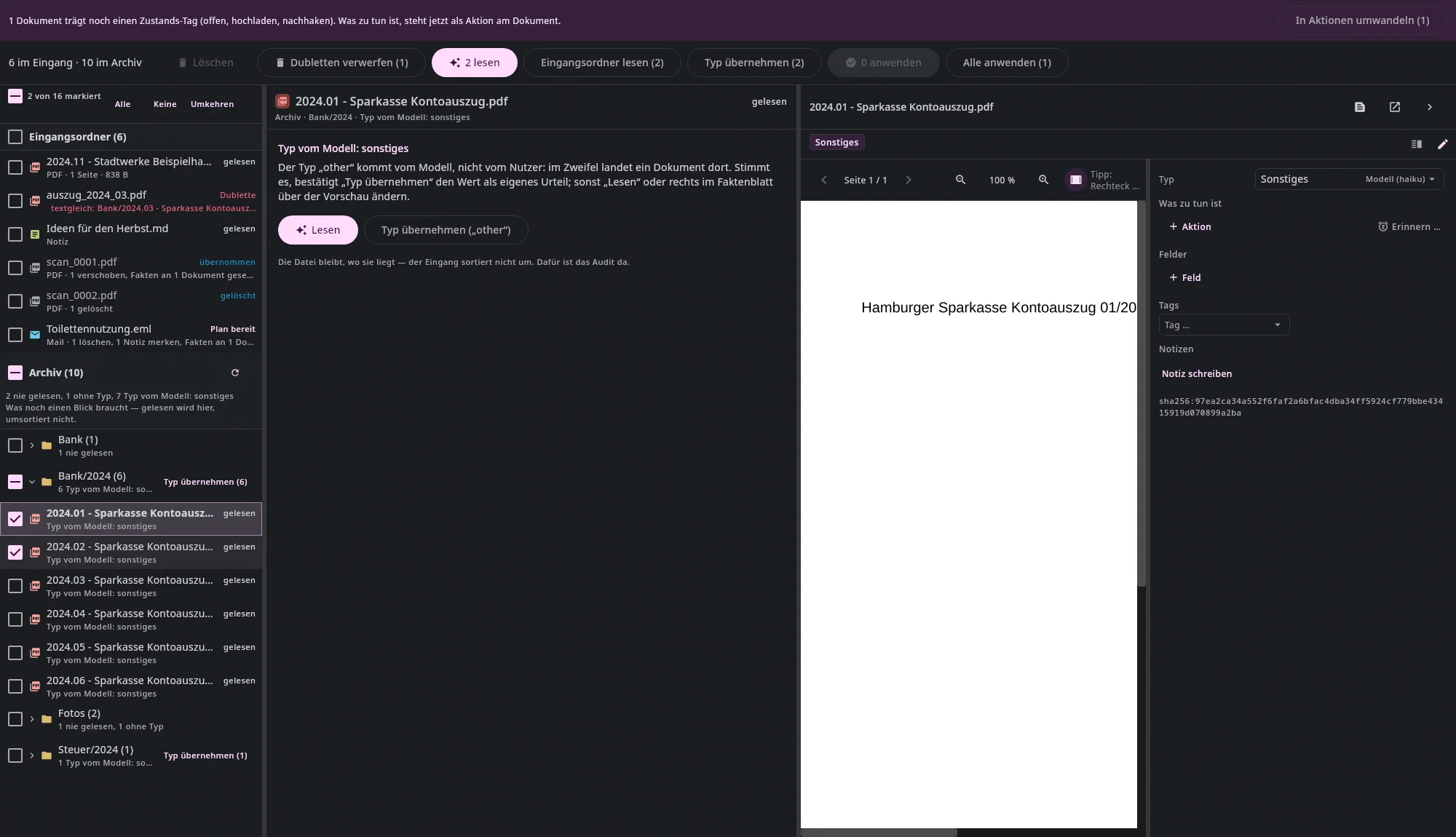
Auch Eingangsordner, Archiv und jede Ordnergruppe haben ein Häkchen. Es hat drei Zustände: leer (nichts davon markiert), halb (ein Teil) und voll (alles). Ein Klick darauf markiert die ganze Quelle bzw. die ganze Gruppe; steht es voll, räumt er sie wieder ab.
Ein zugeklappter Ordner zählt ganz mit. Das Dreieck versteckt die Zeilen
nur — markiert sind sie trotzdem, und Alle meint alles, was in der Liste
steht, nicht nur das gerade Sichtbare. Die Zahl in der Leiste ist deshalb
immer die, auf die der nächste Knopf wirkt. Ctrl+A ist derselbe Knopf.
Ab 25 Zeilen wird gefragt. Lesen kostet je Datei einen Aufruf des
Modells, und mit einem Klick auf Alle sind schnell fünfhundert Zeilen
markiert. Darum fragt der Reiter vorher — „514 Dokumente lesen? Das sind
ebenso viele Modellaufrufe." — mit Abbrechen daneben. Beim Löschen
genauso. Typ übernehmen fragt nicht: das ist eine Zeile im Journal und ein
Ctrl+Z, kein Modellaufruf.
Alle lesen meint weiterhin nur den Eingangsordner. Steht ein Archiv daneben, heisst der Knopf deshalb Eingangsordner lesen — das Archiv liest man je Ordner oder je Auswahl.
Während gelesen wird#
Solange ein Lesevorgang läuft, zeigt der Reiter statt der drei Spalten den Lauf selbst: oben, wie viele Dateien beurteilt sind und wie lange es schon geht, darunter ein Satz, was gerade passiert, und ein Protokoll, das mitrollt — „Text aus dem Index: …", „Modell fragen: 516 Dokumente in 131 Anfragen", „Antwort für 4 Dokumente — 12 von 516 beurteilt". Du siehst also nicht nur, dass etwas läuft, sondern was.
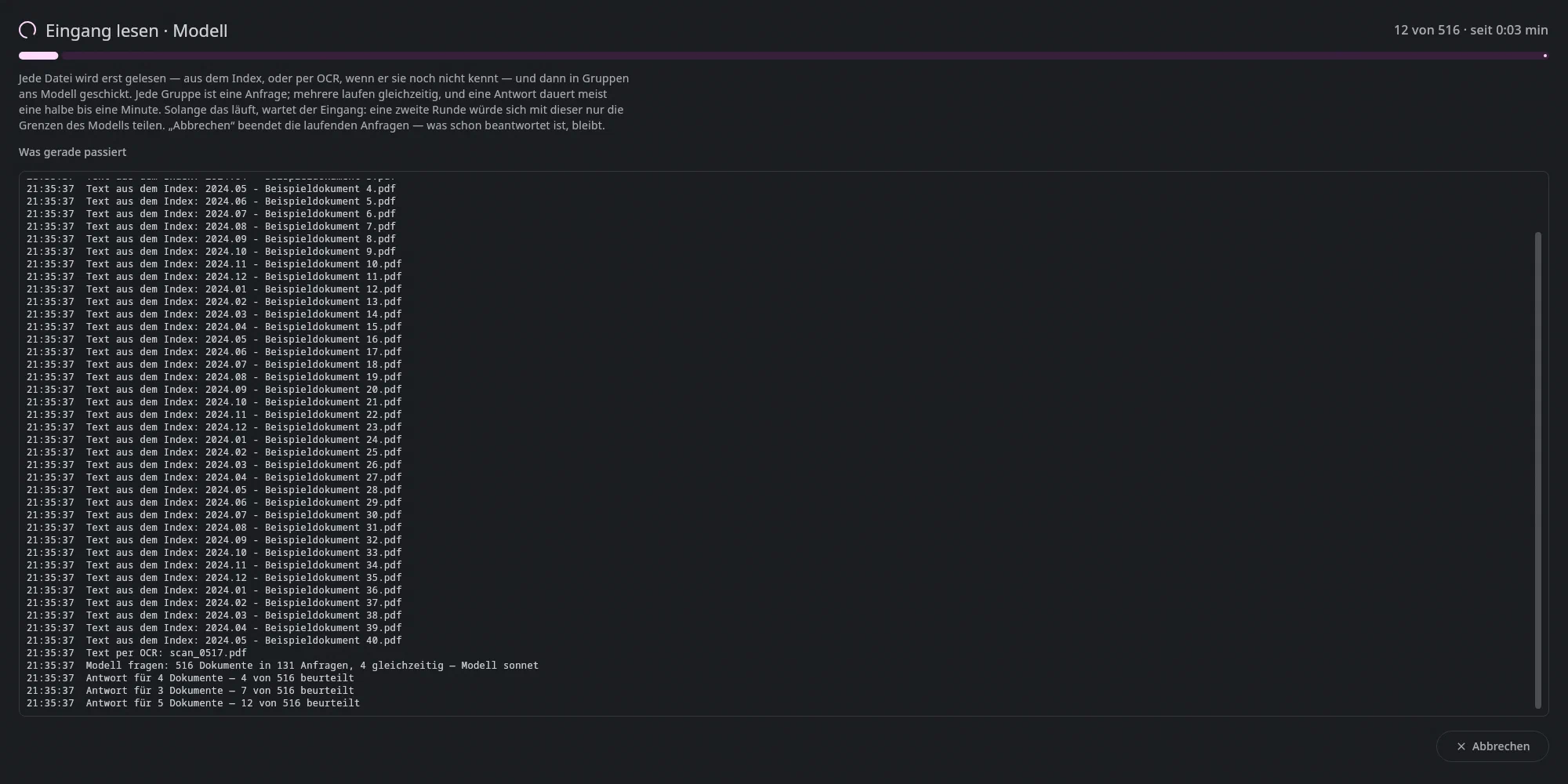
Der Eingang wartet in dieser Zeit; einen zweiten Lauf startest du erst, wenn der erste fertig ist. Das ist Absicht: das Modell hat Grenzen, wie viele Anfragen es je Minute annimmt, und zwei Läufe teilten sich nur diese Grenzen — schneller würde nichts. Die anderen Reiter sind nicht gesperrt, und die Leiste unter den Reitern zeigt den Lauf überall.
Abbrechen steht rechts unten. Es beendet die Anfragen, die gerade laufen; was das Modell schon beantwortet hatte, bleibt — die Fakten sind geschrieben, der Plan steht. Die übrigen Dateien stehen danach so da wie vorher, nicht als Fehler. Nur eine Mail, für die das Modell gerade gefragt wird, läuft noch zu Ende, bevor der Abbruch greift.
Die Zahl oben wächst je Antwort, nicht je Datei: das Modell bekommt die Dokumente in Gruppen von einigen Seiten, und eine Gruppe ist eine Anfrage. Steht die Zahl eine Minute lang still, ist das normal — eine Antwort dauert meist eine halbe bis eine Minute, und mehrere sind gleichzeitig unterwegs.
Die Liste bedienen#
| Klick | Wirkung |
|---|---|
| Klick | die Zeile ist die aktuelle — Plan in der Mitte, Vorschau rechts; gesetzte Häkchen bleiben |
Häkchen oder Ctrl+Klick | Zeile an-/abwählen — die Knöpfe wirken auf die Auswahl, sonst auf die aktuelle Zeile |
| Häkchen an Quelle oder Ordner | die ganze Quelle bzw. Gruppe an-/abwählen — auch zugeklappt |
Shift+Klick | alle Zeilen von der zuletzt angeklickten bis hierher |
| Doppelklick | wie Return: Lesen, Anwenden, bei einer Dublette trotzdem lesen |
| Rechtsklick | Lesen, Anwenden, Löschen (Papierkorb), Extern öffnen |
Tastatur#
Die Ziffern der Bereiche: Alt+1 Liste, Alt+2 Mitte (die Maske, beim Typ — sonst das erste Bedienelement des Plans), Alt+3 Vorschau; auch aus einem Feld der Maske heraus (Tastatur).
| Taste | Wirkung |
|---|---|
↑ / ↓ | nächste / vorherige Datei — Plan und Vorschau folgen; mit Shift erweitert sich die Auswahl |
Return | je Zustand: Lesen, Anwenden, bei einer Dublette trotzdem lesen |
Strg+Return | in der Maske: Fertig — danach steht die nächste offene Datei mit dem Fokus im Feld Typ da |
Entf | in den Papierkorb — die Auswahl, sonst die aktuelle Zeile |
Leertaste | Datei an-/abwählen — die Knöpfe wirken auf die Auswahl, sonst auf die angeklickte Zeile |
Ctrl+A | alles auswählen — beide Quellen, zugeklappte Ordner eingeschlossen (wie der Knopf Alle) |
Ctrl+Z | die letzte Operation zurücknehmen — ein Anwenden oder ein Löschen als Ganzes, auch aus einer früheren Sitzung. Gibt es nichts, sagt es die Kopfzeile |
F1 | die Kürzel des Eingangs, durchsuchbar — Ctrl+K öffnet die Befehlspalette |
Die Belegung lässt sich unter Einstellungen, Tastatur ändern.
Rechnungsdaten#
Bei Rechnungen und bei allem, was das Modell als offen einstuft, werden nach dem Lesen die Zahlungsdaten nachgelesen: Empfänger, Betrag, Verwendungszweck, Rechnungsnummer, Rechnungs- und Fälligkeitsdatum, bei schwedischen Rechnungen OCR-Nummer, Bankgiro, Plusgiro. Die Leiste unter den Reitern zeigt den Lauf.
Zwei Wege, nach Prüfbarkeit getrennt:
- IBAN, OCR-Nummer, Bankgiro, Plusgiro werden per Muster gefunden und gegen ihre Prüfsumme geprüft. Ein Wert, der die Prüfsumme besteht, gewinnt immer.
- Empfänger, Betrag, Verwendungszweck, Daten sind Verständnisfragen — „wer bekommt das Geld" ist nicht der Adressat des Briefes. Die entscheidet das Modell.
- E-Rechnungen (ZUGFeRD, Factur-X) tragen die Daten als XML im PDF; das wird ohne Modell gelesen und gewinnt vor beidem.
Schlägt das Modell dreimal fehl, bleibt es bei den geprüften Werten, und die Leiste sagt „n ohne KI-Daten". Alles steht im Faktenblatt über der Vorschau, mit GiroCode zum Abfotografieren — siehe Fakten.
OCR — wie die Datei gelesen wird#
| Datei | Weg |
|---|---|
| PDF ohne Textebene | die eingebaute Texterkennung (Tesseract) legt eine unsichtbare Textebene ins PDF — die Datei wird dabei neu geschrieben, der Scan selbst bleibt unverändert. Sprachen Deutsch und Schwedisch; ist das Ergebnis Englisch, wird mit Englisch wiederholt |
| PDF mit Textebene | wird direkt gelesen, die Datei bleibt unangetastet |
| Bild (JPG, PNG, TIFF) | dieselbe Texterkennung, die Bilddatei bleibt unangetastet |
| Office (ODT, DOCX, XLSX, …) | der Text aus dem Dokument, ohne OCR |
Mail (.eml) | Kopfzeilen, Text, zitierte Nachrichten, Anhänge — ohne OCR. In den Suchindex kommt die zerlegte Konversation: Betreff, Absender, Empfänger, Datum, jede Nachricht mit ihrem Text, dazu eine Zeile mit den Anhangnamen. Nicht der kodierte Anhang selbst — der wird durchsuchbar, sobald er als eigenes Dokument abgelegt ist |
Notiz (.md) und Textdateien | direkt |
Eine schlecht gelesene Datei lässt sich im Dokumente-Reiter über das Kontextmenü Neu lesen (erzwingen) noch einmal durch die OCR schicken; das verwirft auch eine vorhandene Textebene — das PDF wird dabei aus den gerasterten Seiten neu aufgebaut — und kostet rund zwei Sekunden je Seite.
Wenn etwas fehlt#
- Kein Plan, kein Fehler: die
claude-Kommandozeile ist nicht im Pfad. Die Anwendung ruft sie als Programm auf; ein API-Schlüssel ist nicht nötig. Die Zeile steht dann auf Fehler mit dem Hinweis, dass das Modell nicht geantwortet hat. - Übernommen, aber die Datei liegt noch im Eingang: die Quittung nennt den Grund — meist ein belegter Zielname. Nichts wurde überschrieben; Name ändern, noch einmal anwenden.
- Ein Ordner aus der alten Ablage (
_offen,_lexoffice): beim ersten Start wird mit Rückfrage angeboten, ihn aufzulösen — die Dateien wandern in ihre gemerkten Zielordner, die Tags werden zu Fakten.