Hilfe › Einstellungen
Einstellungen
Der Reiter Einstellungen hält alles, was man einmal einrichtet: die Ordner, die Google-Konten, was die KI sehen und tun darf, die Tastenbelegung, den Eingang, das KI-Programm und seine Modelle, die OCR-Sprachen, Aufbewahrungsfristen. Links das Suchfeld und die Abschnitte, rechts der gewählte — oder, während du suchst, die Treffer.
Gespeichert wird an einer von drei Stellen — die Zeile sagt es, wo es darauf ankommt:
| Wo | Gilt für | Zum Beispiel |
|---|---|---|
~/.undan/config.json | diesen Rechner, alle Archive | Ordner, Tasten, Modelle, OCR |
<Dokumente>/.undan/config.json | dieses Archiv, jeden Rechner | Inbox-Notiz, Aufbewahrung, was die KI sieht, Signatur |
| der Zustandsordner des Archivs | dieses Archiv auf diesem Rechner | Tiefe des Mail-Abgleichs, externe Bilder, Adresssuche |
Was erst beim nächsten Start greift, ist mit nach Neustart markiert. Alles andere wirkt sofort. Felder, die man erst überlegt, haben Übernehmen und Auf Vorgabe; Schalter wirken beim Klick.
Suchen#
Ctrl+F führt ins Suchfeld über den Abschnitten. Gesucht wird in allen
Einstellungen — Titel und Beschreibung jeder Zeile — und in allen
Tastenkürzeln, mit ihrer Taste. Ab zwei Zeichen; mehrere Wörter müssen alle
vorkommen, auch als Teil eines Wortes. Gross- und Kleinschreibung zählen
nicht, Umlaute auch nicht: anhange und anhaenge finden „Anhänge",
groesse findet „Größe".
Oben stehen die Einstellungen, bei denen alle Wörter im Titel stehen, dann die mit einem Teil davon im Titel, dann Treffer in der Beschreibung, zuletzt die, die nur über den Namen ihres Abschnitts passen. Links neben jedem Abschnitt steht, wie viele Treffer er hat.
↑/↓ wählen einen Treffer, Return oder ein Klick öffnet den Abschnitt,
rollt die Einstellung ins Bild, gibt ihr die Tastatur und lässt sie kurz
aufleuchten. Esc leert zuerst die Suche; das nächste Esc schliesst die
Einstellungen.
Ordner#
Inbox und Dokumentenordner. Ein Startargument gewinnt gegen die Einstellung, das steht dann dabei. Der Dokumentenordner hat seinen eigenen Zustandsordner mit Index, Papierkorb und Journal; ein Wechsel bringt einen frischen Index, den der Hintergrund neu aufbaut. Ein Ordner, den es noch nicht gibt, wird gemeldet, nicht angelegt. Nach Neustart.
Geräte#
Name dieses Rechners: wie er im Verlauf, in der Geschichte einer Aufgabe und im Faktenblatt heißt, wo etwas von Hand geändert wurde — etwa „Peter Notebook" statt „user" oder des technischen Namens. Jeder Rechner legt seinen eigenen fest; der Name liegt im Archiv, deshalb sieht der Laptop, wie sich der Schreibtisch nennt. Leer heißt: der technische Name.
Wer was übernimmt: manche Arbeit tut nur ein Gerät, auch wenn die Anwendung auf mehreren läuft — der Abgleich der Aufgaben mit Google Kalender und der erste Abgleich eines Mail-Kontos, später die KI-Aufträge; die anderen warten. Übernehmen kann ein Gerät nur, was es gerade kann: Aufgaben in Google mit offenem Tresor, einem Konto mit Kalender und eingeschaltetem Abgleich (Einstellungen → Kalender); den Mail-Erstabgleich, solange auf ihm einer offen ist — ist er fertig, ist das nächste dran und holt nur noch seine Labels. Hier steht, welches Gerät gerade dran ist, und was Syncthing auf diesem Rechner sagt (wer verbunden ist). Ohne Syncthings Schnittstelle entscheiden die Lebenszeichen der Geräte allein; das steht dann dabei. Gleich nach dem Start „läuft" ein Gerät noch „an": ein paar Minuten lang übernimmt es nichts, bis die Lebenszeichen der anderen angekommen sein können — was in der Zeit liegen bleibt, holt es danach nach.
Geräte: alle, die die Anwendung schon einmal gestartet haben, in der
Reihenfolge, in der sie übernehmen — mit Zustand („läuft seit 08:12",
„beendet 18:02", „nichts gehört seit …") und dem, was sie können. Ohne eigene
Reihenfolge ist zuständig, wer am längsten läuft; ein Laptop, den du kurz
aufklappst, nimmt dem Schreibtisch also nichts weg. Mit den Pfeilen oder
Alt+↑/Alt+↓ auf einer Zeile legst du die Reihenfolge fest; sie liegt im
Archiv und gilt auf allen Geräten. Zurücksetzen nimmt sie wieder weg.
Konten#
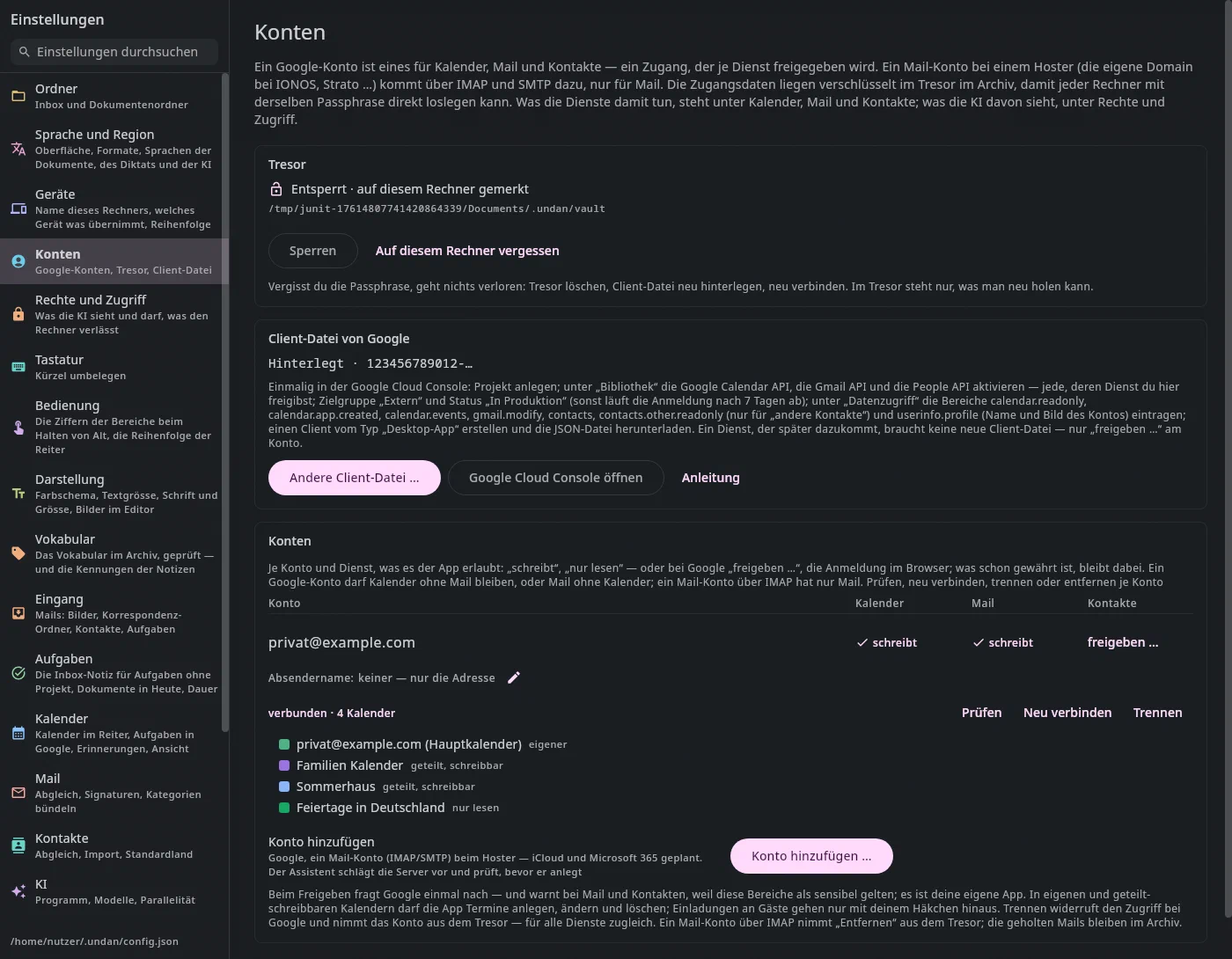
Ein Google-Konto ist eines für Kalender, Mail und Kontakte: ein Zugang, der je Dienst freigegeben wird. Hier steht es einmal — mit Tresor und Client-Datei, die alle drei Dienste brauchen:
- Tresor: die Zugangsdaten, verschlüsselt im Archiv. Tresor anlegen …, Entsperren …, Sperren, Auf diesem Rechner vergessen. Wer die Passphrase vergisst, verliert nichts: Tresor löschen, Client-Datei neu hinterlegen, neu verbinden.
- Client-Datei von Google: einmalig in der
Google Cloud Console —
Projekt anlegen; unter Bibliothek die Google Calendar API, die
Gmail API und die People API aktivieren (jede, deren Dienst du
freigibst); Zielgruppe Extern und Status In Produktion (sonst läuft die
Anmeldung nach sieben Tagen ab); unter Datenzugriff die Bereiche
calendar.readonly,calendar.app.created,calendar.events,gmail.modifyundcontacts, dazuuserinfo.profile(Name und Bild des Kontos, nicht sensibel) und — nur, wenn du die anderen Kontakte willst —contacts.other.readonly; einen Client vom Typ Desktop-App erstellen, die JSON-Datei herunterladen und hier wählen. Ein Dienst, der später dazukommt, braucht keine neue Client-Datei. - Google-Konten: je Konto eine Zeile mit einer Spalte je Dienst —
schreibt, nur lesen oder freigeben … (die Anmeldung im Browser; was
schon gewährt ist, bleibt dabei). Darunter der Stand der Prüfung
(„verbunden · 3 Kalender", „abgelaufen — neu verbinden") und die Kalender
des Kontos mit ihrer Rolle. Prüfen fragt Google neu; Neu verbinden holt
jeden Dienst, den das Konto schon hat, in voller Stufe — so bekommt ein früh
verbundenes Konto die Rechte zum Schreiben, und seit dem 28.09.2026 Name und
Bild (
profile): dein eigenes Bild als Absender im Mail-Reiter, siehe Kontakte, Fotos; Trennen widerruft den Zugriff bei Google und nimmt das Konto aus dem Tresor, für alle Dienste zugleich. - Absendername: liest ein Konto Mail, steht unter seiner Zeile, wie
Empfänger dich im Von sehen — etwa „Peter Quiel". Der Stift macht ein
Feld daraus:
Returnübernimmt,Escbricht ab; leer heisst ohne Namen, dann steht im Absender nur die Adresse. Er liegt im Tresor, also auf allen Rechnern gleich, und gilt sofort — auch für{mein_name}in einer Vorlage. Bei einem Mail-Konto (IMAP) ist es der Name aus dem Assistenten. Dieselbe Zeile steht unter Mail am Konto. - Andere Kontakte: unter der Spalte Kontakte eines Kontos, das Kontakte
liest, steht andere Kontakte … — die Adressen, die Google von selbst
gemerkt hat, weil du ihnen geschrieben hast (Bereich
contacts.other.readonly, nur lesen). Ein Klick fragt nur diesen Bereich an, Google im Browser noch einmal nach; danach steht dort ✓ andere Kontakte. Von selbst fragt die App ihn nie an, auch nicht beim Neu verbinden. Die Zeile Andere Kontakte von Google darunter zählt, bei wie vielen Konten er freigegeben ist. Was die App damit tut, steht unter Kontakte, Andere Kontakte. - Konto hinzufügen …: ein Assistent. Zuerst die Art: Google (Mail,
Kalender, Kontakte), iCloud und Microsoft 365 (geplant — sie stehen da,
sind aber noch nicht wählbar) oder Mail-Konto (IMAP/SMTP) für die eigene
Domain bei einem Hoster. Bei Google sagen die Häkchen, wofür: Kalender ist
vorgewählt, Mail und Kontakte lassen sich gleich dazunehmen; ein Konto
nur für Mail ist erlaubt — es steht dann nicht im Kalender. Ein Mail-Konto
führt der Assistent über Adresse, gefundene Server und Passwort bis zur
geprüften Verbindung, siehe
Mail, Ein Mail-Konto beim Hoster.
Escbricht ab. - Mail-Konten (IMAP) stehen in derselben Liste: Mail: schreibt, Kalender und Kontakte „—", darunter der Absendername, Server und Stand der Prüfung („verbunden · 7 Ordner"); Prüfen und Entfernen (die Zugangsdaten gehen aus dem Tresor, die geholten Mails bleiben im Archiv).
Was die Dienste mit dem Konto tun, steht unter Kalender, Google verbinden, Mail, Ein Konto freigeben und Kontakte, Google verbinden.
Rechte und Zugriff#
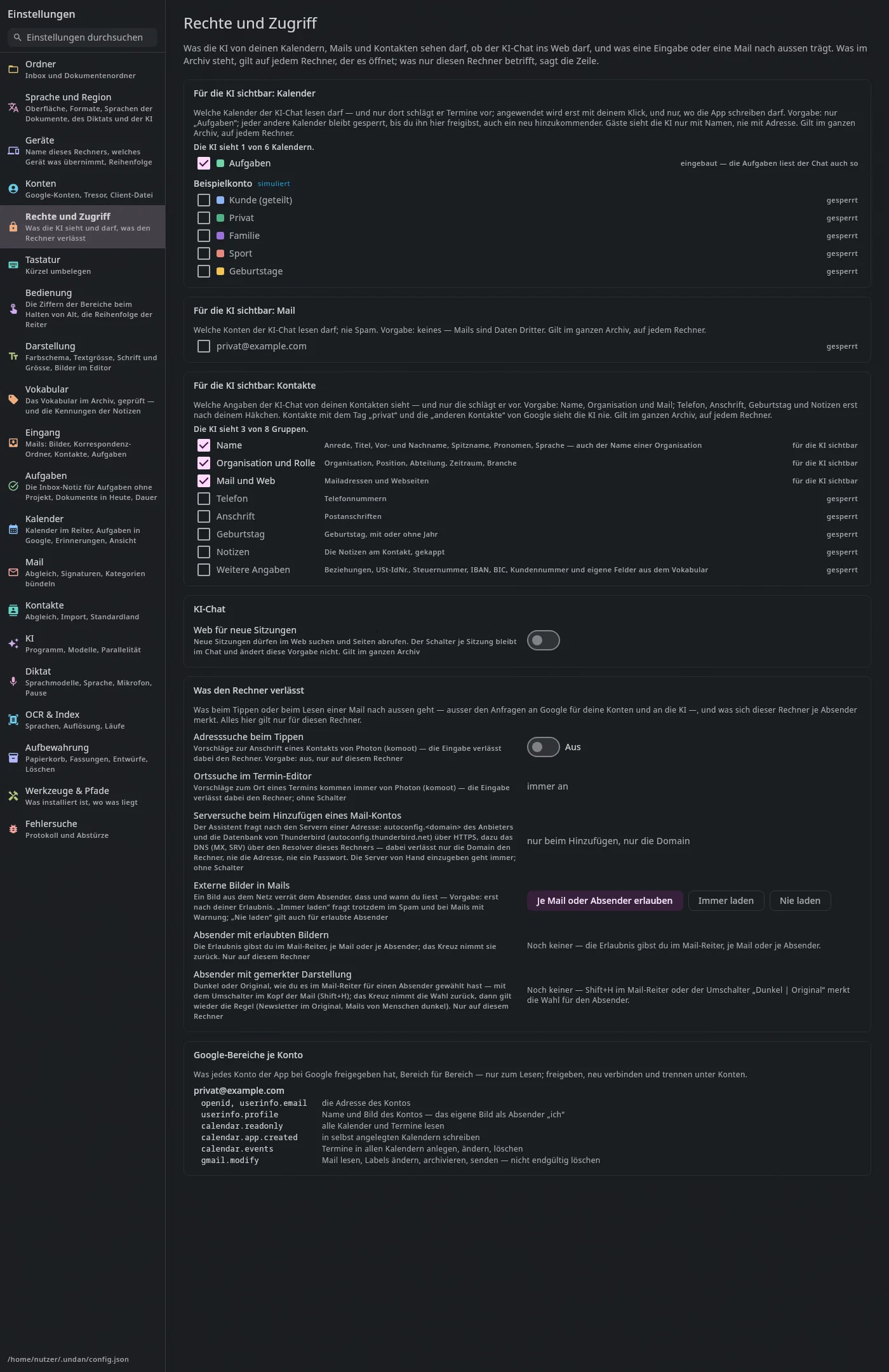
Was die KI von deinen Daten sehen darf, ob der KI-Chat ins Web darf, und was den Rechner verlässt — an einer Stelle:
- Für die KI sichtbar: Kalender — welche Kalender der KI-Chat lesen darf; nur dort schlägt er Termine vor. Vorgabe: nur Aufgaben. Im Archiv, auf jedem Rechner gleich.
- Für die KI sichtbar: Mail — welche Konten; Spam nie. Vorgabe: keines, Mails sind Daten Dritter. Liest noch kein Konto Mail, führt Mail freigeben … gleich daneben zur Anmeldung. Im Archiv.
- Für die KI sichtbar: Kontakte — welche Angaben: Vorgabe Name,
Organisation und Mail; Telefon, Anschrift, Geburtstag, Notizen und weitere
Angaben erst nach deinem Häkchen. Kontakte mit dem Tag
privatsieht die KI nie, die anderen Kontakte von Google auch nicht. Im Archiv. - KI-Chat → Web für neue Sitzungen — ob eine neue Sitzung im Web suchen und Seiten abrufen darf. Vorgabe aus, im Archiv. Das Häkchen Web in der Kopfzeile des Chats gilt je Sitzung und ändert diese Vorgabe nicht.
- Was den Rechner verlässt (nur dieser Rechner):
- Adresssuche beim Tippen — Vorschläge zur Anschrift eines Kontakts von Photon (komoot); die Eingabe verlässt dabei den Rechner. Vorgabe: aus.
- Ortssuche im Termin-Editor — fragt Photon immer; einen Schalter gibt es dafür nicht, die Zeile sagt es nur.
- Serversuche beim Hinzufügen eines Mail-Kontos — der Assistent fragt beim Anbieter (autoconfig), in der Datenbank von Thunderbird und im DNS nach den Servern; dabei verlässt nur die Domain den Rechner, nie die Adresse, nie ein Passwort. Nur, wenn du ein Konto hinzufügst; von Hand geht immer.
- Externe Bilder in Mails — Je Mail oder Absender erlauben (Vorgabe), Immer laden (ausser im Spam und bei Mails mit Warnung) oder Nie laden (auch nicht für erlaubte Absender).
- Absender mit erlaubten Bildern — die Erlaubnis gibst du im Mail-Reiter; das Kreuz nimmt sie zurück.
- Absender mit gemerkter Darstellung — wessen Mails du mit
Shift+Hoder Dunkel | Original anders stellst, als die Regel sagt (siehe Mail, Dunkel oder Original); das Kreuz gibt den Absender der Regel zurück.
- Google-Bereiche je Konto — nur zum Lesen: was jedes Konto der App bei Google freigegeben hat, Bereich für Bereich — userinfo.profile heisst „Name und Bild des Kontos" und ist dein eigenes Bild als Absender, contacts.other.readonly die anderen Kontakte. Ändern unter Konten.
Tastatur#
Oben die Tastenvorlage — eine ganze Belegung auf einmal, je nachdem, von welchem Programm du kommst:
| Vorlage | Was sie ist |
|---|---|
| Gmail/Superhuman | die Vorgabe: im Mail-Reiter einzelne Buchstaben — R antwortet, E erledigt, J/K wandern, G und ein zweiter Buchstabe springen; in den Kontakten dazu die Tasten von Google Kontakte (Z rückgängig, A alle, ?) |
| Outlook | die Tasten von Outlook für Windows — Ctrl+R antwortet, Ctrl+F leitet weiter, Backspace erledigt, Einfg setzt den Stern, Ctrl+E sucht; im Mail-Reiter wirkt kein Buchstabe allein; in den Kontakten die Tasten von Outlook für Personen (Ctrl+N neu, Shift+E bearbeiten, Entf archivieren), sonst auch dort kein Buchstabe; im Kalender kommen Ctrl+Alt+3/4 (Woche, Monat) und Alt+Shift+Y (heute) dazu |
| Ohne Einzeltasten | die Vorgabe, aber in Mail und Kontakten wirkt kein Buchstabe und kein Zeichen allein — wer aus Versehen in die Liste tippt, löst nichts aus |
Je Vorlage eine Spalte mit ihren Tasten für Antworten, Allen antworten,
Weiterleiten, Erledigt, Löschen, Suchen und Neue Mail; „—" heisst ohne Taste
— solche Befehle findet die Befehlspalette (Ctrl+K). Wählen mit einem Klick
oder mit ←/→; die Vorlage gilt sofort, auch in der F1-Übersicht, in der
Befehlspalette und in den Tooltips. Dateien, Editor, Aufgaben und Eingang
sind in allen Vorlagen gleich. Gespeichert wird sie für diesen Rechner, wie
die Umbelegungen.
Darunter jedes Kürzel — im selben Baum wie die F1-Übersicht
(Tastatur, die Tastenübersicht):
links „Alle", die Orte und ihre Bereiche mit ihrer Zahl, rechts die Liste
des gewählten Knotens, darüber das Suchfeld. Hier stehen auch die Befehle
ohne Taste — ihnen kannst du eine geben. Der Baum merkt sich auf diesem
Rechner, wo du ihn verlassen hast; ein Treffer der Suche oben links springt
auf seine Zeile.
Ändern (oder Return auf der Zeile unter dem Cursor), dann die neue
Kombination drücken, Esc bricht ab. Eine eigene Belegung gilt
über der Vorlage und bleibt, wenn du die Vorlage wechselst — die Tafel
hebt sie hervor und sagt, wie viele es sind. Die Belegung gilt sofort, auch
in der Übersicht und in den Tooltips.
Drei Dinge sind fest: Buchstaben und Ziffern öffnen in Baum und Liste den
Filter, Esc hat seine Rangfolge, Tab wechselt den Bereich. Eine
Kombination, die dort, wo sie gilt, schon belegt ist — auch von der
Vorlage —, wird abgewiesen; die Meldung nennt, wo. Alle Kürzel auf Vorgabe
nimmt alle eigenen Belegungen zurück (die Vorlage bleibt), Vorgabe an der
Zeile (oder Entf auf ihr) eine — dann gilt wieder, was die Vorlage sagt.
Bedienung#
Wie sich die Anwendung bedienen lässt, abseits der Tastenbelegung (die steht unter Tastatur). Bisher die
Ziffern der Bereiche: jeder Bereich eines Reiters hat eine feste Ziffer von links nach rechts, Alt mit der Ziffer
springt dorthin, auch in einen zugeklappten Bereich (Notizen).
- Beim Halten von Alt zeigen (Vorgabe an): wer
Alteinen Augenblick hält, sieht an jedem Bereich seine Ziffer. - Immer zeigen (Vorgabe aus): die Ziffern stehen immer da und lassen sich anklicken.
Beides gilt nur auf diesem Rechner und sofort.
Reihenfolge der Reiter: die Reiter der Leiste oben — Eingang, Mail, Kontakte, Dokumente, Notizen, KI Chat, Aufgaben, Kalender — kannst du ordnen, wie du sie haben willst. Drei Wege, eine Ordnung:
- in der Tafel mit den Pfeilen ↑/↓ an der Zeile oder, wenn die Zeile die Tastatur hat, mit
Alt+↑/Alt+↓; - in der Reiterzeile selbst: einen Reiter mit der Maus packen und an die neue Stelle ziehen — der Strich zwischen den Reitern zeigt, wo er landet; ein Klick bleibt ein Klick;
- aus der Befehlspalette (
Ctrl+K): Reiter nach links verschieben / Reiter nach rechts verschieben bewegen den Reiter, in dem du stehst.
Die Reihenfolge liegt im Archiv und gilt auf allen Rechnern, die es öffnen. Alt+← / Alt+→ folgen ihr; die Ziffern
der Bereiche nicht, die zählen innerhalb eines Reiters. Ein Reiter im eigenen Fenster (Mail, Kalender) fehlt in der
Leiste, behält aber seinen Platz. Kommt mit einem Update ein neuer Reiter dazu, hängt er hinten an. Zurücksetzen nimmt
die eingebaute Reihenfolge.
Darstellung#
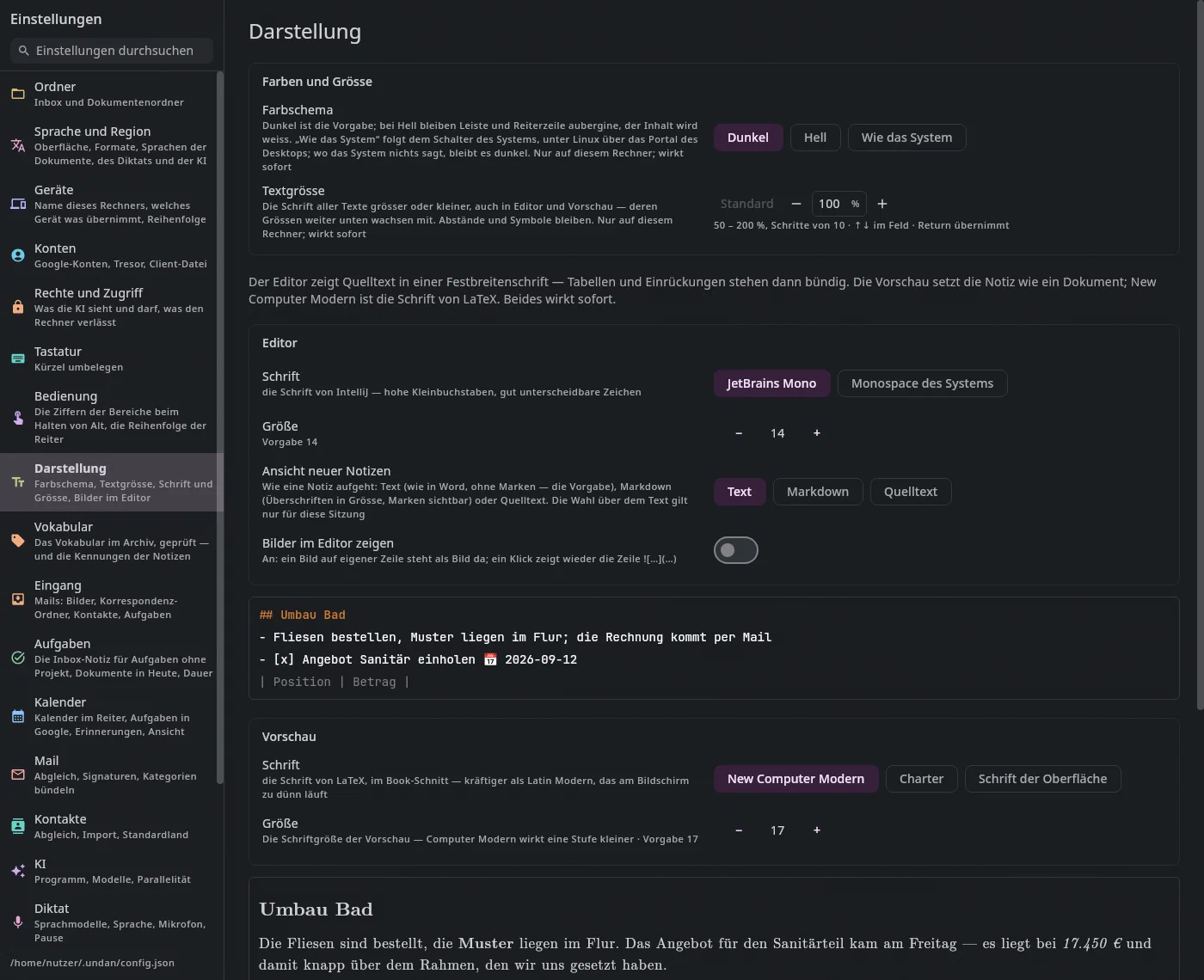
Farbschema: Dunkel (die Vorgabe), Hell oder Wie das System. Bei Hell bleiben die Leiste links und die Reiterzeile aubergine, der Inhalt wird weiss — der Wechsel gilt sofort, ohne Neustart, und nur auf diesem Rechner. Wie das System folgt dem Schalter für hell und dunkel in den Einstellungen deines Systems — auch wenn du ihn umlegst, während Undan läuft. Unter Linux fragt Undan dafür das Portal des Desktops (KDE, GNOME und andere); unter macOS und Windows liest es die Einstellung beim Start und wenn du Wie das System wählst, einen späteren Wechsel sieht es erst beim nächsten Start. Wo das System nichts sagt, bleibt es dunkel.
Textgrösse: zwischen 50 und 200 %, in Zehnerschritten oder getippt — mit – und +
gehst du zehn Prozent kleiner oder grösser, ins Feld tippst du jede Zahl dazwischen und
übernimmst sie mit Return oder indem du das Feld verlässt; ↑ und ↓ im Feld gehen
ebenfalls einen Schritt, Esc verwirft, was du getippt hast. Eine Zahl ausserhalb der
Grenzen wird auf die Grenze gezogen (getippt 250 gilt als 200). Standard stellt 100 %
wieder her (die Vorgabe). Damit wird jeder Text in Undan grösser oder kleiner — Listen,
Menüs, Mails, Kalender, auch Editor und Vorschau, deren eigene Grössen weiter unten sich
damit multiplizieren; Abstände und Symbole bleiben, wie sie sind. Der Wechsel gilt sofort,
in jedem Fenster, und nur auf diesem Rechner.
Zwei Schriften, getrennt eingestellt, jede mit ihrer Größe — beides wirkt sofort, und darunter steht je eine Probe:
- Editor: JetBrains Mono (die Schrift von IntelliJ, die Vorgabe) oder die Festbreitenschrift des Systems. Der Editor zeigt Quelltext, deshalb immer eine Schrift mit gleich breiten Zeichen — Tabellen und Einrückungen stehen bündig.
- Vorschau: New Computer Modern (die Schrift von LaTeX, im kräftigeren Book-Schnitt, die Vorgabe), Charter oder die Schrift der Oberfläche. Code in der Vorschau steht in der Schrift des Editors.
Die Schrift der Vorschau gilt nur dort; Chat und Hilfe bleiben, wie sie sind.
Bilder im Editor zeigen (aus, bis du es einschaltest): ein Bild auf
eigener Zeile steht im Editor als Bild da, mittig und mit seiner
Beschreibung darunter. Ein Klick darauf zeigt wieder die Zeile  zum
Bearbeiten. Ausgeschaltet siehst du nur die Zeile, wie im Quelltext.
Rechtschreibung (an, nur auf diesem Rechner): falsche Wörter rot gewellt
im Notiz-Editor und im Mail-Entwurf. Darunter die Wörterbücher, die auf
diesem Rechner gefunden wurden — angewählt sind Deutsch (Deutschland und
Schweiz), Englisch und Schwedisch, soweit vorhanden; ein Klick wählt ab oder
an. Steht keines da, fehlt das Paket (hunspell-de) — oder leg .dic
und .aff nach ~/.undan/dictionaries/ und drück Neu suchen. Das
eigene Wörterbuch liegt im Archiv (.undan/dictionary.md); Im Editor
öffnen zeigt es.
Vokabular#
Die Datei im Archiv, aus der Typen, Felder und Aktionen kommen. Hier steht, was die Anwendung gerade daraus liest: „Gültig — 22 Typen, 7 Aktionen, …" oder die Fehler mit Zeilennummer.
- Im Editor öffnen öffnet die Datei im Notiz-Editor des Dokumente-Reiters.
Dort prüft ein Streifen unter der Kopfzeile den Text bei jedem Anschlag;
ein Klick auf eine Meldung setzt den Cursor in die Zeile, Hilfe zur
Grammatik führt hierher in die Hilfe. Die beanstandete Zeile ist
zugleich im Text rot unterstrichen, und der Quelltext ist nach der
Grammatik dieser Datei gefärbt: Abschnittstitel orange, Feldtypen violett,
Werte grün, Kommentare grau. Gespeichert wird mit
Ctrl+S, die vorige Fassung bleibt überCtrl+Zerreichbar, so lange wie unter Aufbewahrung eingestellt (Vorgabe 30 Tage). - Vorgabe wiederherstellen ersetzt die Datei durch die mitgelieferte, mit Sicherung der vorigen Fassung.
Beim Vokabular warnt derselbe Streifen zusätzlich, wenn ein Feldname
verschwunden ist, unter dem noch Werte liegen („⚠ Feld iban ist im
Vokabular nicht mehr genannt — 87 Dokumente tragen noch Werte darunter"). Das
sperrt nichts; warum es zählt, steht unter
Fakten, Was passiert, wenn ich ein Feld umbenenne?.
Die Grammatik steht unter Fakten, Das Vokabular.
Gespeicherte Suchen sind Lesezeichen und liegen daneben in bookmarks.md —
eine Zeile je Eintrag, siehe Dateien, Lesezeichen.
Eingang#
Was der Eingang beim Lesen einer Mail vorbelegt — siehe Der Eingang, Mails:
- Bilder: Mindestgröße in Bytes, Vorgabe 50 000. Ein in die Mail eingebettetes Bild unter dieser Größe ist ein Signaturlogo und steht im Plan abgewählt; ein Klick dreht das Häkchen. Kein Bild wird verschwiegen.
- Ordner für neue Korrespondenz, Vorgabe
Korrespondenz, relativ zur Archivwurzel. Dort entsteht die Notiz einer neuen Konversation, wenn das Modell kein Projekt erkennt; eine vorhandene Notiz bleibt, wo sie ist. - Kontakte aus Signaturen vorschlagen und Aufgaben aus dem Text vorschlagen, beide Vorgabe an — siehe Was das Modell bei einer Mail vorschlägt. Abgeschaltet wird der Block gar nicht erst erfragt; das Projekt fragt der Eingang immer.
- Eigene Mail-Adressen, mit Komma getrennt: sie werden nie ein Kontakt. Ohne Angabe gilt der Empfänger der Mail als du selbst — das stimmt für eine Mail aus dem Posteingang, nicht für eine aus „Gesendet".
Alles wirkt sofort, beim nächsten Lesen. Ein schon gebauter Plan bleibt, wie er ist.
Aufgaben#
Inbox-Notiz: wo eine Aufgabe ohne Projekt und ohne Bereich steht — siehe Aufgaben. Der Pfad gehört zum Archiv und gilt auf jedem Rechner.
Dokumente in Aufgaben: welche Dokumente und Mails in Heute und Demnächst stehen. Je Abfrage ein Name, eine Suche in der Sprache des Suchfelds (
$pay:open,type:invoice $pay:open,von:weber; mit denselben Vorschlägen —Tabnimmt den Schlüssel,↑/↓undReturnden Wert), das Datumsfeld, an dem ein Treffer fällig ist, und der Vorlauf: so viele Tage vor dem Datum steht er schon in Heute. Jede Abfrage ist eine Zeile; beim Tippen steht rechts in der Spalte Treffer, was sie gerade trifft — „trifft 4 Dokumente, 1 ohne Datum · 2 Mails"; ein Treffer ohne Datum steht nicht in Heute.Tabläuft durch die Felder der Zeile, die Pfeile oderAlt+↑/Alt+↓verschieben die Abfrage, in der du stehst; die Reihenfolge zählt, denn ein Dokument steht unter der ersten Abfrage, in der es ein Datum hat. Darunter Demnächst reicht — so viele Tage voraus (Vorgabe 30).Ohne eigene Liste gilt je Aktion des Vokabulars eine Abfrage (Bezahlen:
$pay:open, fällig am Fälligkeitsdatum, drei Tage Vorlauf). Übernehmen speichert nur, was davon abweicht; Auf Vorgabe holt die Vorgaben zurück — dann bekommt auch eine neue Aktion im Vokabular ihre Abfrage von selbst. Eine leere Liste ist gewollt leer. Die Liste liegt im Archiv und gilt auf jedem Gerät; das Vokabular bleibt, was die Dinge bedeuten.Geschätzte Dauer: die Schnellwahl im Dauer-Wähler einer Aufgabe.
Kalender#
Welche Kalender der Reiter zeigt (Kalender im Reiter, mit eigener Farbe je Kalender), die ausgeblendeten Termine, die Aufgaben in Google, die Erinnerungen am Rechner und die Ansicht — Einzelheiten unter Kalender, Einstellungen. Das Google-Konto steht unter Konten, was die KI von den Kalendern sieht unter Rechte und Zugriff.
Mail#
Der Abschnitt für den Reiter Mail:
- Abgleich: Jetzt abgleichen mit dem Stand des Abgleichs — es setzt auch einen angehaltenen Erstabgleich fort.
- Umfang je Konto: je Konto links sein Name — der Absendername mit dem Stift (siehe Konten), darunter Adresse und Art —, rechts zwei Gruppen. Umfang, ein Satz: was der Abgleich ganz ins Archiv holt (Posteingang, Gesendet und Markiert mit ihren ganzen Gesprächen, oder alle Mails) und wie weit zurück (in Monaten, leer heisst alles) — im Archiv, also auf allen Rechnern gleich. Leiste und Archiv: mit mehr als einem Konto, ob es in „Alle Posteingänge“ steht, und daneben, ob das Archiv auf Zeitraum und Umfang begrenzt wird (vorher steht die Zahl). Im schmalen Fenster steht der Name über den Gruppen. Mehr in der Hilfe führt zu Mail, Was ins Archiv kommt.
- Signaturen — je Konto, das Mail liest (Google wie jedes andere), eine Vorlage im selben Editor wie beim Schreiben: Formatleiste, Link, Bild oder Logo; darunter, wie der Empfänger sie sieht. Sie steht in jeder neuen Mail als Text unter deinem und lässt sich dort ändern oder löschen — siehe Mail, Die Signatur. Im Archiv, also auf allen Rechnern dieselbe; geschrieben wird, sobald du das Feld verlässt. Liest noch kein Konto Mail, führt Mail freigeben … gleich daneben zur Anmeldung.
Das Konto gibst du unter Konten frei; welche Konten die KI lesen darf und ob externe Bilder geladen werden, steht unter Rechte und Zugriff. Alles wirkt sofort, ohne Übernehmen.
Kontakte#
Der Abschnitt für den Reiter Kontakte, in der Reihenfolge des Gebrauchs:
- Abgleich: je Konto, das Kontakte liest, die Richtung (Beide Richtungen oder Nur lesen, nur auf diesem Rechner), wohin neue Kontakte gehen (in welches Adressbuch — oder nirgendwohin), Jetzt abgleichen und der Stand des Abgleichs. Liest noch kein Konto Kontakte, führt Kontakte freigeben … gleich zur Anmeldung.
- Import: vCard/CSV importieren … und Aus den Wissensnotizen übernehmen — beides eine Vorschlagskarte im KI-Chat; darüber der Bestand in Zahlen (Personen, Organisationen, mögliche Dubletten).
- Darstellung: das Standardland für Telefonnummern ohne Vorwahl (Deutschland oder Schweden — im Archiv, auf jedem Rechner dasselbe) und die Namensreihenfolge in Listen (Vorname Nachname oder Nachname, Vorname — dieser Rechner).
Das Konto gibst du unter Konten frei; was die KI von Kontakten sieht und die Adresssuche beim Tippen stehen unter Rechte und Zugriff. Alles wirkt sofort, ohne Übernehmen.
KI#
- Programm: was die Anwendung als
claudestartet, Name im Pfad oder voller Pfad. Prüfen ruft es mit--versionund zeigt die Antwort. - Modelle für den Eingang, die Zahlungsdaten, den Chat und die
Mail-Entwürfe (Antwort vorschlagen und Verbessern im Mail-Reiter,
Vorgabe
sonnet) und das Audit: Opus, Sonnet, Haiku, Fable (als „Haiku · Claude“), die Modelle auf diesem Rechner und die Modelle deiner lokalen Server als „Modell · Server“ (unten). Leer heißt: die Vorgabe der Kommandozeile. Ein Alias folgt der jeweils neuesten Fassung; eine feste Kennung (frei eingetippt) veraltet still. Zahlungsdaten laufen mit Vorgabehaiku, weil es viele kurze Aufrufe sind. Im Chat gilt der Wert, solange die Sitzung nichts anderes wählt; ein lokales Modell arbeitet dort ohne Web (Lokale Modelle). - Lokale Modelle: Server mit OpenAI-Schnittstelle — llama.cpp
(
llama-server --jinja), vLLM, LM Studio, auf diesem Rechner oder im eigenen Netz. Server hinzufügen mit einem kurzen Namen (er steht in der Kennung, etwarechner/gemma-4-31b) und der Adresse bis/v1; ohnehttp://wird es ergänzt. Je Server steht, welche Modelle er meldet, oder warum nicht („keine Verbindung — läuft der Server?“); ↻ fragt neu, der Mülleimer entfernt ihn, der Stift benennt ihn um (die Modellwahlen, die ihn nennen, ziehen mit). Die Anwendung startet keinen Server, sie fragt nur an. Ein lokales Modell bekommt jedes Dokument einzeln, ohne Nachdenken. Entfernst du einen Server, den ein Modell noch nennt, geht dieser Aufruf nirgendwohin (nicht still an Claude); das Protokoll sagt es. Die Server gelten für diesen Rechner. - Modelle auf diesem Rechner: Modelle, die Undan selbst rechnet — ohne Server, in einem eigenen Prozess mit llama.cpp. Sie stehen in jeder Modellwahl als „Modell · Dieser Rechner“, außer im Chat (der braucht Werkzeuge, das können sie noch nicht). Modell hinzufügen … wählt eine GGUF-Datei, die bleibt, wo sie liegt (bei zerteilten Modellen den ersten Teil); safetensors und MLX liest nur ein Server. Je Modell steht, was es ist, ob es hier passt („passt“, „knapp“ — passt, wenn wenig anderes läuft —, „passt nicht“) und, wo gemessen, wie gut es Ordner, Typ, Felder und Aktionen kann. ▶ lädt es und stellt eine kurze Frage; der Mülleimer nimmt eine eigene Datei aus der Liste (die Datei bleibt) bzw. löscht ein geladenes Katalogmodell. Fällt das Modell im Eingang dreimal aus, hält der Eingang an und bittet dich, ein anderes Modell zu wählen.
- Katalog: Modelle, die sich für Undan ausprobieren lassen, mit Größe, Lizenz, was gemessen ist und ob sie hier passen. Laden holt sie von Hugging Face und prüft die Prüfsumme; der Lauf steht unten in der Leiste.
- Rechnen: welche Grafikkarten das Modell nehmen darf (keine gewählt: alle), wie es über mehrere Karten geteilt wird (Schichten geben mehr Platz, Zeilen und Tensor rechnen parallel) und wie viel Kontext eine Anfrage hat — der Eingang braucht mit dem ganzen Ordnerbaum rund 17.500 Tokens, Vorgabe 32.768. Das erste Dokument eines Laufs braucht länger (der Ordnerbaum wird einmal gerechnet), jedes weitere nur noch Sekunden. Entladen gibt den Speicher sofort frei; nach fünf Minuten Ruhe geschieht das von selbst. Alles gilt nur für diesen Rechner.
- Parallele Aufrufe, nach Neustart. Jeder Prozess belegt rund 325 MB. Unter 16 GB Arbeitsspeicher kleiner wählen.
Was die KI von Kalendern, Mails und Kontakten sehen und ob der Chat ins Web darf, steht unter Rechte und Zugriff.
Diktat#
- Sprachmodelle: Laden holt ein Modell einmal auf diesen Rechner (geprüft gegen seine Prüfsumme); Nemotron braucht jedes Diktat, Parakeet und Whisper lesen nach — darunter steht, wie schnell sie auf diesem Rechner sind. Der Mülleimer entfernt ein Modell — es lässt sich wieder laden.
- Sprechen: die Tasten für Diktat und Auftrag an die KI, Sprache, Nachlesen (mit „jetzt: …" — wer gerade tatsächlich nachliest; ein Modell, das hier zu langsam ist, liest nicht), Ende nach Stille, Offen lassen und das Mikrofon — dieselben Einstellungen wie an der Leiste des Diktats.
- Rechnen: wie viele Rechenkerne das Diktat nimmt (Vorgabe: die Hälfte, höchstens 8), ob Whisper auf der Grafikkarte rechnet, und Prüfen und messen: womit gerade gerechnet wird, und wie schnell jeder Nachleser liest.
- Beim Start laden: die Modelle gleich beim Start laden, damit das erste Diktat sofort schreibt.
Alles Weitere unter Diktat.
OCR & Index#
Tesseract ist in die Anwendung eingebaut; es muss nichts installiert werden.
- Sprachen, mit
+verbunden, Vorgabedeu+swe. Mitgeliefert sind die Modelle fürdeu,sweundeng— eine andere Sprache wird abgewiesen. Englisch dazu zerstört deutsche Umlaute, deshalb werden englische Dokumente nach dem Lesen erkannt und eigens wiederholt. Die Änderung gilt für alles, was ab jetzt gelesen wird; Vorhandenes über Neu lesen (erzwingen) im Dokumente-Reiter. - Auflösung beim Rastern: mit so vielen dpi werden die Seiten für die Erkennung gerendert. Vorgabe 300 — gemessen liest 600 nicht besser und braucht das Anderthalbfache.
- Parallele OCR-Läufe: 0 heißt automatisch, halbe Kernzahl. Jeder Lauf ist ein eigener Prozess. Nach Neustart.
Aufbewahrung#
Wie viele Tage der Papierkorb und die gesicherten Fassungen bearbeiteter Dateien liegen bleiben, bevor der nächste Start aufräumt (Vorgabe 30 Tage). Und wie oft der Notiz-Editor einen Entwurf ablegt.
Die Frist steht im Archiv und gilt für alle Rechner, die es öffnen: Papierkorb und Fassungen liegen im Archiv und reisen mit, und jeder Rechner räumt denselben Papierkorb auf. Papierkorb, Werkzeugleiste und das Fenster „PDF bearbeiten" nennen die eingestellte Frist. Hatten deine Rechner vorher verschiedene Fristen, übernimmt jeder beim ersten Start seine ins Archiv — die längere gewinnt.
Beim Verlassen automatisch speichern (dieser Rechner, Vorgabe an): gilt für
Notizen, Aufgaben und Dokumente zugleich. Eine andere Notiz, ein anderer Reiter,
ein anderes Fenster oder das Beenden speichert ungespeicherte Notizen — jede als
eigene Fassung, Ctrl+Z im Dokumente-Reiter holt die vorige zurück. Erst
gespeichert stehen neue Aufgaben im Aufgaben-Reiter und im Kalender. Nie bei einer Datei, die fehlt oder von
außen geändert wurde, und nicht bei vocabulary.md und bookmarks.md.
Fehlersuche#
Ein Schalter für das Protokoll: eingeschaltet schreibt die Anwendung auf, was sie tut — Reiterwechsel, Speichern, Hintergrundläufe, was ein Abgleich mit Google bewegt hat, und jede Meldung, die auf dem Bildschirm stand. Fehler stehen immer darin, auch ausgeschaltet: ein Absturz, ein Abgleich, der stockt („Google bremst"), und die Zeile, wenn er wieder geht. Derselbe Fehler steht nur einmal da, nicht jede Minute. Die Datei liegt im Zustandsordner dieses Rechners; Protokoll öffnen, Ordner öffnen und Leeren stehen darunter.
Werkzeuge & Pfade#
Das einzige Programm, das die Anwendung von außen braucht, ist claude —
geprüft wird das Kommando aus dem Abschnitt KI, mit Fassung. Fehlt es,
bleiben Eingang, Zahlungsdaten und Chat still leer.
Darunter, was fürs OCR eingebaut ist: die Tesseract-Bibliothek mit Version, die mitgelieferten Sprachen und der Ordner, in den die Sprachdaten beim ersten Lesen entpackt werden. Das ist eine Auskunft, keine Prüfung — es kann nichts fehlen.
Zum Schluss die Pfade zu Konfiguration, Archiv, Fakten und Zustandsordner, je mit Öffnen im Dateimanager.