Hilfe › Dokumente
Dokumente
Der Reiter Dokumente zeigt den Bestand: links oben die Rubriken, darunter der
Ordnerbaum, in der Mitte die Tabelle, rechts die Vorschau, der Zusammenhang und das Faktenblatt. Die Bereiche
haben feste Ziffern von links nach rechts — Alt+1 Rubriken, Alt+2 Ordner, Alt+3 Tabelle,
Alt+4 Vorschau, Alt+5 Zusammenhang, Alt+6 Faktenblatt (Tastatur). Jede dieser
Leisten klappt über den Pfeil oben an ihrem Rand zu einem Knopf auf der Randleiste zu; der Knopf holt sie zurück. Er verhält sich
wie ein Dateimanager, und das meiste braucht keine Erklärung. Hier steht, was
anders ist als gewohnt.
Die Tabelle#
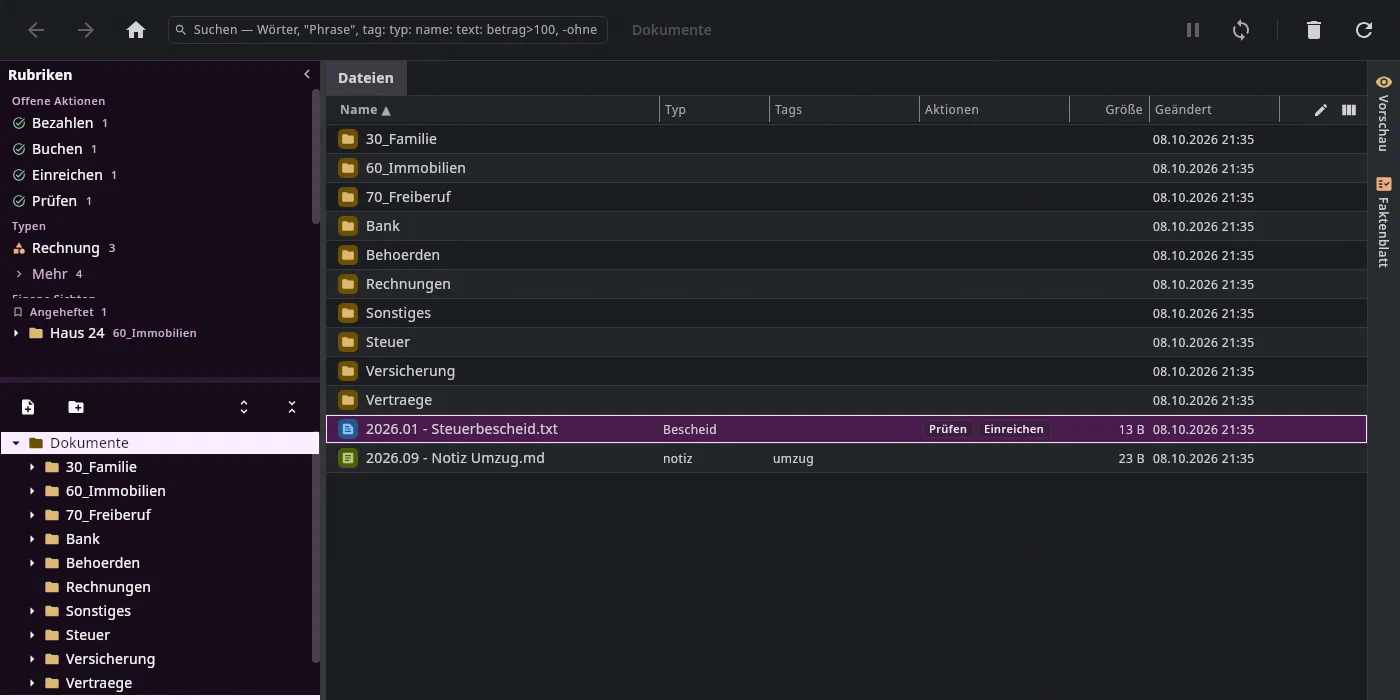
Die Mitte ist eine Tabelle, ob mit oder ohne Suche. Ohne Suche zeigt sie
den aktuellen Ordner: erst seine Unterordner, dann seine Dateien — vor dem
Namen das Symbol in der Farbe der Dateiart (Ordner gold, PDF rot, Bilder
violett, Tabellen grün, Texte blau, Notizen hellgrün), dann mit Typ,
Tags und offenen Aktionen aus den Fakten, Größe und Änderungsdatum von der
Platte. Return oder Doppelklick betritt einen Ordner bzw. öffnet eine Datei,
←/Rück geht eine Ebene hoch (Alt+↑ von überall im Reiter), ein Buchstabe filtert. Mit einer Suche zeigt
sie die Treffer (siehe Die Suche).
- Mehrere Zeilen wählen — wie in jedem Dateimanager, im Ordner wie in der
Suche:
Shift+↓/Shift+↑erweitert die Auswahl von der Zeile aus, an der sie begann,Shift+Ende/Shift+Pos1bis zum Rand,Ctrl+Animmt alle Zeilen der Tabelle;Ctrl+↓/Ctrl+↑bewegt nur den Cursor,Leertastenimmt die Zeile unter ihm dazu oder weg. Mit der Maus:Ctrl+Klick nimmt eine Zeile dazu oder weg,Shift+Klick wählt den Bereich bis zur Zeile, ein einfacher Klick wählt eine.Escmacht aus mehreren die eine unter dem Cursor, noch einmalEsckeine. Ab zwei gewählten Zeilen steht unter der Tabelle „3 gewählt" — und ein Zug an einer gewählten Zeile nimmt alle mit, etwa in den Upload im Browser (siehe Ziehen). - Spalten: das Spaltensymbol rechts in der Kopfzeile (oder ein Rechtsklick darauf) öffnet die Spaltenwahl — Kästchen an oder aus, die angezeigten am Namen nach oben oder unten ziehen. Der Griff zwischen zwei Köpfen zieht die Breite. Klick auf einen Kopf sortiert (zweimal: absteigend, dreimal: aus); Ordner stehen immer zuerst. Unten in der Spaltenwahl: Als Lesezeichen speichern… — die Spalten samt Ordner, Sortierung und Suche als eine Zeile in den Lesezeichen.
- Aktionen: die Spalte Aktionen zeigt je Zeile, was noch zu tun ist —
ein kleiner Chip je offener Aktion (Bezahlen, Buchen, …). Ein Klick auf
den Chip schreibt nichts, er öffnet ein Menü: Heute erledigt, Datum…,
Entfällt; erst die Wahl schreibt, als ein Schritt, den
Ctrl+Zzurücknimmt. Sind mehrere Zeilen markiert, gilt die Wahl für alle (die Zahl steht im Eintrag).Alt+Returnöffnet dasselbe Menü für die Zeile unter dem Cursor,Escschließt es, ohne etwas zu schreiben. Es ist so breit wie sein längster Eintrag und steht unter dem Chip. - Bearbeiten (
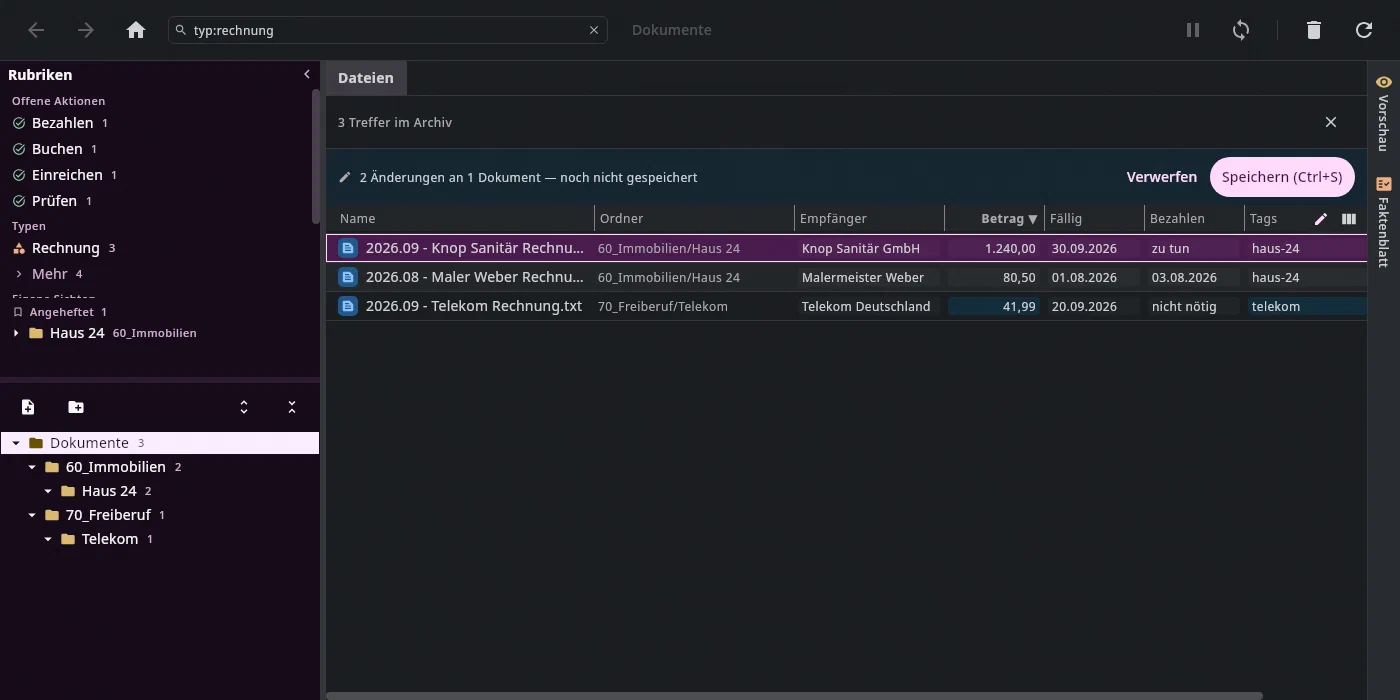
Ctrl+Eoder der Stift in der Kopfzeile): die Fakten in den Zellen ändern — Typ, Tags, Felder, Aktionen; Name und Ordner bleiben beim Kontextmenü. Klick in eine Zelle öffnet sie; Beträge und Daten tippt man deutsch (1.240,00,30.09.2026), gespeichert wird normiert; darunter stehen Vorschläge — Kandidaten aus dem Text des Dokuments, die Typen, die Tags aus deinem Bestand (häufigste zuerst), die Zustände einer Aktion. Beim Tippen filtert die Liste; in der Tags-Zelle gilt sie dem Wort am Cursor (haus-24, ste→steuer), schon gesetzte Tags stehen nicht darin.↓(frisch geöffnetAlt+↓) geht in die Liste,↑/↓wählen,Returnübernimmt,Escschliesst erst die Liste, dann die Zelle. Eine Datumszelle hat rechts ein Kalendersymbol: es öffnet (wieAlt+↓) ein Monatsblatt neben der Zelle —←/→ein Tag,↑/↓eine Woche,Bild↑/Bild↓ein Monat,Returnübernimmt,Esczurück ins Feld. Ohne Maus:Returnauf einer Zeile öffnet ihre erste Zelle. Im Editor übernimmtReturn,Escverwirft die Zelle,Tabgeht zur nächsten Spalte (am Zeilenende in die nächste Zeile),←/→zur Nachbarspalte (sobald der Cursor am Rand des Texts steht — gleich nach dem Öffnen also sofort, mitten im Wort bewegen sie den Cursor),↑/↓zur selben Spalte der Nachbarzeile — so tippt man eine Spalte herunter; die Tabelle rollt mit. Rechtsklick auf eine Zelle: für die Auswahl setzen (ein Wert für alle markierten Zeilen — Typ, Empfänger, ein Tag) und aus dem Text ableiten (jede markierte Zeile bekommt ihren Betrag, ihr Datum, ihre IBAN aus ihrem eigenen Text; nur leere Felder, ohne Modell). Geändertes ist getönt und noch nicht geschrieben:Ctrl+Sspeichert alles als einen Schritt ins Faktenjournal — einCtrl+Znimmt die ganze Sitzung zurück.Escverlässt den Modus; mit Änderungen fragt er. Das ist der Weg, einen frischen Bestand zu erfassen: Ordner öffnen, alle markieren, Typ setzen, Beträge aus dem Text, speichern.
Der Baum zeigt auch Dateien#
Die oberste Zeile ist dein Archiv und heisst Dokumente — im Baum, im Pfad darüber, in den Lesezeichen und in jedem Dialog, der einen Ordner nennt, gleich wie der Ordner auf der Platte heisst.
Unter jedem aufgeklappten Ordner stehen erst seine Unterordner, dann seine Dateien — mit demselben Symbol je Dateiart wie in der Liste, in derselben Farbe. Ein Klick auf eine Datei im Baum markiert sie in der Liste und zeigt sie in der Vorschau; umgekehrt ist, was in der Liste markiert ist, auch im Baum markiert. Es gibt eine Auswahl, nicht zwei. Ein Doppelklick öffnet die Datei, das Kontextmenü bietet dasselbe wie in der Liste. Der Tipp-Filter im Baum filtert weiterhin nur Ordner; für Dateien ist die Suche da.
Mit der Tastatur: → auf einer Datei zeigt sie im Reiter „Dateien" und in
der Vorschau, der Fokus bleibt im Baum — so blättert man schnell durch
Dokumente und Notizen, ohne etwas zu öffnen. Return geht zur Datei: eine
Notiz in ihren Editor-Reiter, alles andere in die Dateiliste.
Lange Namen werden in der Mitte gekürzt, damit Datum und Ende lesbar bleiben; beim Überfahren steht der volle Name, und die Zeile, auf der der Cursor steht, zeigt ihn ganz. Die Knöpfe „Neue Notiz" und „Neuer Ordner" über dem Baum legen im Ordner an, der im Baum markiert ist.
Der Arbeitsbereich#
Zwei Dinge, die leicht für eines gehalten werden:
| Was | Wirkt auf | |
|---|---|---|
| Aktueller Ordner | wo man steht | die Dateiliste |
| Arbeitsbereich | der Ausschnitt, in dem gearbeitet wird | Suche, Baum, „Neu indizieren" |
Normalerweise ist der Arbeitsbereich das ganze Archiv. Einschränken geht nur ausdrücklich: Doppelklick oder Als Arbeitsbereich setzen im Kontextmenü. Solange er enger ist als das Archiv, steht ein Banner unter der Adressleiste, das ihn nennt und in einem Klick hinausführt. Bloßes Navigieren ändert ihn nie.
Die Suche#
Ctrl+F führt ins Suchfeld. Gesucht wird im ganzen Archiv, in
Dateinamen, Volltext und Fakten. Satzzeichen bleiben stehen: 466,54 findet
den Betrag, 2024.05 die Dateien dieses Monats.
Sobald etwas im Feld steht, ist der Reiter gefiltert — alle drei Spalten zugleich:
- Der Baum zeigt nur Ordner, in denen Treffer liegen, jeden mit seiner
Zahl. Die Wurzelzeile meint alle; ein Klick auf einen Ordner darunter
zeigt nur die Treffer in ihm und seinen Unterordnern.
Rückin der Tabelle führt zurück auf alle. - Die Mitte ist dieselbe Tabelle: eine Zeile je Treffer,
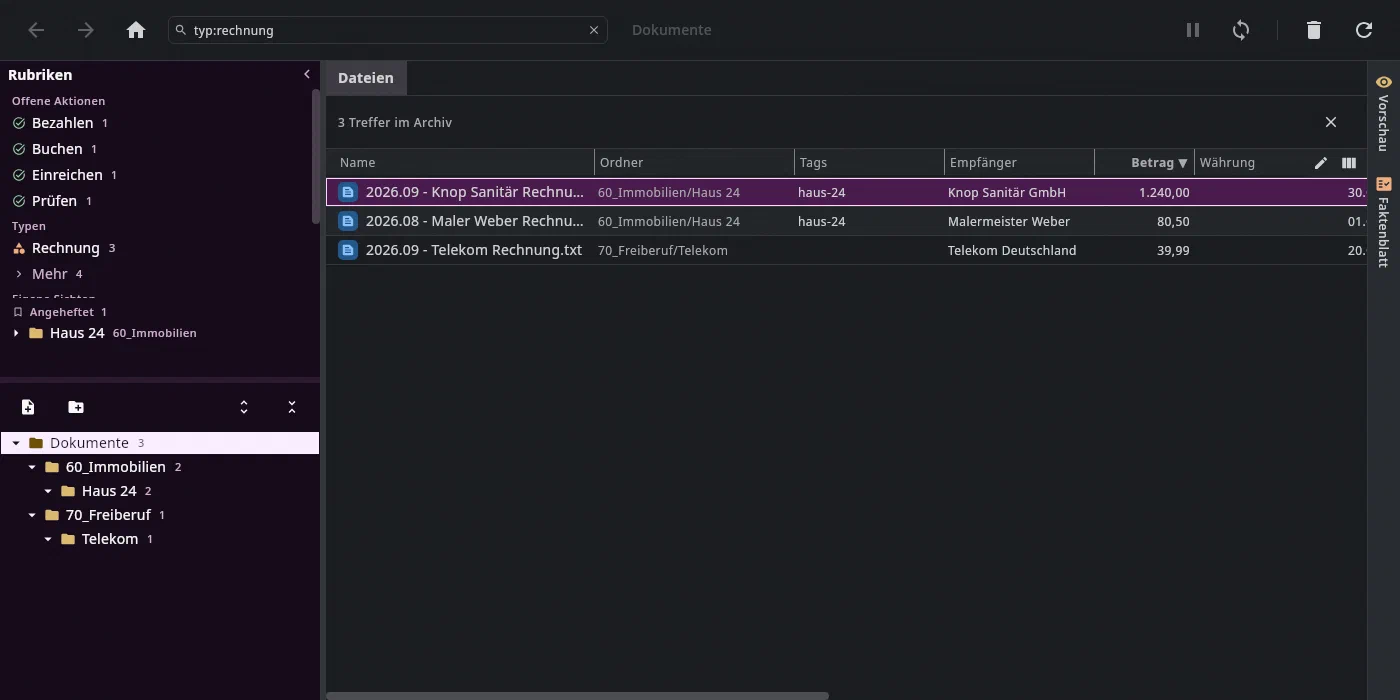
Spalten aus dem Vokabular. Welche Spalten, rechnet die Suche aus der Eingabe
— steht
type:invoicedarin, sind es die Felder der Rechnung; sonst Name, Ordner, Typ, Tags, Aktionen. Geld sortiert als Zahl, Datum als Datum. Ist die Tabelle breiter als das Fenster, rollt sie seitwärts. Ctrl+Awählt alle Treffer,Shift+↓,Ctrl- undShift-Klick wie in der Dateiliste (siehe Die Tabelle) — und die Auswahl lässt sich aus der Tabelle heraus ziehen, in einen Ordner des Baums oder in ein anderes Programm (alle Arztrechnungen in den Upload der Krankenkasse).- Sucht die Eingabe Text, trägt jede Zeile darunter den Auszug mit dem
markierten Treffer, und Treffer im Namen und im Ordner sind ebenso
markiert. Sucht sie nur nach Fakten (
type:invoice $pay:open), bleibt jede Zeile einzeilig. - Die Vorschau rechts folgt dem Klick wie in der Dateiliste; im Reiter
Fakten stempelst du eine Aktion.
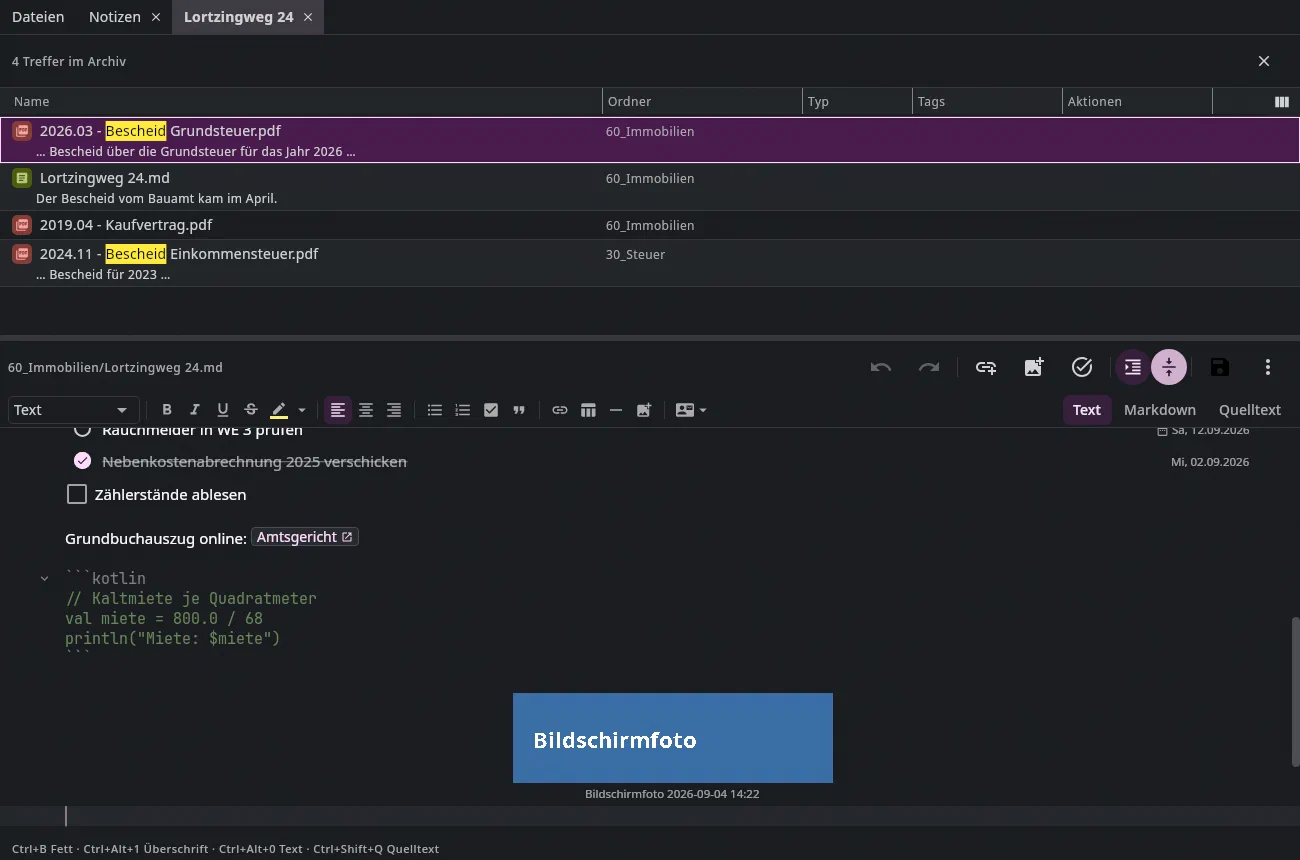
Returnauf einem Treffer wählt seinen Ordner im Baum. Steht ein Notiz-Editor in der Mitte, bleibt er stehen und die Tabelle erscheint darüber, mit Splitter.
Esc im Suchfeld, das ✕ über der Tabelle oder ein leeres Feld beenden die
Suche; der zuletzt gewählte Ordner bleibt stehen.
Das Suchfeld spricht eine kleine Sprache. Alles, was du nebeneinander schreibst, muss zutreffen:
| Eingabe | findet |
|---|---|
telekom rechnung | beide Wörter, irgendwo in Name, Ordner oder Text |
"zweite Mahnung" | genau diese Wörter in dieser Reihenfolge |
name:vertrag | nur im Dateinamen (text: nur im Inhalt, path: nur im Pfad) |
tag:open oder #open | alles mit diesem Tag |
type:invoice | nach Typ (area:… nur, wenn dein Vokabular noch Bereiche führt — neue Archive haben keine) |
payee:telekom | ein Feld enthält den Text |
amount>100, due<today+7 | Vergleiche — Geld als Zahl, Datum als Datum |
missing:type | das Feld fehlt |
-entwurf, -tag:open | ein Minus davor verneint |
tag:open or tag:nachhaken | eins von beiden (or, oder, ||); alles ohne or dazwischen muss zusammen zutreffen |
Deutsch geht auch. Die Schlüssel der Suche sind englisch, weil Lesezeichen und
Abfragen so gespeichert werden; getippt gelten die deutschen weiter — typ:,
bereich:, pfad:, titel:, inhalt:, ohne:, oder, heute —, und Felder,
Typen und Aktionen darfst du bei ihrem Namen nennen: typ:rechnung,
betrag>100, faellig<heute+7, bezahlen:offen suchen dasselbe wie die Zeilen oben.
tag:open allein ist auch eine Suche — so siehst du alle Dateien eines Tags;
$pay:open alle Rechnungen, die noch zu zahlen sind (bezahlen:offen
oder Bezahlen:offen geht auch).
Beim Tippen schlägt das Feld vor: ab dem zweiten Buchstaben die Schlüssel
(Tab übernimmt), hinter dem Doppelpunkt die Werte aus deinem Vokabular
(↑/↓ wählen, Tab oder Return übernimmt). Ein Wert, den das Vokabular
nicht kennt, wird über den Treffern rot gemeldet.
Mails werden zerlegt durchsucht. Von einer .eml stehen Betreff,
Absender, Empfänger, Datum und der ganze Gesprächsverlauf im Index — auch die
zitierten älteren Nachrichten und die Signaturen mit ihren Telefonnummern.
Von den Anhängen stehen Name, Typ und Größe dort, damit du eine Mail
über den Namen ihres Anhangs findest; der Inhalt des Anhangs wird gesucht,
sobald er als eigenes Dokument im Archiv liegt. Was eine Mail ist, entscheidet
ihr Inhalt und nicht die Endung.
Gespeicherte Suchen#
Ctrl+B im Suchfeld speichert die Suche unter einem Namen — samt Ordner,
Spalten und Sortierung: eine Suche, die im Ordner Haus 24 gespeichert
wird, zeigt beim Aufruf wieder nur diesen Teilbaum. Sie erscheint in den
Lesezeichen mit einer Lupe; sucht sie nur nach Fakten, steht
ihre Trefferzahl daneben, immer aktuell. Ein Klick setzt alles wieder ein,
Rechtsklick benennt um oder entfernt.
Das ersetzt die früheren Ansichten (ansichten.md): eine Ansicht war eine
Abfrage mit Spalten und Knöpfen — die Abfrage ist jetzt das Suchfeld, die
Spalten sind die Tabelle, gestempelt wird im Faktenblatt der Vorschau.
Vorschau#
Die dritte Spalte zeigt die gewählte Datei: PDF und Bilder gerendert, Textdateien direkt, Markdown gesetzt. In der Kopfzeile stehen die Knöpfe für OCR-Text, das eigene Fenster und — bei Text — die Lesebreite; der Pfeil rechts klappt die Vorschau zu:
- OCR-Text (bei Textdateien Indextext) — der Text, wie Suche und Modell ihn sehen, an Stelle des Dokuments; derselbe Knopf führt zurück. Jetzt indizieren holt nach, was fehlt.
- Drucken — der Druckerknopf in der Kopfzeile,
Strg+Poder Drucken… im Rechtsklickmenü der Tabelle, für PDFs und Notizen. Eine Notiz wird dafür gesetzt: Titel, Eigenschaften, Kästchen (Aufgaben rund, Checklisten eckig), Phasen und Fristen als Datum, Bilder — in Helvetica. Ist sie gerade offen und geändert, wird gedruckt, was im Editor steht. Als PDF speichern… im Rechtsklickmenü legt dasselbe Blatt als Datei ab. Der Dialog bietet Kopien, Seiten (1,3,5-7), beidseitig mit langer oder kurzer Kante, Farbe oder Schwarzweiß, Papierformat und Hoch- oder Querformat. Angeboten wird nur, was dein Drucker wirklich kann — er wird gefragt. Unter dem Seitenfeld steht mit, wie viele Seiten herauskommen. - Die Faktenleiste darunter nennt Typ, Empfänger, Betrag, Frist, was zu
tun ist und die Tags; der Stift rechts (oder
Alt+6) klappt das Faktenblatt auf — Felder, Notizen, GiroCode, neben dem Dokument oder darunter. Siehe Fakten.
Word, OpenDocument und Excel (.docx, .doc, .odt, .rtf, .xlsx,
.xls, .ods) zeigt die Vorschau als Seiten, so wie sie gedruckt
aussähen — mit Blättern, Zoom und den Treffern deiner Suche. Undan bringt
dafür einen Teil von LibreOffice mit; du musst nichts installieren. Beim
ersten Mal dauert es ein, zwei Sekunden, bis die Seiten da sind — bis dahin
steht der Text der Datei da, mit einer leisen Zeile darüber. Danach sind die
Seiten gemerkt, bis sich die Datei ändert. Eine Tabelle, die als Seiten sehr
lang würde (über 200), zeigt die Vorschau als Text. Auch die Suche findet
den Text dieser Dateien, die alten .doc und .xls eingeschlossen; ein
Word- oder Excel-Anhang einer Mail geht ebenso rechts in der Vorschau auf.
Die Vorschau lässt sich per Knopf in ein eigenes Fenster abdocken (zweiter Bildschirm) und mit dem Splitter beliebig breit ziehen.
Die gesetzte Vorschau ist anklickbar. Ein Dokumentpfad — in Backticks, als
- Evidence:-Zeile oder per Zug eingefügt — zeigt mit einem Klick die Datei und
markiert sie in Baum und Liste; ein Rechtsklick bietet In Dokumente öffnen. Ein
Verweis von Notiz zu Notiz öffnet die andere Notiz, [[Name]] ebenso — der
Name darf der Titel, der Dateiname oder ein Alias aus dem Kopf der Notiz
sein. Ein Verweis auf eine Mail (mid:) öffnet sie im Mail-Reiter. Ein
Kästchen mit Kennung (🆔) schaltet die Aufgabe um. Was sich nicht
auflösen lässt, bleibt schlichter Text statt ein toter Verweis zu sein.
Ein Doppelklick auf ein eingebettetes Bild öffnet es in voller Größe in
einem eigenen Fenster; Esc schließt es wieder. In der Vorschau bleiben
Bilder auf die Spaltenbreite verkleinert.
Zusammenhang#
Rechts neben der Vorschau steht, was mit der gewählten Datei zu tun hat — bei einem Dokument
die Notizen, die es nennen, die Aufgaben, an denen es als Beleg hängt, die Mails, mit denen es
kam, die Kontakte und die Termine; bei einer Notiz außerdem, welche Notizen auf sie verweisen.
Alt+5 springt hierher und klappt die Spalte auf. Bei einem Dokument steht im Kopf Notiz zu diesem
Dokument: sie entsteht im Ordner des Dokuments, sein Pfad steht darin, und sie geht im Notizen-Reiter auf
— derselbe Eintrag steht im Kontextmenü. Jeder Eintrag sagt in der zweiten Zeile, woran er hängt:
- Beleg zu „…“ — eine Belegzeile unter einer Aussage nennt das Dokument, mit Seite, wenn sie dabeisteht.
- im Text genannt — der Pfad steht in Backticks in einer Notiz.
- als Beleg angehängt — die Aufgabe führt das Dokument unter ihren Belegen.
- Anhang mit gleicher Prüfsumme — eine Mail trägt denselben Inhalt als Anhang; kam mit dieser Mail — das Dokument wurde aus ihr abgelegt.
- gleiche IBAN, gleiche USt-IdNr. — aus den Fakten des Dokuments und den Feldern des Kontakts.
- vermutlich: gleicher Name — nur der Name stimmt; solche Einträge stehen kursiv und nach den sicheren.
- über die Aufgabe „…“ — der Termin hängt an einer Aufgabe, die das Dokument als Beleg hat.
Ein Abschnitt ohne Einträge steht als eine Zeile da („Termine · keine“), und was ins Leere zeigt, bleibt durchgestrichen stehen. Ein Klick öffnet den Eintrag dort, wo er auch sonst aufgeht: die Notiz im Editor, die Aufgabe auf ihrer Seite, die Mail im Reiter Mail, den Kontakt in den Kontakten, den Termin im Kalender. Der Pfeil oben rechts klappt die Spalte zu einem schmalen Streifen zu, der die Zahl der Bezüge nennt; ein Klick auf den Streifen holt sie zurück.
Gerechnet wird nichts geraten: Mails werden nur über die Prüfsumme eines Anhangs oder die Message-ID gefunden, Termine nur aus dem Zwischenspeicher des Kalenders — kein Netz.
Kontextmenü#
Ein Menü für Baum, Tabelle und Suche — mit derselben Regel: liegt die Zeile in einer Auswahl aus mehreren, trifft der Eintrag die ganze Auswahl und sagt die Zahl. Tags setzt man im Bearbeiten-Modus der Tabelle.
| Eintrag | Was |
|---|---|
| Öffnen | im Standardprogramm |
Umbenennen (F2), Verschieben nach…, Kopieren nach… | über den Zielordner-Dialog mit Vorschlagsliste — F2 wirkt im Ordner wie in den Suchtreffern. Neben dem Feld Durchsuchen … (Ctrl+Shift+D): die Dateiwahl mit Ordnerbaum und Inhalt des Ordners; Return geht hinein, Ctrl+Return nimmt das Ziel, das unten steht. Fehlt der Ordner noch: Neuer Ordner oben rechts (Ctrl+Shift+N) legt ihn dort an, wo du stehst — er ist dann das Ziel. „Dokumente" selbst ist auch ein Ziel (im Feld steht dann .). Der Dialog lässt sich an den Rändern grösser und kleiner ziehen, ebenso die Grenzen zwischen Baum, Liste und Inhalt und die zwischen Rubriken und Baum; ein Doppelklick stellt die Vorgabe wieder her |
Löschen (Entf) | in den Papierkorb, nie endgültig — auch in den Suchtreffern |
| Kopieren, Ausschneiden, Einfügen | die Zwischenablage der Anwendung (Ctrl+C/X/V) |
| Im Ordner anzeigen | nur bei einer Suche: der Ordner des Treffers wird im Baum gewählt, die Suche bleibt |
| Aufgabe zuordnen / Aufgabe zuordnen (n) | die Dateien als Belege an eine bestehende Aufgabe hängen (Vorgabe, gewählt im Baum Bereich → Projekt → Aufgabe) oder eine neue anlegen — Aufgaben |
| Bearbeiten… | Text, Datum, Unterschrift auf ein PDF legen — PDF bearbeiten |
| Als Word-Dokument anlegen | für ein PDF: ein Word daneben, das man bearbeiten kann — ohne KI, das PDF bleibt (unten) |
| An KI-Chat anhängen | die Auswahl als Anhang der nächsten Frage — KI-Chat |
| Neu indizieren / Neu lesen (erzwingen) | den gespeicherten Text verwerfen bzw. die OCR wiederholen |
Lesezeichen (Ctrl+B) | den Ordner oder die Datei in die Lesezeichen |
Kopieren nach… erzeugt mit Absicht eine Dublette: für Unterlagen, die man in einem Abgabeordner sammelt und die trotzdem an ihrem Platz bleiben sollen. Ein belegtes Ziel ist ein Fehler, überschrieben wird nie.
Als Word-Dokument anlegen macht aus einem PDF ein Word mit demselben Namen
daneben (Rechnung.pdf → Rechnung.docx; gibt es das schon, Rechnung (Word).docx).
Undan rechnet Überschriften, Absätze, Listen, Tabellen, Spalten, Kopf- und Fußzeile
und einen Brief mit Anschriftfeld aus der Lage der Wörter zurück, die Bilder kommen
aus dem PDF; ein Scan wird ähnlich, nicht gleich. Das läuft im Hintergrund, die
Leiste oben sagt, wann es fertig ist; danach ist das Word gewählt. Strg+Z nimmt
es wieder weg. Ohne Taste — in der Befehlspalette (Strg+K) findest du es auch,
und in den Einstellungen lässt sich eine belegen. Mit Änderungen dazu: über den
KI-Chat.
Ziehen#
Dateien und Ordner lassen sich im Baum und in der Liste per Zug verschieben
— und aus der Anwendung heraus, etwa in ein Mailfenster als Anhang oder in
den Upload einer Webseite. Liegt die Zeile, an der du ziehst, in einer Auswahl
aus mehreren, kommen alle mit; ein Druck mit Ctrl oder Shift beginnt keinen
Zug, das ist Auswählen. Beim Hinausziehen wird nie etwas gelöscht, gleich was
das Zielprogramm aushandelt.
Von außen hinein nimmt die Anwendung nichts an; dafür ist die Inbox da.
Ein Zug ist ein Schritt: alle Bewegungen zusammen, ein Ctrl+Z holt sie
zurück. Belegte Namen werden übersprungen und gezählt.
Papierkorb und Rückgängig#
Gelöschtes liegt im Papierkorb (Knopf mit Anzahl in der Werkzeugleiste), so lange wie unter Einstellungen → Aufbewahrung eingestellt (Vorgabe 30 Tage), mit Herkunft, Größe, Zeitpunkt und Wiederherstellen je Zeile. Die Frist gilt für alle Rechner dieses Archivs; Papierkorb und Tooltip nennen sie.
Jede Datei-Operation — Umbenennen, Verschieben, Löschen, Ordner anlegen,
Fakten setzen, PDF bearbeiten, ein angewendeter Chat-Vorschlag — steht im
Journal. Ctrl+Z nimmt die letzte zurück, auch nach einem Neustart. Ein
Lauf mit vielen Bewegungen ist ein Eintrag: ein Ctrl+Z holt den ganzen Lauf
zurück.
PDF-Vorschau: seitenweise mit den Pfeilen, oder fortlaufend — der Knopf mit den gestapelten Seiten neben der Seitenzahl schaltet um, und die Einstellung gilt für alle Vorschauen, auch nach einem Neustart. Fortlaufend zeigt „Seite x / y" die oberste Seite im Bild; die Pfeile springen dann seitenweise weiter. Mit der mittleren Maustaste greifst du das Blatt: gedrückt halten und ziehen, die Seite folgt dem Zeiger in alle Richtungen. Die linke Taste zieht weiter ein Rechteck, dessen Text in die Zwischenablage geht.
Zoom: die Lupen neben der Prozentzahl und, mit der Tastatur im Blatt,
+ und − springen von Stufe zu Stufe zwischen 50 und 300 %. Ctrl +
Mausrad geht feiner (ein Zehntel je Rastschritt), und es bleibt stehen, was
unter dem Zeiger ist. Steht die Zahl nicht auf 100 %, ist sie selbst ein
Knopf zurück auf 100 %, ebenso die Taste 0. Jede Datei merkt sich ihren
Zoom, solange Undan läuft. Während eine neue Größe gezeichnet wird, steht
die Seite kurz unscharf in der neuen Größe da.
An Breite anpassen: der Knopf rechts neben den Lupen, Shift+0 im
Blatt oder die Befehlspalette (Ctrl+K, „Breite") lässt die Seite die
Breite der Spalte füllen — und ihr folgen, wenn du die Spaltengrenze ziehst,
eine Randleiste auf- oder zuklappst oder das Fenster größer machst. Der
Knopf gilt für alle Vorschauen und bleibt auch nach einem Neustart an.
Zoomst du selbst (Lupe, Taste, Rad), schaltet er sich aus, und die Seite
bleibt in dieser Größe; ein Klick schaltet ihn wieder ein. In der Dateiwahl
gilt, was du dort umschaltest, nur dort. Sehr große Seiten (A3, lange
Belege) werden höchstens so groß gezeichnet wie eine A4-Seite bei 300 %.
Notizen schreiben#
Eine Notiz öffnest du mit Doppelklick oder Return im Notizen-Reiter — dort
steht sie in ihrem Ordner, ohne Reiter, und wird beim Verlassen gespeichert; ein einfacher Klick
zeigt sie hier in der Vorschau. Über der Dateiliste liegt für den Übergang weiter eine
Reiterleiste: Dateien ist die Liste, daneben stehen Notizen, die hier noch offen sind, und
Textdateien; Neue Notiz über dem Baum oder im
Kontextmenü legt eine an und öffnet sie gleich. Auch eine .txt, .csv,
.log oder .json geht so im Editor auf — als schlichter Text, ohne
Färbung und ohne Widgets; alles andere öffnet weiter das Standardprogramm.
Die Reiter ordnen und schließen. Einen Reiter ziehst du an seinen
neuen Platz — er folgt dem Zeiger, die anderen rücken aus dem Weg, beim
Loslassen gleitet er dorthin; mit der Tastatur Ctrl+Shift+Bild↑ / Bild↓,
auch dann gleiten die beiden Reiter an ihre neuen Plätze.
Dateien bleibt immer vorn und lässt sich weder ziehen noch schließen.
Ctrl+W schließt den offenen Reiter — gleich, wo die Tastatur gerade steht,
im Baum, in der Liste oder in der Vorschau. Der Rechtsklick auf einen
Reiter bietet Schließen, Andere schließen und Alle schließen, auf
Dateien nur Alle schließen. Ein Reiter mit ungespeichertem Text geht
dabei nicht zu: er bleibt offen, und oben steht, welche offen blieben —
schließt du ihn einzeln, fragt er wie immer nach. Die Reihenfolge wird
gemerkt und steht nach einem Neustart wieder so da.
Viele Reiter. Passen nicht alle in die Leiste, steht der aktive in der
Mitte, links und rechts von ihm gleich viele. Was nicht passt, liegt als
Stapel an seiner Seite: je verdecktem Reiter eine schmale Kante, daneben
die Zahl. Mit Ctrl+Bild↑ / Bild↓ oder einem Klick auf einen Reiter am
Rand rückt das Fenster weiter — auf der einen Seite geht ein Reiter in den
Stapel, auf der anderen klappt einer heraus. Ein Klick auf einen Stapel
öffnet die Liste aller offenen Notizen: tippen filtert, ↑ ↓ und
Return springen, Esc schließt; die verdeckten tragen „links" oder
„rechts", ● heißt ungespeichert, das Kreuz schließt den Reiter.
Der Editor zeigt den Quelltext — eingefärbt: Überschriften, Verweise, Code, Eigenschaften und die Marken einer Aufgabenzeile haben je ihre Farbe, so wie man es aus einem Programmiereditor kennt. Verborgen wird dabei nichts; jedes Zeichen der Datei steht weiter da. Was die Anwendung kennt — Aufgaben, Aussagen, Tabellen, das Frontmatter, Verweise — steht seit Stufe 3 als Widget da, bis der Cursor hineinkommt; siehe „Widgets im Editor" unten. Gesetzt siehst du die Notiz in der Vorschau rechts, sobald die Notiz dort gewählt ist — sie zeigt dann jeden Anschlag und rollt zu der Stelle, an der gerade getippt wird; der Schalter mit den zwei Pfeilen in der Leiste stellt das ab. Es geht auch andersherum: solange der Schalter an ist, setzt ein Klick auf gewöhnlichen Text in der Vorschau den Cursor im Quelltext an das Wort, auf das du geklickt hast — auch in fettem Text, in einer Tabellenzelle, im Titel oder in der Notiz einer Aufgabe —, und der Editor hat danach die Tastatur: du liest rechts, klickst auf den Tippfehler und korrigierst links, ohne die Stelle zu suchen. Die Vorschau bleibt dabei stehen. Trifft der Klick neben den Text (auf einen Aufzählungspunkt, in die Zeile mit Datum unter einer Aufgabe), steht der Cursor am Anfang des Blocks. Steht die Vorschau in einem eigenen Fenster, bekommt nur der Cursor die Stelle, die Tastatur bleibt, wo sie ist. Ein Klick auf einen Verweis, ein Kästchen oder ein Bild behält seine eigene Wirkung; markierter Text in der Vorschau wird im Editor nicht mitmarkiert. Wählst du rechts ein anderes Dokument, steht der Beleg neben der Notiz, die ihn beschreibt.
In der Leiste: Rückgängig und Wiederholen, Verweis einfügen, Bild einfügen,
Aufgabe daraus machen, Tabelle einfügen, Formatieren, Lesebreite,
Vorschau folgt dem Cursor, Speichern, ein Menü mit drei Punkten
(Im Baum zeigen — Alt+F1, markiert die offene Notiz im Ordnerbaum und gibt ihm die Tastatur; Struktur der Notiz, Nur Quelltext — je mit Häkchen; zuletzt
In den Papierkorb … — Ctrl+Shift+Entf), In eigenem Fenster
öffnen. Jeder Knopf erklärt sich beim Überfahren.
Einen Rückweg gibt es für den Notfall, ohne Knopf: seit Stufe 2 zeichnet
der Editor den Quelltext selbst, und die Eingabe läuft durch ein
unsichtbares Feld — sollten Umlaute, tote Tasten oder das Einfügen nicht
ankommen, schaltet Ctrl+Alt+Shift+T auf das Textfeld von vorher (und
wieder zurück).
In den Papierkorb … fragt zuerst, wenn die Notiz Ungespeichertes hat: Speichern (die Fassung geht mit in den Papierkorb), Verwerfen oder Abbrechen — der Text geht nie still mit dem Reiter verloren. Stehen Aufgaben in der Notiz (eine Projekt- oder Bereichsnotiz), fragt es wie im Aufgaben-Reiter, was mit ihnen geschieht (siehe Aufgaben); sonst kommt die gewohnte Rückfrage Löschen?. Die Inbox der Aufgaben bietet den Eintrag nicht an.
| Taste | Wirkung |
|---|---|
Ctrl+Z / Ctrl+Y | Tippen zurück und wieder vor, so fein wie man es gewohnt ist |
Ctrl+S | speichern. Die vorige Fassung wird aufbewahrt; Ctrl+Z in der Dateiliste holt sie zurück, so lange wie unter Aufbewahrung eingestellt (Vorgabe 30 Tage) |
Ctrl+F | in dieser Notiz suchen; noch einmal gedrückt im ganzen Archiv, ein drittes Mal wieder in der Notiz — siehe „Suchen in der Notiz" unten |
Ctrl+K | einen Verweis einfügen: eine Notiz als [[Name]], ein Dokument als Pfad, eine Mail als [Betreff](mid:…) — ab zwei Buchstaben sucht der Dialog auch in Betreff und Absender deiner Mails (Zeilen mit Brief-Symbol). Alle sind in der Vorschau anklickbar |
Ctrl+Shift+T | aus der Zeile unter dem Cursor eine Aufgabe machen |
Ctrl+B / Ctrl+I | die Markierung fett / kursiv setzen (noch einmal: Marken weg). Ctrl+B gilt im Editor vor dem Lesezeichen |
Ctrl+U / Ctrl+Shift+X | die Markierung ++unterstreichen++ / |
Ctrl+Alt+H | Textmarker: die Markierung mit ==…== hervorheben, in der zuletzt gewählten Farbe (noch einmal: weg). Die Farben stehen im Kontextmenü unter Format → Textmarker: gelb ==Text==, sonst mit einem Farbzeichen dahinter — ==🟢Text== grün, 🟠 orange, 🔴 rot, 🔵 blau, 🟣 lila, wie in Obsidian und Bear |
Alt+F1 | Im Baum zeigen: der Baum klappt bis zur offenen Notiz auf, markiert sie und bekommt die Tastatur |
Ctrl+Shift+Entf | die offene Notiz in den Papierkorb — mit den Fragen nach Ungespeichertem und nach ihren Aufgaben; Ctrl+Z holt alles zurück |
Alt+7 | die Struktur der Notiz neben dem Quelltext ein- und ausblenden — siehe „Die Struktur einer Notiz" unten |
Ctrl+R | suchen und ersetzen in dieser Notiz — siehe „Suchen und ersetzen" unten |
Ctrl+Shift+F | formatieren: Tabellen im Quelltext ausrichten |
Return | in einem Listenpunkt: der nächste Punkt (in einer nummerierten Liste zählen die Punkte darunter mit); auf einem leeren Punkt: die Liste endet. In einem Zitat (> ): die nächste Zeile beginnt wieder mit > ; auf einem leeren >: das Zitat endet, mit einer Leerzeile, darunter schreibst du weiter — ein Callout (> [!note]) setzt sich ebenso fort. Am Ende einer Tabellenzeile: eine neue Zeile mit leeren Zellen. Sonst beginnt die neue Zeile mit der Einrückung der alten |
Shift+Return | eine neue Zeile unter der Cursorzeile, egal wo der Cursor steht — der Text rechts vom Cursor bleibt, wo er ist. In einer Liste der nächste Punkt, in einem Zitat eine Zeile mit > , in einer Tabelle die nächste Zeile |
Shift+F10 | das Kontextmenü am Cursor — siehe „Das Kontextmenü" unten |
Tab / Shift+Tab | in einem Listenpunkt: ein- / ausrücken, mit allem darunter. In einer Tabelle: die nächste / vorige Zelle, markiert — Tippen ersetzt sie. In der letzten Zelle eine neue Zeile |
Ctrl+V | einfügen mit Erkennung — siehe „Einfügen" unten |
Ctrl+Shift+V | unverändert einfügen |
Ctrl+W | Reiter (oder Fenster) schließen, bei ungespeichertem Text mit Rückfrage — im ganzen Dokumente-Reiter, nicht nur im Editor |
Ctrl+Tab | zum nächsten Reiter |
Ctrl+Bild↑ / Bild↓ | zum vorigen / nächsten Reiter, Dateien eingeschlossen — wie in Chrome |
Ctrl+Shift+Bild↑ / Bild↓ | den offenen Reiter einen Platz nach links / rechts |
Listen#
Eine Liste schreibt sich wie in jedem Notizprogramm: - und den Text,
dann Return — der nächste Punkt steht schon da, mit derselben Marke. Bei
1., 2. kommt die nächste Zahl, bei einem Kästchen - [ ] ein neues,
leeres Kästchen, auch wenn das vorige abgehakt war. Ist der Punkt leer und
du drückst noch einmal Return, verschwindet die Marke: die Liste ist zu
Ende, du schreibst normalen Text weiter. Tab macht aus dem Punkt einen
Unterpunkt, Shift+Tab holt ihn zurück — und wenn unter dem Punkt schon
Unterpunkte stehen, wandern sie mit. Das geht auch für mehrere Punkte auf
einmal: markieren, dann Tab. Shift+Return legt den nächsten Punkt an,
auch wenn der Cursor mitten im Text steht — der Text bleibt, wo er ist; ein
Return auf dem neuen, leeren Punkt beendet die Liste wie gewohnt.
Nummerierte Listen zählen sich selbst. Fügst du mit Return in der
Mitte einen Punkt ein, rückst du einen mit Tab ein, löschst du einen
oder fügst du mehrere Zeilen ein, stimmen die Zahlen danach wieder — die erste Zahl der Liste bleibt,
wie sie ist, ein eingerückter Punkt beginnt seine Unterliste bei 1. Eine
andere Liste weiter unten in der Notiz bleibt unangetastet.
Die Einrückung geht mit. Auch außerhalb einer Liste beginnt nach
Return die neue Zeile so weit eingerückt wie die alte. Ein zweites
Return auf der dann leeren Zeile springt zurück an den Zeilenanfang — so
schreibt man eingerückte Absätze, ohne Leerzeichen zu zählen.
Listen stehen im Editor etwas eingerückt, und bricht ein langer Punkt um, läuft die nächste Zeile unter seinem Text weiter, nicht unter dem Strich. Zwischen zwei echten Zeilen — und zwei Listenpunkten — ist etwas mehr Luft als zwischen den Zeilen eines umbrochenen Absatzes; in Code und Tabellen nicht; Unterpunkte stehen dichter als Punkte. Fett und kursiv stehen ohne ihre Sterne da, solange der Cursor nicht im Wort steht — geht er hinein, erscheinen sie zum Bearbeiten. Schrift und Größe stellst du unter Einstellungen → Darstellung ein. Das Ende einer Notiz lässt sich bis zur Mitte des Fensters hochrollen, damit man beim Weiterschreiben nicht an den unteren Rand schauen muss. Eine abgehakte Aufgabe ist durchgestrichen — auch als Unterpunkt, in einer nummerierten Liste und wenn der Cursor in der Zeile steht.
Sektionen verschieben#
Eine Sektion ist eine Überschrift mit allem, was darunter steht — bis zur nächsten Überschrift gleicher oder höherer Stufe. Unterabschnitte, Absätze und Aufgaben gehören dazu. Du verschiebst sie am Stück, so wie eine Aufgabenkarte:
- Mit der Tastatur:
Alt+Shift+↑schiebt die Sektion, in der der Cursor steht, über die vorige gleicher Stufe,Alt+Shift+↓unter die nächste. Steht der Cursor in einem Unterabschnitt, wandert der Unterabschnitt — innerhalb seines Abschnitts. Steht die Sektion schon ganz oben oder unten, sagt es ein Hinweis. - Mit der Maus: steht der Zeiger irgendwo in der Zeile einer Überschrift —
oder links davon auf ihrer Höhe —, erscheint vor der Zeile ein Griff (sechs
Punkte, wie an einer Aufgabe; im Aufgaben-Reiter am Band des Abschnitts). Er
bleibt stehen, bis du ihn erreichst, und unter dem Zeiger wird die Hand
daraus. Sobald du drückst, ist die ganze Sektion markiert — ein leiser
Grund mit einem Balken links —, damit du siehst, was mitkommt. Zieh: am Zeiger
hängt ein Bild mit dem Titel, „n Zeilen · m Aufgaben" und dem Ziel; eine Linie
mit Etikett („vor ‚Beta'", „ans Ende") zeigt, wohin sie fällt. Das Ziel ist
die nächste Grenze zwischen Sektionen gleicher Stufe — die obere Hälfte einer
Sektion heisst „davor", die untere „dahinter", du musst keine Überschrift
treffen. Wo nichts geht (die eigene Stelle), sagt das Bild „hier nicht". Am
oberen oder unteren Rand rollt die Notiz mit.
Escbricht den Zug ab, ein Klick auf den Griff ohne Zug setzt nur den Cursor. - Im Kontextmenü auf einer Überschrift (oder mit der rechten Maustaste auf
dem Griff) und in der Struktur (
Alt+7, an jeder Überschrift zwei Pfeile) geht es ebenso.
Ein Zug ist ein Ctrl+Z. Zwischen zwei Sektionen steht danach genau eine
Leerzeile. Die Aufgaben in der Sektion behalten ihre Kennung; beim Speichern
erfährt das Journal, unter welcher Überschrift sie jetzt stehen — im
Aufgaben-Reiter stehen sie danach in diesem Abschnitt. Eine #-Raute in einem
Codeblock ist keine Überschrift; die Titelüberschrift ganz oben hat nichts, womit
sie tauschen könnte, und bleibt, wo sie ist.
Der Rand: Zeilennummern, Falten, Lesezeichen#
Überschriften (# … ######) stehen in ihrer Grösse — # grösser als ## —, fett
und mit sichtbarem #; steht der Cursor in einer, sagt der Rand statt ihrer Nummer
leise ihre Stufe („H2“). In „Nur Quelltext“ ist alles gleich gross.
Links neben dem Text steht ein Rand wie in IntelliJ: je Zeile der Datei ihre Nummer, die Zeile mit dem Cursor ist leicht hervorgehoben und ihre Nummer heller. Wo ein Widget mehrere Zeilen deckt (der Kopf als Tafel, eine Tabelle), steht die Nummer seiner ersten Zeile; eine zugeklappte Aufgabe zeigt die ihres Titels. Ein Klick auf eine Nummer markiert die ganze Zeile.
Zuklappen. Überschriften (bis zur nächsten gleich hohen), Listenpunkte
mit eingerückten Unterpunkten, Codeblöcke und der Kopf lassen sich
zuklappen: neben der Nummer steht ein Pfeil ⌄, ein Klick klappt zu. Zugeklappt
steht dort der Pfeil ›, und unter der Kopfzeile ein Platzhalter „… 12 Zeilen" —
ein Klick darauf (oder auf den Pfeil) klappt wieder auf. Mit der Tastatur:
Alt+Return (oder Ctrl+.) klappt zu, was um den Cursor liegt, und auf einem
zugeklappten Kopf wieder auf — nur in einer Aufgabenkarte öffnet Alt+Return
wie gewohnt die Karte. Auf einer Überschrift klappt nur ihr eigener Abschnitt;
steht darunter noch nichts (eine gerade getippte Überschrift), passiert nichts
— es klappt nicht der Abschnitt darüber zu. Alt+Shift+Return klappt alles zu, und ist schon
etwas zugeklappt, alles auf (Ctrl+Shift+− / Ctrl+Shift++ gehen auch). Der Cursor verschwindet nie in
einer Falte: steht er darin, geht er an das Ende der Kopfzeile, und springt er
später hinein (Suche, Lesezeichen), klappt sie auf. Was zugeklappt ist, merkt
sich jeder Reiter, solange er offen ist.
Lesezeichen auf Zeilen. Ctrl+Shift+1 setzt Lesezeichen 1 auf die Zeile
mit dem Cursor — im Rand steht dann eine kleine 1; noch einmal
Ctrl+Shift+1 auf derselben Zeile nimmt es weg, auf einer anderen Zeile
zieht es um. Zehn gibt es, 0 bis 9. Ctrl+1 springt hin, auch in eine
andere Notiz: sie geht als Reiter auf, der Cursor steht am Anfang der Zeile,
und die Tastatur ist im Editor — auch wenn sie vorher im Baum oder in der
Liste war. Ein Lesezeichen wandert mit seiner Zeile, wenn darüber Zeilen
dazukommen oder wegfallen, und folgt, wenn die Notiz umbenannt oder
verschoben wird. Es gilt nur auf diesem Rechner (nicht im Archiv, nicht
synchronisiert). Zeigt es auf eine Datei, die es nicht mehr gibt, sagt der
Sprung das und das Lesezeichen bleibt.
Den Rand schaltet „Rand mit Zeilennummern und Falten" im Drei-Punkte-Menü des Editors ein und aus. Eine Projektnotiz als Seite hat keinen Rand (unter „Nur Quelltext" schon), das Telefon auch nicht.
Eine Notiz in einem eigenen Fenster#
Der letzte Knopf in der Leiste — oder ein Rechtsklick auf den Reiter der
Notiz — öffnet sie in einem eigenen Fenster. Das lässt sich auf einen
zweiten Bildschirm ziehen und mit Alt+Tab finden, während in der Anwendung
der Chat, der Eingang oder die Aufgaben stehen.
Es ist dieselbe Notiz, nur woanders: derselbe Text, dasselbe Rückgängig, derselbe Entwurf. Deshalb steht sie nicht gleichzeitig in der Reiterleiste — sonst hättest du denselben Text an zwei Stellen mit zwei Cursorn. In der Mitte steht danach die Notiz links daneben, sonst die Dateiliste. Öffnest du die Notiz noch einmal (Doppelklick, ein Verweis), kommt ihr Fenster nach vorn.
Im Fenster gibt es rechts eine eigene Vorschau mit Splitter; sie folgt
dem Cursor wie die im Dokumente-Reiter. Ctrl+F sucht wie gewohnt in der Notiz,
Ctrl+S speichert, Ctrl+W schließt.
Andocken — der Knopf ganz rechts im Fenster — bringt sie in die Reiterleiste zurück. Das Kreuz des Fensters schließt dagegen die Notiz; hast du ungespeicherten Text, wird vorher gefragt.
Zwei Dinge kann das Fenster nicht, weil sie über Fenstergrenzen nicht gehen:
eine Datei aus Baum oder Liste in den Quelltext ziehen (nimm
Ctrl+K) und Im ganzen Archiv suchen aus der Notizsuche heraus — das
Suchfeld dafür steht in der Pfadleiste des Dokumente-Reiters.
Welche Notizen in Fenstern stehen, wo diese stehen und wie groß sie sind, merkt sich das Programm bis zum nächsten Start — je Notiz. War ein Fenster auf einem Bildschirm, der beim Start fehlt, holt es das Programm auf einen, den es gibt.
Suchen in der Notiz#
Ctrl+F sucht dort, wo die Tastatur gerade steht. Steht sie im Quelltext,
öffnet sich eine Leiste über dem Text und sucht in dieser Notiz — bei
fünftausend Wörtern die Frage, die man wirklich hat. Steht sie im Baum, in der
Dateiliste, in den Treffern oder in den Lesezeichen, springt Ctrl+F wie
gewohnt ins Suchfeld oben und sucht im ganzen Archiv. Welcher Bereich gerade
dran ist, siehst du am Rahmen darum.
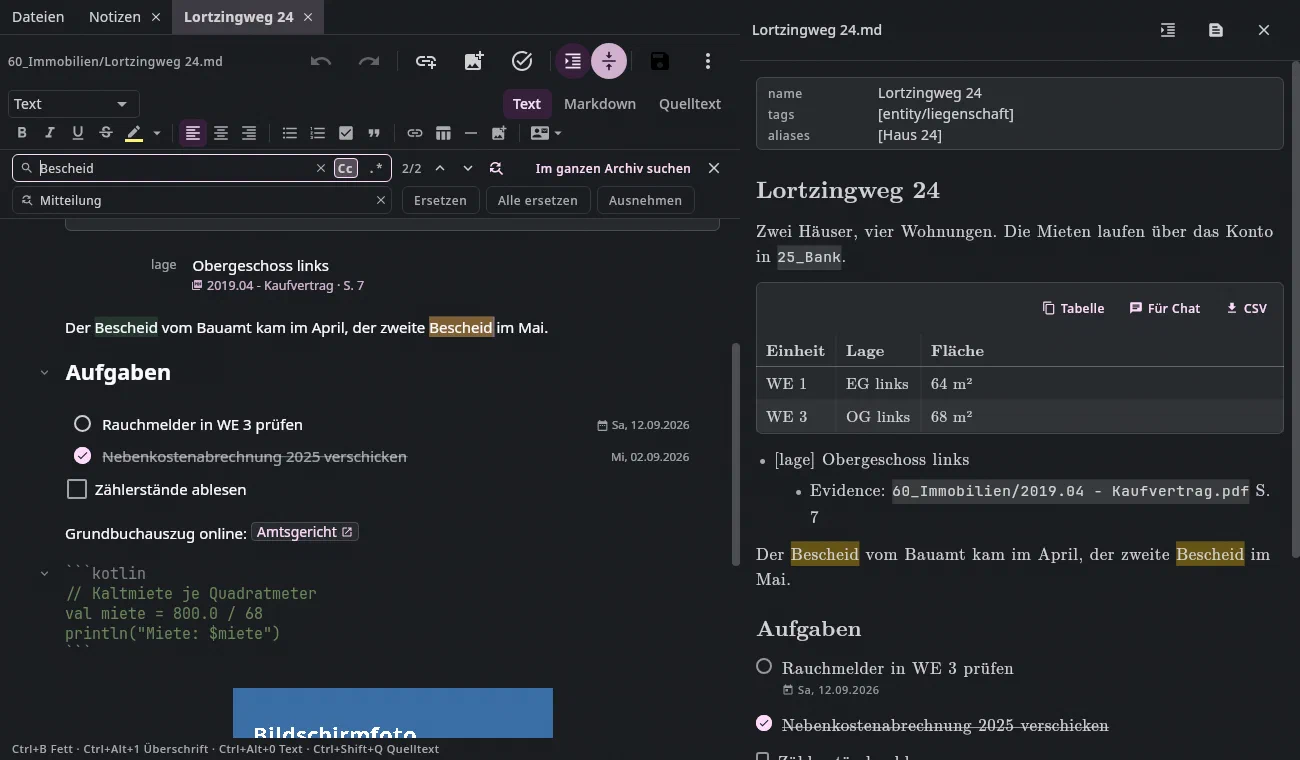
In der Leiste: ↑ und ↓ (oder Return) gehen von Fundstelle zu
Fundstelle, daneben steht „3 / 17", die Fundstelle wird im Text markiert. Zeigt
die Vorschau rechts dieselbe Notiz, hebt sie denselben Begriff hervor. Esc
löscht erst den Text und schließt dann die Leiste.
Merkst du unterwegs, dass du eigentlich im ganzen Archiv suchen wolltest,
drück noch einmal Ctrl+F: der Begriff wandert ins Suchfeld oben
und die Tastatur springt hinterher, tippen musst du ihn nicht noch einmal.
Ein drittes Ctrl+F bringt dich zurück in die Notiz. Derselbe Weg steht
als Knopf in der Leiste (Im ganzen Archiv suchen), für die Maus.
Suchen und ersetzen#
Ctrl+R öffnet dieselbe Leiste mit einer zweiten Zeile Ersetzen durch.
Ist im Text etwas markiert, wird es der Suchbegriff. Rechts im Suchfeld stehen
zwei Schalter: Cc — Groß- und Kleinschreibung zählt (Alt+C) — und .*
— der Begriff ist ein regulärer Ausdruck (Alt+X); dann gilt ^/$ je Zeile,
und im Ersatz holt $1 die erste Gruppe ((\d+)-(\d+)-(\d+) → $3.$2.$1
macht aus 2026-09-22 den 22.09.2026).
- Ersetzen (
Returnim Ersetzen-Feld) ersetzt die markierte Fundstelle und springt zur nächsten; steht keine markiert, springt der erste Druck nur hin. - Alle ersetzen (
Ctrl+Return) ersetzt jede Fundstelle auf einmal — einCtrl+Znimmt alles zurück. - Ausnehmen überspringt die markierte Fundstelle bei „Alle ersetzen"; die Zählung nennt, wie viele ausgenommen sind. Tippst du danach im Text, gilt die Ausnahme nicht mehr.
Tab wechselt vom Suchfeld ins Ersetzen-Feld, Shift+Tab zurück, ↑/↓
gehen in beiden durch die Fundstellen. Esc schließt die ganze Leiste.
Und umgekehrt: die Trefferliste der Archivsuche steht jetzt auch dann über dem Editor, wenn eine Notiz offen ist. Du gehst die Treffer durch, die Vorschau rechts zeigt den Treffer, im Baum ist er markiert — und die Notiz bleibt darunter offen stehen.
Lesebreite#
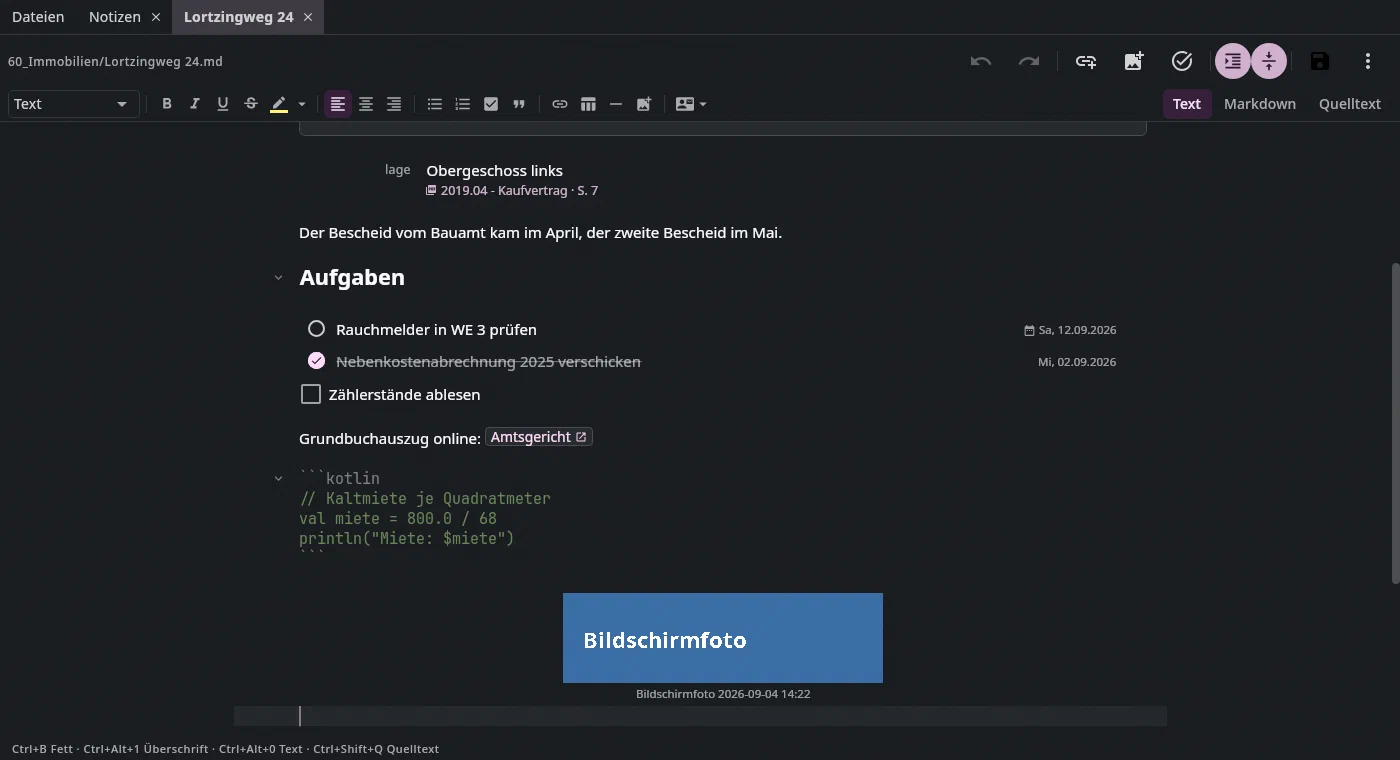
Der Knopf mit den eingerückten Linien stellt den Quelltext auf Lesebreite:
statt über die ganze Spalte steht er zentriert in einer Spalte, die so breit
ist wie der Text im KI-Chat. Auf einem breiten Schirm werden Zeilen sonst so
lang, dass das Auge beim Rücksprung die Zeile verliert. Noch einmal klicken
gibt die volle Breite zurück; die Einstellung gilt für alle Notizen und
bleibt beim nächsten Start erhalten. Sie gilt auch in der Vorschau — dort
mit einem eigenen Knopf in der Kopfzeile und so breit, dass eine Zeile rund
66 Zeichen trägt, wie in einem LaTeX-Dokument. Bilder stehen in der Vorschau
mittig, mit {.left} oder {.right} hinter dem Bild links oder rechts.
Tabellen legt man mit dem Tabellen-Knopf an: ein Gerüst mit Kopfzeile,
Trennzeile und einer leeren Zeile, die erste Kopfzelle ist markiert. Danach
Tab von Zelle zu Zelle, Return für die nächste Zeile. „Formatieren"
richtet die Striche bündig aus, wenn die Zellen verschieden lang geworden
sind. Zeilen und Spalten einfügen, verschieben, verdoppeln, löschen,
ausrichten und die Tabelle sortieren geht über die rechte Maustaste — siehe
„Das Kontextmenü".
Verweise per Zug: eine Datei oder einen Ordner aus dem Baum oder der
Dateiliste auf den Quelltext ziehen fügt den Verweis an der Cursorstelle ein
— dasselbe wie Ctrl+K, nur mit der Maus. In einem eigenen Fenster geht das
nicht; dort ist Ctrl+K der Weg.
Codeblöcke: tippst du am Zeilenanfang drei Backticks, steht der
schließende Zaun sofort in der nächsten Zeile — der Cursor bleibt hinter den
ersten dreien stehen, dort gehört die Sprachangabe hin. In der gesetzten
Ansicht ist ein Codeblock mit Sprachangabe (```java)
eingefärbt, eine Webadresse trägt ein kleines ↗, und die Eigenschaften einer
Notiz (der Block zwischen --- ganz oben) stehen als Kasten über dem Text.
Einfügen: Ctrl+V sieht hin, was in der Zwischenablage liegt, bevor es
in den Text geht, und der Streifen unter der Leiste sagt, was erkannt wurde.
Eine Tabelle aus der Tabellenkalkulation oder aus einem Protokoll
(tabgetrennt, auch mit Semikolon oder Komma) wird eine Markdown-Tabelle,
ausgerichtet wie nach „Formatieren". Was aus dem Browser kommt, wird
Markdown: Überschriften, Listen, Verweise, fett und kursiv, Tabellen. Ein
Pfad aus dem Archiv wird ein Verweis, eine Notiz als [[Name]] — auch
mehrere auf einmal, etwa nach Ctrl+C in der Dateiliste. Eine Webadresse
auf markiertem Text macht daraus einen Verweis auf die Adresse. JSON und
Protokollzeilen kommen in einen Codeblock, Aufzählungen aus Word oder einer
Mail (•, 1)) werden Markdown-Listen. Eine Bilddatei aus dem Dateimanager
wird eingebettet und behält ihren Namen als Beschreibung. Erkannt wird nur,
was eindeutig ist; gewöhnlicher Text geht unverändert hinein. Wer die
Erkennung nicht will, drückt Ctrl+Shift+V — oder Ctrl+Z gleich danach.
Wie schnell: eingefügt wird im Hintergrund — der Editor bleibt bedienbar,
und dauert es länger als eine Viertelsekunde, sagt der Streifen „Zwischenablage
wird gelesen …" und danach, wie lange es gedauert hat. Unter Wayland liest
die Anwendung die Zwischenablage mit wl-paste, wenn es installiert ist
(Paket wl-clipboard); ohne geht es auch, bei grossen Bildern aber langsamer.
Bilder: ein Bildschirmfoto in der Zwischenablage fügt Ctrl+V im
Quelltext ein. Der Bild-Knopf in der Leiste bietet beide Wege an: Bild aus
der Zwischenablage — das nimmt auch eine Bilddatei, die du im Dateimanager
kopiert hast — und Bild aus Datei …, das den Dateiauswahl-Dialog deines
Systems öffnet. Die Datei darf dabei überall liegen, auch außerhalb des
Archivs; sie wird hineinkopiert. Du siehst es in der
gesetzten Ansicht und in der Vorschau; die Datei selbst liegt unsichtbar im
Archiv und taucht in keinem Ordner auf. Braucht die Notiz das Bild nicht
mehr — du hast die Zeile gelöscht und gespeichert —, wandert es in den
Papierkorb; Ctrl+Z in der Dateiliste holt Notiz und Bild zusammen zurück.
Ein Bild, das schon im Archiv liegt, ziehst du aus der Dateiliste auf den
Quelltext: es wird eingebettet, nicht kopiert.
Ein Punkt am Reiter heißt „ungespeichert". Alle paar Sekunden legt die
Anwendung einen Entwurf ab; nach einem Absturz ist der Text beim nächsten
Start wieder da, mit einem Hinweis. Speichern beim Verlassen: unter
Einstellungen → Aufbewahrung lässt sich einschalten, dass eine Notiz
gespeichert wird, sobald du sie verlässt — ein anderer Reiter (etwa
Aufgaben, der die neuen Aufgabenzeilen dann gleich zeigt), ein anderer
Notizreiter, ein anderes Fenster, das Beenden. Jedes solche Speichern ist
eine Fassung wie mit Ctrl+S, Ctrl+Z holt die vorige zurück; oben in der
Leiste steht kurz, was gespeichert wurde. Eine Datei, die fehlt oder von außen
geändert ist, speichert es nie von selbst. Hat sich die Datei inzwischen geändert —
etwa über den Abgleich von einem anderen Rechner —, ist der Hinweis rot:
Speichern würde die fremde Fassung überschreiben. Wird die Datei umbenannt oder verschoben,
folgt der Reiter. Wird sie außerhalb geändert oder gelöscht, sagt es ein
Streifen im Editor, statt dass etwas überschrieben wird.
Ist die Datei von außen gelöscht worden — von einem anderen Programm, über
den Abgleich —, steht der Text nur noch im Reiter. Speichern (oder Wieder
anlegen im roten Streifen) schreibt die Datei dann mit diesem Text an ihren
alten Platz; Ctrl+Z nimmt das zurück, solange sie unverändert ist. Wer den
Reiter schließt, wird vorher gefragt, auch ohne eigene Änderung: danach wäre
der Text weg. Wer eine Notiz in der Anwendung löscht, dessen Reiter geht
dagegen gleich mit zu — die Datei liegt im Papierkorb.
Die Hilfe selbst lässt sich nicht bearbeiten; sie gehört zur Anwendung.
Widgets im Editor#
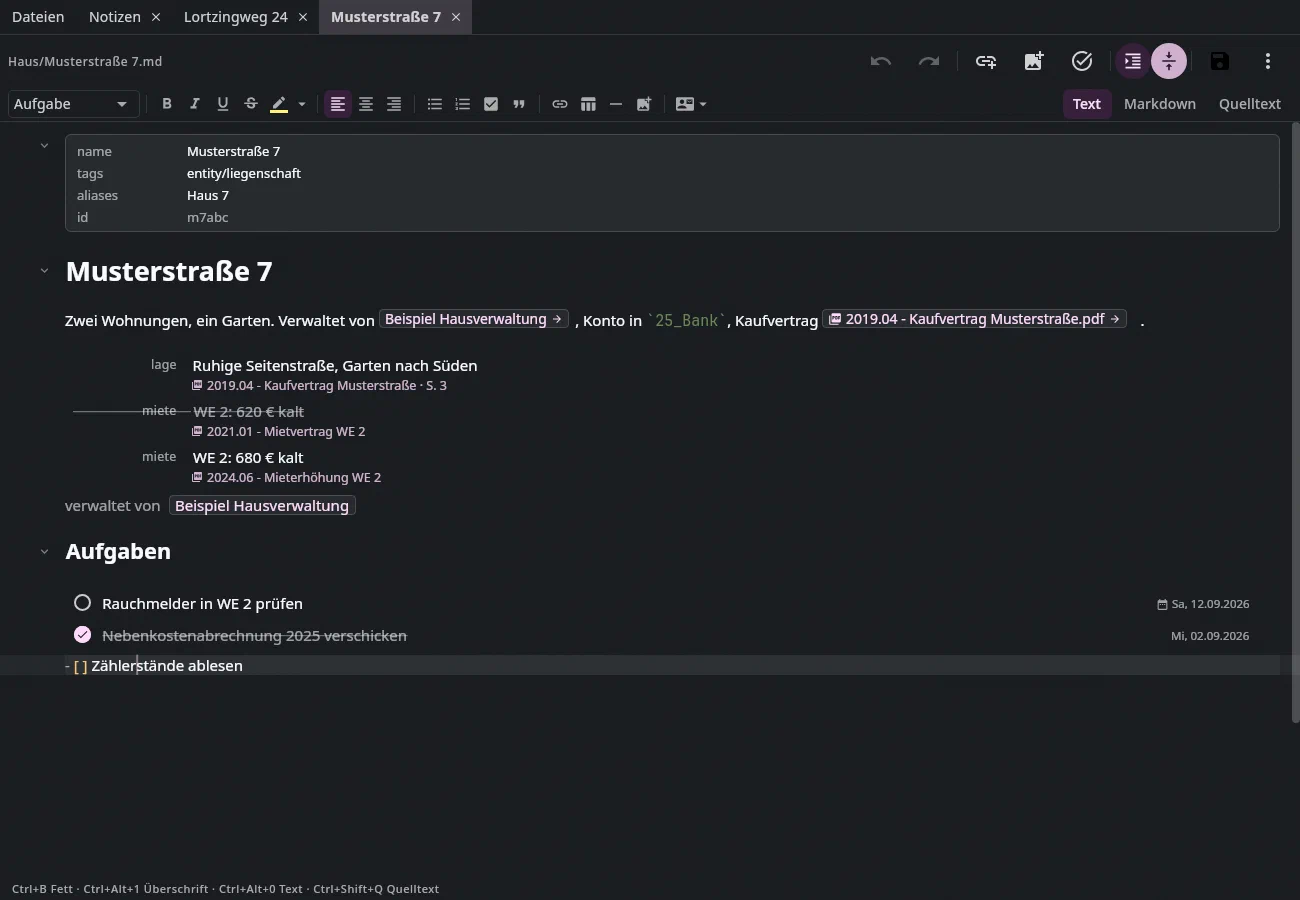
Seit Stufe 3 des Editor-Baums zeigt der Editor nicht mehr jede Zeile als Quelltext. Was die Anwendung kennt, steht als das da, was es ist:
- eine Aufgabenzeile (mit Kennung
🆔) als Aufgabenkarte — rundes Kästchen zum Anklicken, Titel, rechts klein das Datum; erledigt ist durchgestrichen. Eine Kästchenzeile ohne Kennung bleibt ein eckiges Kästchen; - eine Aussage einer Wissensnotiz mit ihrer Kategorie links davor und den Belegen darunter als Verweise — ein Klick auf einen Beleg zeigt das Dokument rechts;
- das Frontmatter als Eigenschaftentafel — ein Klick auf einen Wert macht
ihn zum Feld,
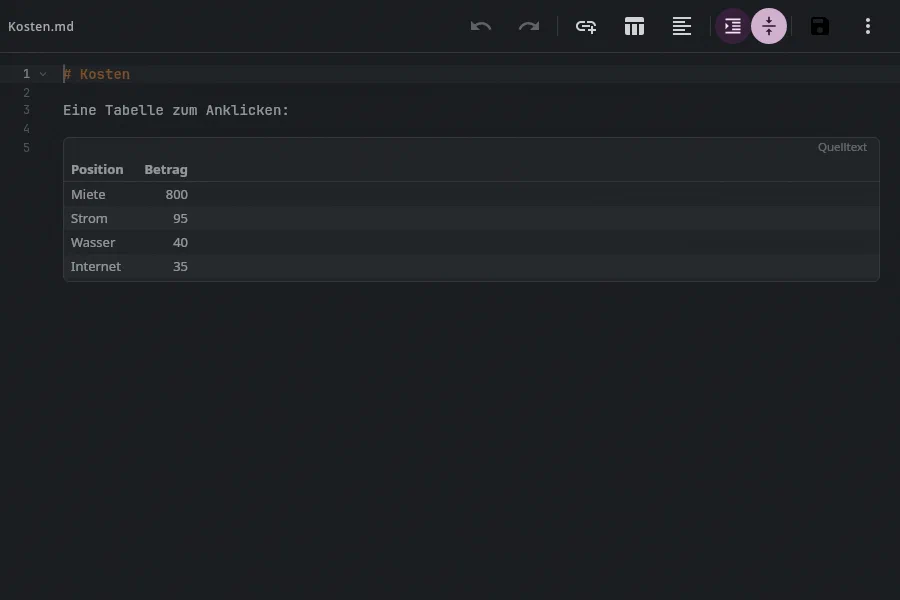
Returnschreibt,Escverwirft (dieid:bleibt nur lesbar); - eine Tabelle als Gitter, jede zweite Zeile leicht abgesetzt — ein Klick
in eine Zelle setzt den Cursor genau dorthin, und die Tabelle steht als
Quelltext da;
Tabgeht zur nächsten Zelle, „Quelltext" oben rechts setzt den Cursor in die erste; - eine Trennlinie (
---) als Linie; - ein Bild auf eigener Zeile als Bild, mittig (mit
{.left}/{.right}links oder rechts) — nur, wenn es unter Einstellungen → Darstellung eingeschaltet ist, in der Ansicht Text immer; ein Klick darauf wählt es (Grösse, Beschriftung,Entf— siehe „Notizen“, „Bilder“); - der Kopf einer Nachricht in einer Korrespondenznotiz als Zeile mit Absender, „→ Empfänger" und Datum;
- in der Zeile:
[[Verweise]], Dokumentpfade,[Titel](Adresse)und nackte Webadressen als Chips. Am Ende steht ein Zeichen, das sagt, wohin der Verweis führt: → ins Archiv, der Kasten mit Pfeil nach draußen. Ein Klick auf → zeigt das Ziel in der Vorschau (auch eine Notiz, ohne sie als Reiter zu öffnen), ein Klick auf den Kasten öffnet die Adresse im Browser. - ein Verweis auf eine Mail,
[Betreff](mid:…)— so legt ihn Verweis kopieren im ⋮ einer Mail in die Zwischenablage, und so fügt ihnCtrl+Kein, wenn du im Dialog eine Mail wählst — als Chip mit Brief-Symbol, Absender und Betreff; → öffnet die Mail im Mail-Reiter, auch wenn sie inzwischen in einem anderen Ordner oder Konto liegt. Kennt das Postfach sie nicht, sucht die Anwendung sie in deinen Konten (der Chip steht so lange blass da); findet sie sie nicht, bleibt er durchgestrichen stehen. In der Vorschau öffnet ein Klick auf den Verweis die Mail; Obsidian zeigt den Betreff als Text.
Die Regel dahinter ist die von Obsidian: wo der Cursor steht, sieht man
den Quelltext. Ein Klick in ein Widget setzt den Cursor hinein, und die
Zeile steht als Markdown da — leicht abgesetzt, damit man sieht, dass hier
gerade Quelltext ist; geht der Cursor weiter (↑, ↓, Klick woanders),
wird sie wieder ein Widget. Ausgenommen ist die Aufgabenkarte: sie bleibt
Karte, auch mit dem Cursor im Titel — was sonst in ihrer Zeile steht (- [ ],
📅, 🆔), zeigt nur Nur Quelltext (siehe
Die Aufgabenkarte). Ein Klick auf einen Chip setzt den Cursor in
den Verweis; Ctrl+Klick öffnet ihn — die Notiz als Reiter, das
Dokument in der Vorschau, die Mail im Mail-Reiter. ←/→ springen über einen Chip hinweg, als wäre
er ein Zeichen. Was ein Widget ändert — das Kästchen, ein Wert, eine Zelle —
ist eine Änderung im Text, mit Ctrl+Z zurückzunehmen wie jedes Tippen.
Nur Quelltext im Drei-Punkte-Menü der Leiste schaltet alle Widgets ab: jede Zeile so, wie sie in der Datei steht. Für den, der Markdown lesen will, und für den Fall, dass ein Widget im Weg ist. Die Einstellung bleibt beim nächsten Start erhalten.
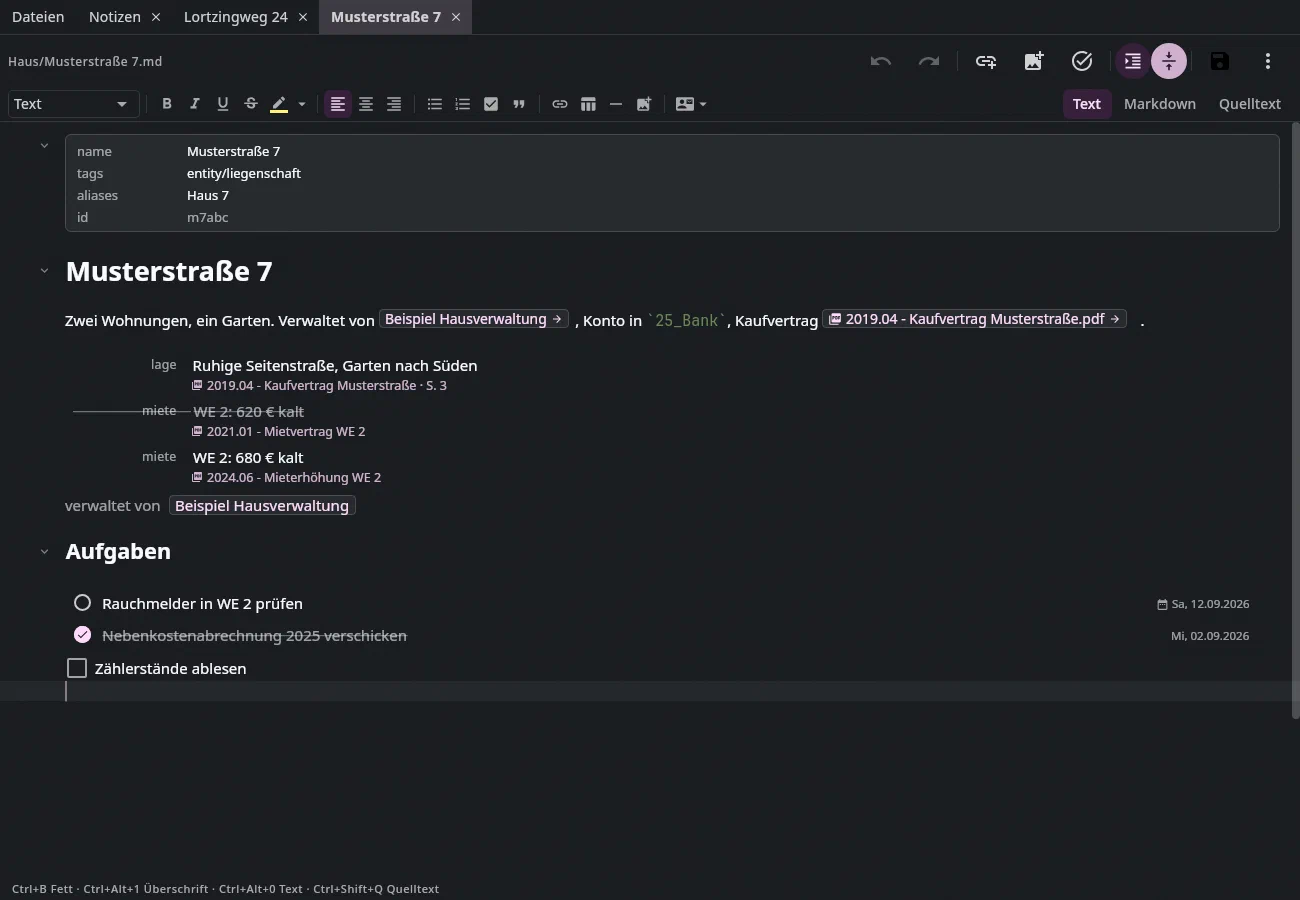
Aussagen bearbeitest du an Ort und Stelle. Der Satz einer Aussage ist Text der Notiz — du tippst hinein, ohne dass sich das Bild ändert. Steht der Cursor im Satz, ist die Aussage offen — was darunter steht, rückt ein Stück nach unten, nichts wird verdeckt:
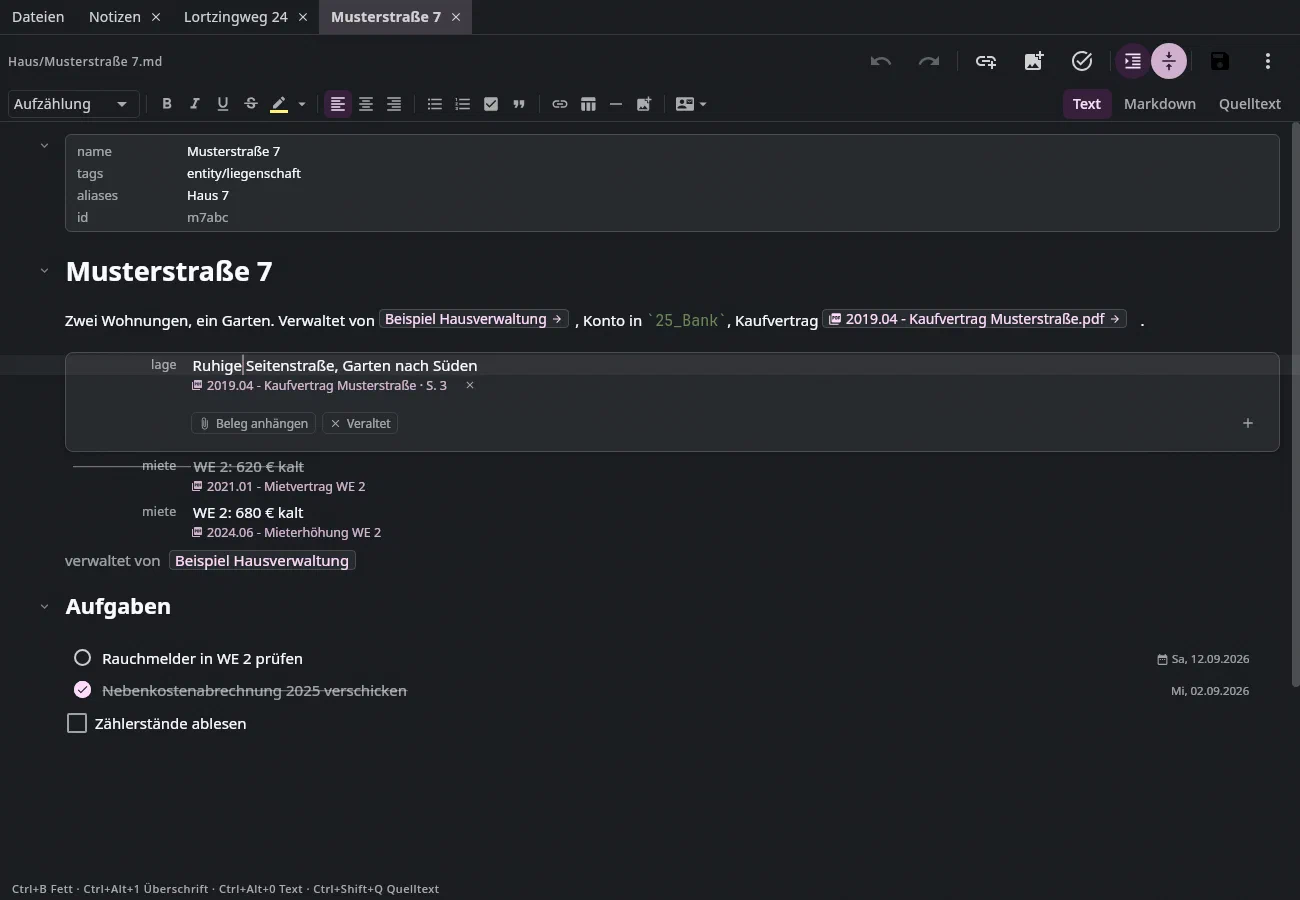
- ein Klick auf die Kategorie links öffnet ihre Auswahl (die Kategorien der Notiz, oder eine neue);
- Beleg anhängen wählt ein Dokument aus dem Archiv, das
×an einem Beleg nimmt ihn wieder weg; - Veraltet streicht die Aussage durch, ohne sie zu löschen;
Returnim Satz (oder das Plus rechts) gibt die nächste Aussage derselben Kategorie, ein leerer Satz beendet das Sammeln;- die erste Aussage einer Notiz: Rechtsklick → Absatz → Aussage macht aus der Zeile eine.
Das Kontextmenü#
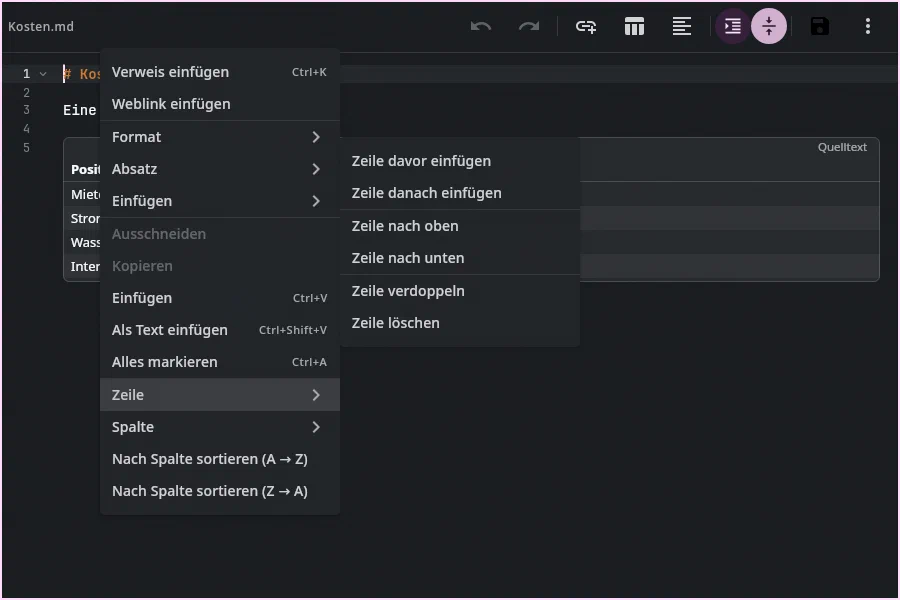
Die rechte Maustaste im Editor — oder Shift+F10 am Cursor — öffnet ein
Menü nach dem Vorbild von Obsidian:
- Verweis einfügen (wie
Ctrl+K) und Weblink einfügen —[Titel](https://), auf markiertem Text mit dem Text als Titel; - Format: fett, kursiv, Code — noch einmal gewählt, nimmt es die Marken wieder weg;
- Absatz: Aufzählung, nummerierte Liste, Aufgabenliste, Überschrift 1 bis 6, Zitat, Fließtext — für alle markierten Zeilen;
- Einfügen: Tabelle, Trennlinie, Codeblock;
- Ausschneiden, Kopieren, Einfügen, als Text einfügen, alles markieren.
Steht der Zeiger in einer Tabelle, kommen dazu Zeile (davor oder
danach einfügen, nach oben oder unten, verdoppeln, löschen), Spalte
(einfügen, nach links oder rechts, links, zentriert oder rechts ausrichten,
verdoppeln, löschen) und nach der Spalte sortieren, aufsteigend oder
absteigend. Gemeint ist die Zelle unter dem Zeiger — die Tabelle muss dafür
nicht erst als Quelltext dastehen. Zahlen werden als Zahlen sortiert
(9 vor 10, auch 1.234,56 €), ein Datum wie 15.09.2026 als Datum,
leere Zellen kommen ans Ende; die Kopfzeile bleibt oben. Was nicht geht,
ist ausgegraut: die Kopfzeile löschen, die erste Zeile nach oben schieben.
Jeder Eintrag ist eine Änderung im Text, mit Ctrl+Z zurückzunehmen, und
die Tabelle steht danach ausgerichtet da.
Rechtschreibung#
Ein Wort, das kein Wörterbuch kennt, steht rot gewellt unterstrichen —
kurz nachdem du aufhörst zu tippen; das Wort, an dem du gerade schreibst,
erst, wenn ein Leerzeichen dahinter steht. Die rechte Maustaste darauf
(oder Shift+F10, wenn der Cursor darin steht) zeigt oben im Kontextmenü die
Vorschläge — ein Klick ersetzt das Wort, Ctrl+Z nimmt es zurück —, dazu:
- „…“ ins Wörterbuch — das Wort gilt ab jetzt, auf jedem Rechner: es
steht im Archiv in
.undan/dictionary.md, ein Wort je Zeile. Die Datei kannst du auch selbst bearbeiten (Einstellungen → Darstellung → Rechtschreibung → Im Editor öffnen). Klein eingetragen gilt ein Wort auch gross am Satzanfang. - Ignorieren — bis zum Neustart nicht mehr angestrichen.
Geprüft wird der Text, nicht die Syntax: nie Code, Verweisziele, Adressen
im Netz, Mail-Adressen, das Frontmatter, #tags, die Kennungen der Aufgaben;
auch keine Abkürzungen wie GmbH oder IBAN, keine Wörter an Ziffern oder in
Dateinamen. Die Namen deiner Kontakte kennt die Prüfung von selbst.
Deutsch, Englisch und Schwedisch gelten zugleich — ein Wort ist richtig,
wenn eines der Wörterbücher es kennt; Grüße und Grüsse gehen beide.
Undan bringt kein Wörterbuch mit (die deutschen stehen unter der GPL). Es
nimmt die des Rechners — unter Linux das Paket hunspell-de (dazu
hunspell-en_us, hunspell-sv) — oder die Dateien .dic und .aff, die
du selbst nach ~/.undan/dictionaries/ legst (etwa aus den Wörterbüchern
von LibreOffice). Welche gelten und den Schalter findest du unter
Einstellungen → Darstellung → Rechtschreibung. Geprüft wird in Notizen
(Markdown) und im Mail-Entwurf.
Die Struktur einer Notiz#
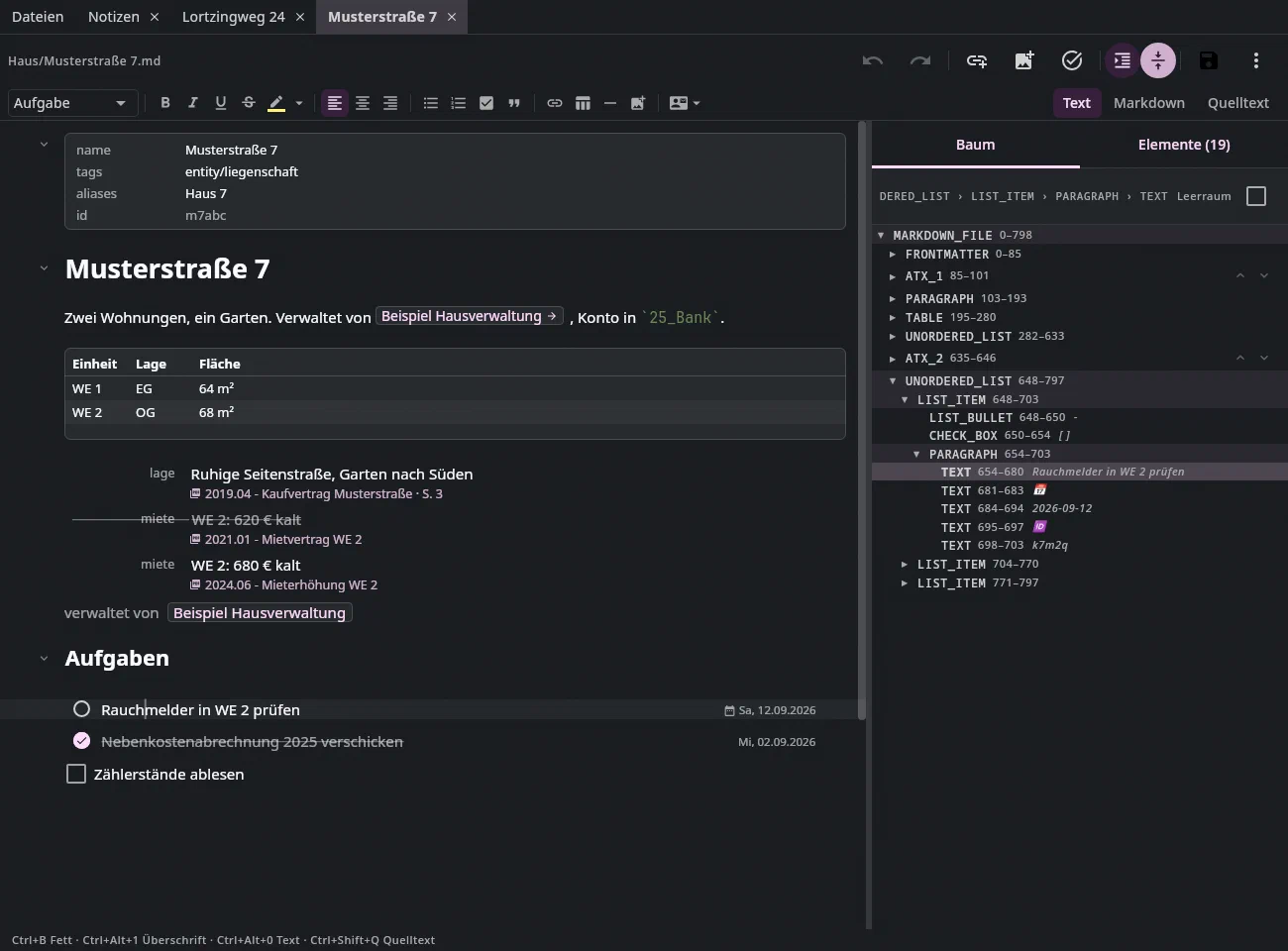
„Struktur der Notiz" im Drei-Punkte-Menü der Leiste — oder Alt+7 — öffnet
rechts neben dem Quelltext die Struktur der Notiz: wie die Anwendung den Text liest.
Zwei Reiter: Baum zeigt jeden Baustein mit seiner Art und dem Bereich im
Text (Überschrift, Absatz, Liste, Listenpunkt, Tabelle, Codeblock, bei
kleinen Bausteinen der Textanfang), Elemente zählt auf, was die
Anwendung darin erkennt — Aufgabenzeilen mit ihrer Kennung, Aussagen und
Belege einer Wissensnotiz, Nachrichten einer Korrespondenznotiz,
[[Verweise]], Dokumentpfade, die Eigenschaften oben zwischen den ---.
Ein Klick auf eine Zeile markiert den Bereich im Quelltext; der Cursor im Quelltext hebt umgekehrt seinen Weg durch den Baum hervor, und der Streifen über der Ansicht nennt ihn. So sieht man zum Beispiel, warum eine Zeile keine Aufgabe ist (ihr fehlt die Kennung) oder ob ein Beleg wirklich unter seiner Aussage eingerückt steht. Der Schalter „Leerraum" zeigt auch Umbrüche und Leerzeichen — sie sind Bausteine wie alle anderen. Die Einstellung gilt für alle Notizen und bleibt beim nächsten Start erhalten.
Zwei Notizen zusammenführen#
Zwei Notizen meinen dasselbe — die Vorgangsnotiz und eine zweite, die
nebenher entstanden ist. Rechtsklick auf die Notiz, die darin aufgehen soll,
Zusammenführen…: sie ist die Quelle. Sind genau zwei Notizen markiert,
ist die andere als Ziel vorbelegt (der Knopf daneben tauscht die Rollen);
sonst tippst du das Ziel in ein Feld mit Vorschlägen über alle Notizen des
Archivs — oder wählst es über Durchsuchen … (Ctrl+Shift+D) in der
Dateiwahl: sie zeigt dann nur Notizen, mit Vorschau; die Quelle steht dort als
„Quelle" und lässt sich nicht nehmen.
Was dann geschieht: der Text der Quelle kommt unter den des Ziels, mit
Trennlinie und einer Zeile „Zusammengeführt am … aus „…""; die Eigenschaften
oben (tags, aliases, Teilnehmer einer Mail-Konversation) werden vereinigt, und
Titel und Dateiname der Quelle werden Aliase des Ziels — [[Quelle]] in
anderen Notizen findet also weiter hin, ohne dass eine fremde Notiz angefasst
wird. Widerspricht ein Einzelwert der Quelle dem des Ziels (etwa ein anderes
end:), bleibt der des Ziels, und der Wert der Quelle steht unter der
Herkunftszeile im Text. Die Quelle geht in den Papierkorb.
Erreichbar bleibt alles, was an der Quelle hing: ihre Fakten (Typ, Tags,
Felder) sieht jetzt das Ziel; ein Beleg einer Aufgabe, der auf die Quelle
zeigte, führt zum Ziel; Aufgabenzeilen mit 🆔 ziehen mit um und bekommen
keine neue Kennung. Das Ziel behält seine eigene Kennung.
Nicht zusammengeführt wird, solange eine der beiden Notizen im Editor offen und
ungespeichert ist — der Dialog sagt es und sperrt den Knopf. Ctrl+Z in der
Dateiliste nimmt alles zusammen zurück: das Ziel steht wieder wie vorher, die
Quelle liegt wieder da, und ihre Fakten gehören wieder ihr.
Dasselbe kann der KI-Chat vorschlagen (Abschnitt „Notizen zusammenführen" in der Vorschlagskarte).
Rubriken#
Über dem Baum, in drei Teilen — jede Rubrik ist eine Abfrage in der Suchsprache, ein Klick setzt sie ins Suchfeld, und die Tabelle zeigt die Treffer im ganzen Archiv (siehe Die Suche):
- Offene Aktionen —
$pay:openheisst Bezahlen, mit der Zahl der Dateien, die sie offen tragen; nur Aktionen, die es gerade gibt. - Typen — aus dem Vokabular, nach ihrer Zahl; ein Typ mit weniger als drei Dateien steht hinter Mehr.
- Eigene Sichten und Angeheftet — die Lesezeichen, siehe unten.
Die Grenze zwischen Rubriken und Baum lässt sich ziehen, mit ↑/↓ verschieben, wenn sie die
Tastatur hat; ein Doppelklick stellt sie zurück.
Lesezeichen#
Unter den Rubriken, als Eigene Sichten (Suchen und Spaltenansichten) und Angeheftet (Orte). Ein Lesezeichen ist ein Ort — Ordner, Datei oder das ganze Archiv — und kann dazu eine Suche, Spalten und eine Sortierung tragen. Drei Sorten stehen in einer Liste:
- Orte (Ordner und Dateien) klappen auf wie der Baum darüber; eine Datei
ist ein Sprungziel — ein Klick (oder
Return) öffnet eine Notiz in ihrem Editor-Reiter, alles andere wird in der Tabelle markiert.Ctrl+Bsetzt oder entfernt, auf dem, worauf man zeigt: Cursor im Baum, die eine markierte Zeile der Tabelle, sonst der aktuelle Ordner. Im Editor istCtrl+Bfett — dort geht es über das Kontextmenü der Datei. - Suchen (Lupe) — siehe Gespeicherte Suchen.
- Spaltenansichten (Tabellensymbol): ein Ordner mit festen Spalten und Sortierung, gespeichert über Als Lesezeichen speichern… in der Spaltenwahl. So gibt es drei Lesezeichen auf die Wurzel mit drei verschiedenen Spaltensätzen. Ein Klick stellt Ordner, Spalten und Sortierung ein.
Rechtsklick auf ein Lesezeichen: umbenennen (ein eigener Name statt des
Ordnernamens; leer lassen stellt den Ordnernamen wieder her) oder entfernen.
Die Lesezeichen liegen im Archiv (.undan/bookmarks.md, eine
Zeile je Eintrag) und sind damit auf jedem Rechner da, der dasselbe Archiv
öffnet; die Datei lässt sich auch von Hand ändern (Ctrl+S darauf gilt
sofort):
- `60_Immobilien/Haus 24`
- `60_Immobilien/Haus 24` Lortzingweg
- `.` Zu zahlen | search: type:invoice $pay:open | columns: name, amount, due | sort: due
- `.` Beträge | columns: name, type, amount
. ist das ganze Archiv; der Pfad steht in Backticks. Was vorher in
bookmarks.json und suchen.md lag, wird beim ersten Start übernommen.
Über dem Baum stehen rechts zwei Knöpfe: alle aufklappen (Ctrl +) und
alle zuklappen bis auf den Weg zum aktuellen Ordner (Ctrl -). Ein Lesezeichen überlebt eine
Umbenennung; zeigt es doch ins Leere, bleibt es durchgestrichen stehen. Ein
Zug auf eine Zeile verschiebt dorthin, ein Zug auf die freie Fläche legt ein
Lesezeichen an.
Werkzeugleiste#
Rechts in der Adressleiste, in Gruppen: der Indexer (anhalten, Zustand, neu indizieren), der Papierkorb, Vorschau ein/aus und Aktualisieren. Jeder Knopf hat einen Tooltip. Am Papierkorb steht die Zahl der Einträge, am Indexer die Zahl der Dateien, die er noch liest — als kleine graue Plakette wie in der Reiterzeile: sie zählt, sie warnt nicht (der Papierkorb räumt sich nach seiner Frist selbst auf).
Der Indexer läuft im Hintergrund, liest neue Dateien und prüft jede Minute, ob sich etwas geändert hat. Er ist die Grundlage der Suche und des Chats.
Tastatur#
Die vollständige Belegung mit Fokusbereichen, Filtern durch Tippen und der
Esc-Rangfolge steht unter Tastatur. F1 im Dokumente-Reiter
zeigt sie als Übersicht, durchsuchbar; Ctrl+K öffnet die
Befehlspalette.