Hilfe › Kalender
Kalender
Der Reiter Kalender steht hinter Aufgaben. Er zeigt deine Aufgaben dort, wo sie hingehören: auf der Zeitachse. Eine Aufgabe mit Termin steht mit Uhrzeit im Raster, eine mit Frist als ganztägiger Eintrag am Fristtag.
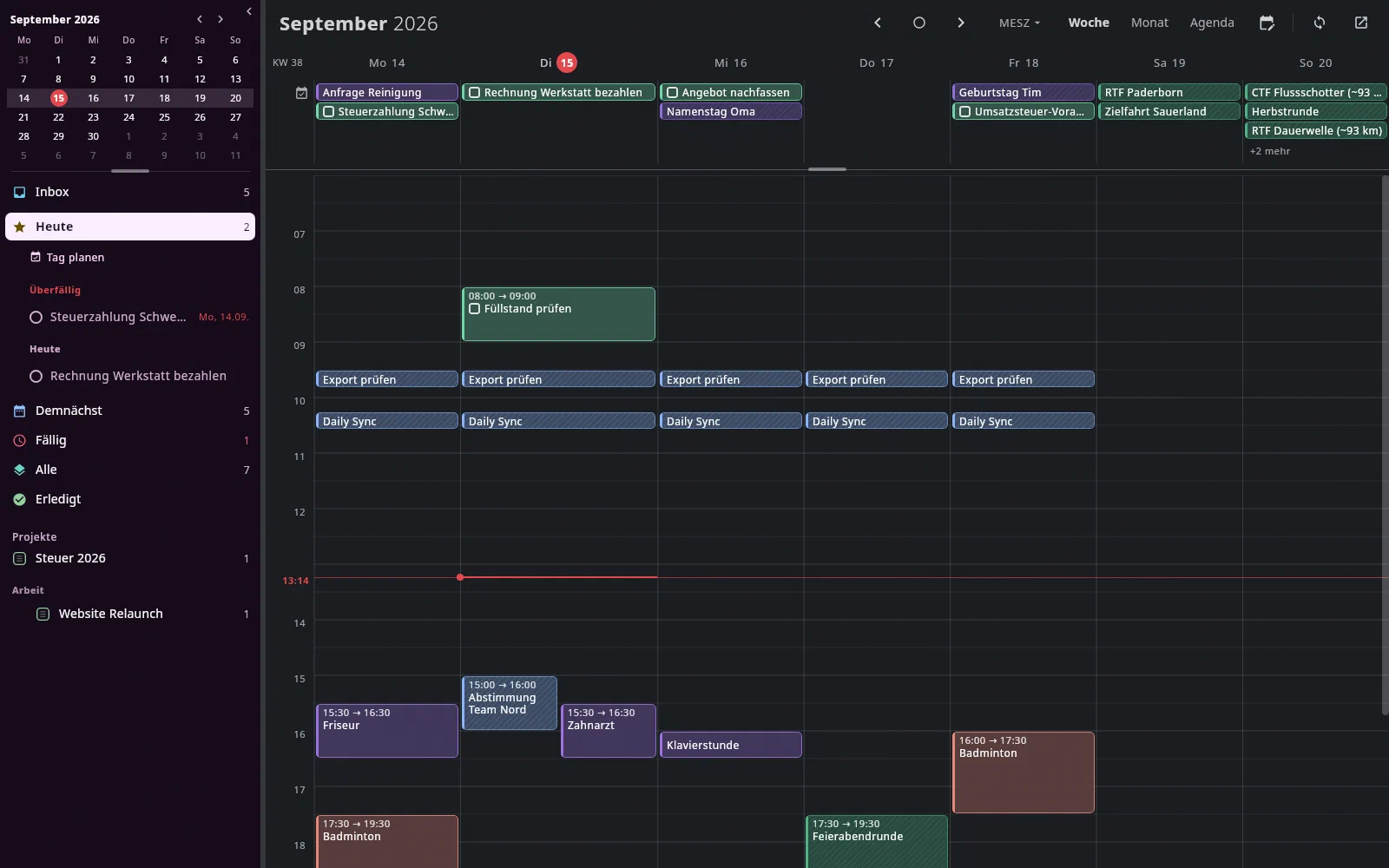
Ist ein Google-Konto verbunden (siehe unten), stehen dessen Termine im
Kalender. Welche Kalender gezeigt werden, wählst du unter Einstellungen →
Kalender → Kalender im Reiter (Vorgabe: die Häkchen, die du bei Google
gesetzt hast); Kalender wählen … unten in der Leiste führt dorthin.
Nach dem Verbinden eines Kontos stehen seine Kalender dort gleich — solange
Google noch antwortet, steht „Kalender werden geladen …". Ein Klick auf den
Farbpunkt vor einem Kalender (oder Tab bis dorthin und Leertaste)
gibt ihm eine eigene Farbe: 64 Farben zur Wahl (Pfeiltasten, Return), oder
ein Wert wie #4FB286 bzw. 79, 178, 134 im Feld darunter. Die Farbe gilt
nur auf diesem Rechner, in Google bleibt sie, wie sie ist; Zurück auf
Google-Farbe vergisst die eigene wieder. Die
Termine kommen aus einem Zwischenspeicher und werden im Hintergrund
aufgefrischt; ohne Netz siehst du den letzten Stand, und oben steht, warum
nichts Neues kommt. Was du auf dem Telefon oder bei Google änderst, steht
nach spätestens einer Minute hier — auch wenn der Reiter gerade nicht offen
ist. Oben links steht ein kleiner Monat: ein Klick springt
zum Tag.
Ohne Google-Konto steht dort ein Beispielkonto mit erfundenen Terminen — überall mit „simuliert" gekennzeichnet, damit man den Kalender ausprobieren kann. Ist der Tresor auf diesem Rechner gesperrt, zeigt der Kalender nur die Aufgaben und sagt oben, dass er entsperrt werden will.
Aufgaben einplanen#
Zieh eine Aufgabe aus der Leiste in den Kalender:
- ins Stundenraster — sie bekommt einen Termin zu dieser Uhrzeit (auf die Viertelstunde). Liegt ihre Frist an einem anderen Tag, zieht die Frist mit.
- auf einen Tag (oben in der Ganztagsleiste oder in der Monatsansicht) — die Frist wird dieser Tag.
Eine Aufgabe im Kalender lässt sich genauso verschieben. Ctrl+Z nimmt den
letzten Zug zurück, Esc bricht einen laufenden ab. Nicht ziehen lassen
sich Rechnungen und andere Dokumente mit Fälligkeit (die steht am Dokument,
im Faktenblatt) und wiederkehrende Aufgaben — der Tooltip sagt es.
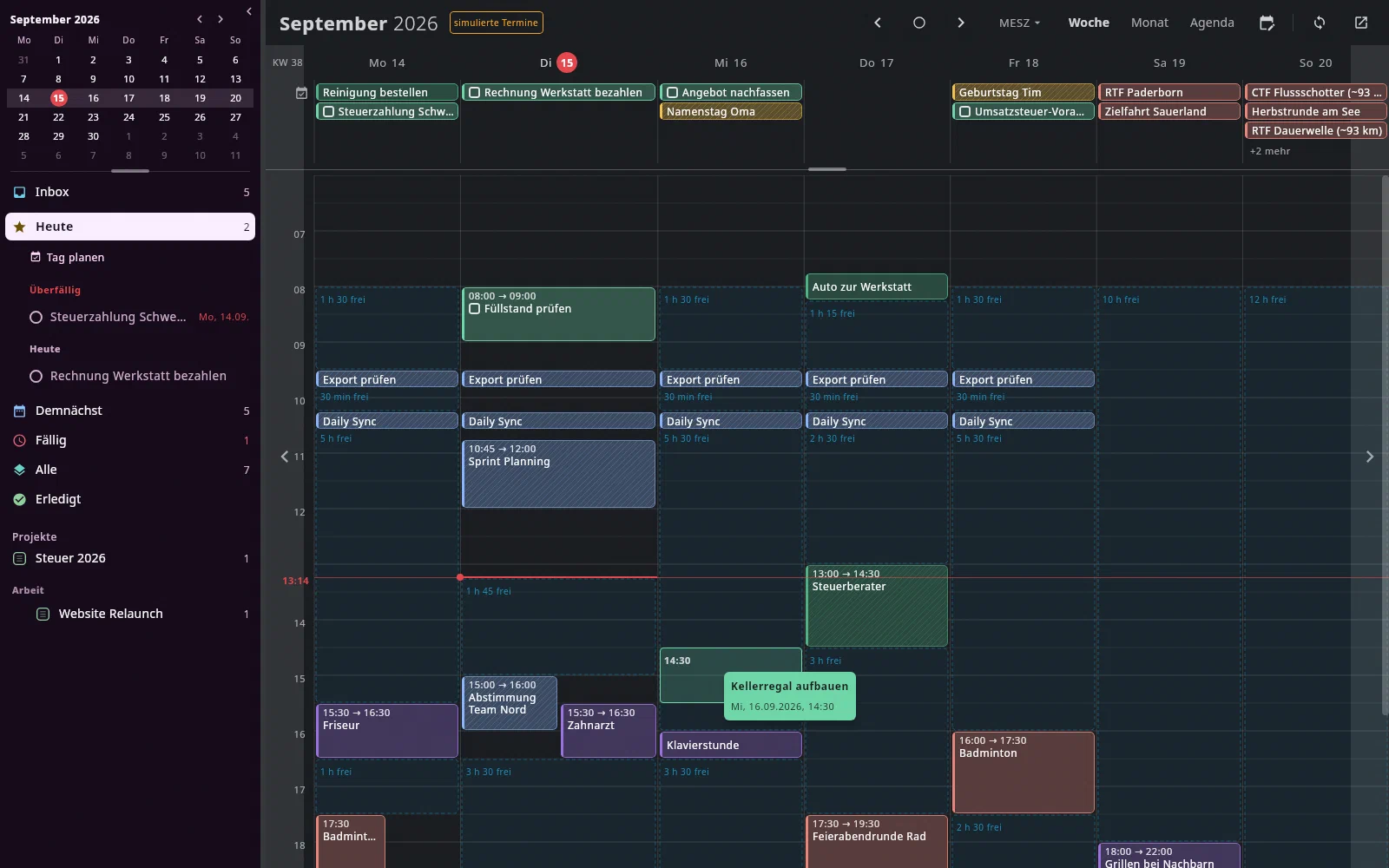
Jedes Verschieben zählt: die Karte einer Aufgabe sagt „3× verschoben". So sieht man später, was immer wieder liegen bleibt.
Freie Zeit#
F (oder der Knopf links über den Stunden) zeigt in der Woche, wo noch
freie Zeit ist: gestrichelte Flächen mit „2 h 30 frei". Gezählt wird
zwischen 8 und 20 Uhr (Einstellungen → Kalender → Ansicht, „Freie Zeit
zwischen"), heute erst ab jetzt, und nur, was mindestens eine halbe Stunde
dauert. Ganztägiges, als frei Markiertes, Erledigtes und Abgesagtes belegt
keine Zeit. Während du eine Aufgabe ziehst, steht die freie Zeit immer da —
lässt du sie in einer Lücke fallen, in die sie nicht ganz passt, rückt ihr
Beginn so weit nach vorn, dass sie hineinpasst.
Den Tag planen#
P oder Tag planen unter Heute in der Leiste verteilt die offenen
Aufgaben des Tages ohne Termin auf die freie Zeit — Überfälliges zuerst, dann
nach Fälligkeit. Eine Aufgabe für nachmittags kommt nicht vor 12 Uhr, eine
für abends nicht vor 18 Uhr; ohne eigene Dauer bekommt sie die
Vorgabedauer. Geplant wird heute, wenn es in der Woche liegt, sonst der
gewählte Tag.
Der Vorschlag schreibt noch nichts: rechts steht eine Karte mit den
Aufgaben und ihren Zeiten, im Kalender stehen sie gestrichelt. Ein Klick auf
eine Zeile nimmt sie heraus (oder wieder hinein); was nicht in die freie Zeit
passt, steht darunter. Return oder n einplanen gibt allen gewählten ihren
Termin — ein Ctrl+Z nimmt alle zurück. Esc oder Verwerfen lässt
alles, wie es war.
Termine bearbeiten#
Seit dem 18.09.2026 ändert die App auch Termine, die nicht Aufgaben sind — in jedem Kalender, in dem dein Konto schreiben darf. Dafür braucht das Konto die Berechtigung calendar.events: ein früher verbundenes Konto bleibt lesend, bis du es unter Einstellungen → Konten mit Neu verbinden einmal neu anmeldest. Was schraffiert ist, bleibt unantastbar: fremde Kalender und Termine, zu denen du eingeladen wurdest — dort setzt du nur deine eigene Antwort (siehe „Einladungen beantworten"). Termine, zu denen du selbst eingeladen hast, bearbeitest du samt Gästen (siehe „Gäste einladen").
Ein Klick oder Zug auf eine freie Stelle im Raster öffnet den Editor für einen neuen Termin; solange er offen ist, steht der Termin gestrichelt und blass als „(neu)" im Raster und wandert mit, wenn du Tag oder Zeit änderst. Gespeichert ist er erst mit Speichern. Bei einem bestehenden Termin (oder einer Aufgabe) ebenso, sobald du im Editor etwas änderst: drehst du am Zeitrad das Ende, wächst die Kachel gestrichelt mit; schliesst du ohne Speichern, steht sie wieder wie vorher.
- Klick auf einen Termin öffnet den Editor, aufgebaut wie in Morgen: oben der Kalender, dann Titel, direkt darunter die Notizen, dann Tag, Beginn und Ende, ganztägig, Ort, Erinnerungen. Bei einem nur lesbaren Termin steht stattdessen die Karte.
- Wo der Editor steht: neben der Spalte des Tages, rechts oder — wenn dort kein Platz ist — links davon; der Tag, den du planst, bleibt sichtbar. Sein Rahmen hat die Farbe des gewählten Kalenders (oder die eigene des Termins, siehe Weitere Angaben). Steht er im Weg, zieh ihn an der Kopfzeile (neben dem Kalendernamen) woanders hin; dort bleibt er, bis du ihn schliesst.
- Kalender wählen: Klick (oder
Return) auf den Kalender oben links. Die Liste ist nach Konto geordnet — die Adresse des Kontos steht klein darüber, darunter seine Kalender;↑/↓undReturnwählen. - Beginn und Ende stellst du am Zeitrad ein wie in Morgen: Mausrad
oder Ziehen über den Stunden und Minuten,
↑/↓wenn es den Fokus hat, ein Klick auf die Zahl darüber oder darunter. Der Beginn zieht das Ende mit, die Dauer bleibt. - Erinnerungen stehen untereinander, jede mit Zahl und Einheit (Minuten, Stunden, Tage) — „10 Minuten vorher" änderst du direkt in der Zeile. Bei ganztägigen Terminen heisst eine Zeile „1 Tag vorher um 09:00". Erinnerung hinzufügen darunter, die Mülltonne entfernt eine. Höchstens fünf und höchstens vier Wochen vorher — mehr nimmt Google nicht; was darüber geht, steht rot und zählt nicht. Ohne eigene gilt die Vorgabe des Kalenders bei Google. Vorn in jeder Zeile wählst du die Art: Glocke (Benachrichtigung) oder Brief (E-Mail) — beide zählen zusammen, höchstens fünf. Bei Aufgaben gibt es nur Benachrichtigungen.
- Ort: beim Tippen schlägt die App nach einer kurzen Pause Adressen vor
(ab drei Buchstaben).
↓/↑wählen,Returnoder ein Klick übernimmt,Escschliesst die Liste. Die Vorschläge kommen aus OpenStreetMap über den Dienst Photon von komoot — was du ins Ortsfeld tippst, geht dafür an komoot. Ohne Netz kommt einfach kein Vorschlag; tippen kannst du immer. Das Kartensymbol rechts neben dem Ort öffnet ihn im Browser — in Google Maps, OpenStreetMap oder Apple Maps, je nach Einstellung (siehe „Einstellungen"). Ohne Ort ist es grau. - Notizen sind Markdown im selben Editor wie deine Notizen — mit
[[Verweisen]]und Dateipfaden, die du mitCtrl+Klick öffnest. Bei Google stehen sie in der Beschreibung. - Weitere Angaben unter den Erinnerungen klappt auf, was man selten
braucht; zugeklappt steht daneben, was eingestellt ist („frei · privat ·
Tomate"). Die Anwendung merkt sich, ob der Abschnitt offen ist.
- beschäftigt / frei: ob der Termin als belegt zählt.
- Sichtbarkeit: Standard, Öffentlich oder Privat (andere sehen dann nur „beschäftigt").
- Farbe nur für diesen Termin — Googles elf Terminfarben; vorn die des
Kalenders. Mit der Tastatur:
Tabbis zur Reihe,←/→,Return. - Meet-Link erzeugen: Google legt beim Speichern einen Meet-Raum an. Hat
der Termin schon eine Konferenz, steht sie hier zum Beitreten.
Ctrl+Znimmt einen angelegten Raum nicht wieder weg. - Anhänge aus Google Drive stehen hier zum Öffnen und bleiben beim
Speichern erhalten. Dokument anhängen wählt ein Dokument aus dem
Archiv und setzt seinen Pfad in die Notiz —
Ctrl+Klick öffnet es. Hochgeladen wird nichts.
- Neuer Termin: auf eine freie Stelle im Stundenraster klicken (ein Zug
nach unten zieht die Länge auf), in der Ganztagsleiste klicken — ein
Zug nach rechts oder links zieht einen ganztägigen Termin über mehrere
Tage auf (Urlaub, Reise); ein Rahmen zeigt dabei, wie viele Tage es werden,
und über den Rand der Woche hinaus bleibt es beim ersten oder letzten Tag —,
in der Monatszelle doppelklicken,
Ndrücken oder den Knopf oben rechts nehmen. Er landet im Vorgabe-Kalender (Einstellungen). Schneller als Satz:Ctrl+N(siehe „Schnelleingabe als Satz"). - Verschieben geht auch durch Ziehen im Raster oder auf einen Tag — der Termin behält seine Dauer. Ziehen am unteren Rand einer Kachel ändert das Ende; bei einer Aufgabe ist das ihre Dauer. Ist dabei der Editor offen, zieht er nach: was du darin nicht geändert hast, zeigt den neuen Stand (auch wenn ein Abgleich mit Google etwas ändert); was du geändert hast, bleibt deins.
- Löschen mit dem Papierkorb im Editor oder
Entfauf dem gewählten Termin. Hat der Termin Gäste, die du eingeladen hast, fragt die Anwendung vorher, ob die Gäste eine Absage bekommen (siehe „Gäste einladen"). - Anderes Konto: in der Kalenderwahl stehen die Kalender aller Konten.
Wählst du einen aus einem anderen Konto, sagt der Editor: der Termin wird
dort neu angelegt und hier gelöscht — Google kann Termine nicht
zwischen Konten verschieben. Er bekommt dabei eine neue Kennung; ein
Google-Meet-Zugang und E-Mail-Erinnerungen gehen nicht mit.
Ctrl+Zholt ihn ins alte Konto zurück. Nicht möglich (der Editor sagt es rot): Termine mit Gästen und einzelne Vorkommen einer Serie.
Gespeichert wird erst mit Speichern (Ctrl+Enter); Esc schliesst ohne
zu speichern. Bei einem Termin aus Google geht der Editor beim Speichern
sofort zu: der Termin steht gleich im Kalender, mit dem kleinen
Wolkensymbol, bis Google ihn bestätigt hat. Lehnt Google ab, bleibt er mit
rotem Warnzeichen stehen (siehe unten, „Fehler"). Jede Änderung ist ein
Ctrl+Z — auf dem Rechner, auf dem sie gemacht wurde. Bei einem Termin einer Serie fragt die App, wie weit die
Änderung reicht (siehe „Serien").
Ohne Netz#
Ist Google gerade nicht erreichbar — kein Netz, Google antwortet nicht —,
geht nichts verloren: die Änderung steht sofort im Kalender, mit einem
kleinen Wolkensymbol an der Kachel, und wird von selbst nachgeliefert,
sobald Google wieder antwortet — auch nach einem Neustart der Anwendung.
Oben neben dem Abgleich-Knopf steht dann „2 warten"; ein Klick darauf
(oder A) zeigt die Liste: was wartet, seit wann, warum, und wann der nächste
Versuch ist. Jetzt senden versucht es sofort, Verwerfen nimmt eine
Änderung zurück (bei Google bleibt, was dort steht). Ctrl+Z auf eine noch
wartende Änderung nimmt sie einfach heraus.
Rot mit Warnzeichen heisst: hier musst du entscheiden.
- Konflikt — „In Google inzwischen geändert: Zeit": während deine Änderung wartete, hat jemand denselben Termin anders geändert (am Telefon, in Morgen, bei Google). Die Anwendung überschreibt das nicht still. Meins senden setzt deine Felder durch, Verwerfen lässt Googles Stand. Was nur die andere Seite geändert hat (etwa den Ort, wenn du die Zeit geändert hast), bleibt in jedem Fall erhalten.
- Fehler — Google hat die Änderung abgelehnt (etwa, weil du in diesem Kalender nicht mehr schreiben darfst). Sie wird nicht von selbst wiederholt; Nochmal senden oder Verwerfen.
- Anmeldung abgelaufen — die Änderung wartet, bis das Konto unter Einstellungen → Konten neu verbunden ist.
Aufgaben im Editor. Ein Klick auf eine Aufgabe mit Uhrzeit öffnet denselben Editor: Titel, Kalender (in welchem Google-Kalender ihr Termin steht), Tag und Zeit, Dauer, Erinnerungen. Ort und Notizen gehören zur Notiz der Aufgabe. Die Aufgabe trägt im Kalender die Farbe ihres Kalenders und bleibt doch eine Aufgabe — mit Kästchen, ziehbar, im Journal.
Serien#
Unter der Zeit steht Wiederholen — wie in Google Calendar und Morgen:
Wiederholt sich nicht, Täglich, Wöchentlich am Dienstag, Jeden
Werktag (Mo–Fr), Monatlich am 22., Jeden 4. Dienstag im Monat (bzw. am
letzten Dienstag), Jährlich am 22. September und Benutzerdefiniert ….
Der Knopf nennt die Regel als Satz, etwa „Jeden 2. Dienstag im Monat, bis
31.12.2026". Return öffnet die Auswahl, ↑/↓ und Return wählen.
- Hat der Termin eine Regel, steht darunter Endet: nie, am Datum … oder nach n Terminen.
- Benutzerdefiniert zeigt zusätzlich „Alle [2] [Wochen]", bei Wochen die Wochentage Mo … So zum An- und Abwählen, bei Monaten am 22., am 4. Dienstag oder am letzten Dienstag.
- Änderst du bei einem neuen Termin den Tag, zieht die Regel mit („wöchentlich am Dienstag" wird „am Mittwoch").
Klickst du auf einen Termin einer Serie, steht die Regel der Serie sofort da — die App kennt sie aus dem letzten Abgleich, auch ohne Netz. Nur bei einem Kalender, den sie noch nicht ganz abgeglichen hat, holt sie die Regel bei Google (kurz „Serie wird geladen …"). Beim Speichern, Ziehen oder Löschen fragt sie dann wie Google:
- Nur diesen Termin — die anderen bleiben, wie sie sind (vorgewählt).
- Diesen und alle folgenden — die Serie endet vorher, ab diesem Termin beginnt eine neue mit deiner Änderung.
- Alle Termine der Serie — eine andere Uhrzeit oder ein anderer Tag gilt für alle; verschiebst du den Montagstermin auf Dienstag, liegt die ganze Serie am Dienstag.
↑/↓ wählen, Return übernimmt, Esc bricht ab, ohne etwas zu ändern.
Was nicht geht, steht grau mit dem Grund daneben — eine neue Regel etwa
gilt nie für einen einzelnen Termin. Jede Antwort ist ein Ctrl+Z, auch
„diesen und folgende", das zwei Dinge bei Google ändert; ein gelöschter
Termin einer Serie kommt als genau dieser Termin zurück. Ohne Netz lässt sich
nur der eine Termin ändern, die Zeile sagt es. Eine Regel mit Angaben, die
die App nicht kennt, steht als Satz da und bleibt unverändert. Auf dem
Telefon steht die Regel im Editor; geändert wird dort nur der eine Termin.
Aufgaben haben kein Wiederholen — sie wiederholen sich über ihren Takt.
Gäste einladen#
Unter dem Ort steht die Zeile Gäste. Tipp eine Adresse und drück
Return — auch mehrere auf einmal, etwa aus einer Mail eingefügt
(Anna <anna@example.com>, tim@example.com). Beim Tippen schlägt die App
Adressen vor (↓/↑, Return), in dieser Reihenfolge: deine Kontakte
(auch die aus Google abgeglichenen, jede ihrer Adressen), dann Gäste aus deinen
Terminen, zuletzt Absender deiner Mails — auch solche, die du nicht
kennst. Rechts in jeder Zeile steht, woher der Vorschlag kommt; deine eigenen
Adressen und wer schon eingeladen ist, fehlen. Jeder
Gast steht als Chip da, der Punkt zeigt seine Antwort; ein Klick auf den
Namen macht ihn optional (und zurück), das × lädt ihn aus, Rück im
leeren Feld nimmt den letzten.
Niemand bekommt Post, ohne dass du es willst. Sobald sich für die Gäste etwas ändert — neuer Termin, Gäste dazu oder weg, Zeit, Ort, Titel, Notiz —, steht über Speichern das Häkchen „Einladung an 3 Gäste senden" bzw. „Änderung an … senden". Es ist jedes Mal aus; nur mit Häkchen schickt Google den Gästen eine Mail. Die Antworten der Gäste bleiben beim Speichern erhalten, auch wenn jemand eben erst geantwortet hat. Auch eine geänderte Wiederholung zählt als Änderung für die Gäste.
Löschst du einen Termin, zu dem du eingeladen hast, fragt die
Anwendung vorher: „Absage an 2 Gäste senden" — das Häkchen ist aus,
Leertaste schaltet es, Return löscht, Esc bricht ab. Nur mit Häkchen
schickt Google den Gästen eine Absage. Bei einem Termin einer Serie steht
dasselbe Häkchen in der Frage „Nur diesen / Diesen und folgende / Alle";
bei „diesen und folgende" bekommen die Gäste die Änderung der Serie. Ctrl+Z
legt einen gelöschten Termin wieder an — ohne neue Einladung; die Meldung
sagt es.
Schnelleingabe als Satz#
Ctrl+N öffnet unter dem Kopf ein Feld: schreib den Termin als Satz,
wie bei den Aufgaben.
| Satz | ergibt |
|---|---|
Zahnarzt Fr 14:30 | Freitag 14:30, so lang wie in den Einstellungen vorgegeben |
Team-Meeting Do 14–16 Uhr mit anna@example.com | Donnerstag 14–16 Uhr, Anna als Gast |
Kino morgen 20 Uhr bis 22:30 | morgen 20:00–22:30 |
Mittagessen 12:30 45 min | 12:30–13:15, heute (oder morgen, wenn 12:30 vorbei ist) |
Urlaub 1.10.–3.10. | ganztägig, drei Tage |
Geburtstag Oma am 12.10. | ganztägig |
Was die Anwendung erkennt, steht beim Tippen neben dem Feld („erkannt:
Fr, 25.09.2026, 14:30–15:30 · „Zahnarzt" · in Privat"); was sie nicht
versteht, bleibt im Titel stehen. Ein Tag ohne Uhrzeit heisst ganztägig; eine
Uhrzeit ohne Tag gilt heute (ist sie vorbei, morgen) — oder an dem Tag, den
der Kalender gerade zeigt. Ohne Zeit und ohne Tag gilt dasselbe wie bei N.
Dauer in Minuten oder Stunden (90 min, 1,5 h, 1 h 30).
Returnlegt den Termin sofort im Vorgabe-Kalender an;Ctrl+Znimmt ihn zurück. Das Feld bleibt offen für den nächsten.Alt+Returnlegt nichts an, sondern öffnet den Editor mit allem, was erkannt ist — dort setzt du etwa das Häkchen, damit Gäste eine Einladung bekommen. Direkt mitReturnangelegt, bekommen Gäste keine Post.Escschliesst das Feld.
Kopieren und duplizieren#
Ctrlbeim Ziehen legt eine Kopie ab statt zu verschieben — auch von einem Termin, den die App nicht ändern darf (etwa aus dem Kundenkalender). Der Zettel am Zeiger sagt „Kopie".Ctrl+Ckopiert den gewählten Termin,Ctrl+Vfügt ihn ein — an Tag und Uhrzeit unter dem Zeiger; steht der Zeiger nicht über dem Kalender, am gewählten Tag zur selben Uhrzeit.- Duplizieren (
Ctrl+D, das Kopier-Symbol in Karte und Editor, oder Rechtsklick) öffnet die Kopie als neuen Termin im Editor — gespeichert ist sie erst mit Speichern.
Eine Kopie hat nie Gäste und keinen Besprechungszugang von Google; sie
landet im Kalender des Originals oder, wenn die App dort nicht schreiben darf,
im Vorgabe-Kalender. Aufgaben lassen sich nicht kopieren. Jede Kopie ist ein
Ctrl+Z.
Termine importieren#
Ferien, Feiertage, ein Spielplan: wer eine iCal-Datei (.ics) hat,
holt sie mit dem Symbol Pfeil in die Ablage oben rechts im Kopf (neben
Neuer Termin) oder mit I in den Kalender.
Die Datei wählen: oben stehen die jüngsten .ics-Dateien aus Downloads,
vom Schreibtisch, aus dem Home-Ordner und aus dem Ordner des letzten Imports
— eine eben heruntergeladene Ferien-Datei steht also ganz oben und ist schon
gewählt. ↑/↓ wählen, Return oder ein Klick liest sie. Liegt die Datei
woanders, fügst du ihren Pfad ins Feld darunter ein (aus dem Dateimanager
kopiert geht auch, ~/… ebenso); „Anderer Ort …" öffnet den Dateidialog des
Systems. Danach zeigt die App, was in der Datei steht:
- „23 Termine in der Datei · 2 schon im Kalender · 1 übersprungen (abgesagt)", dazu der Zeitraum und die ersten fünf Termine; „18 weitere zeigen" klappt die ganze Liste auf. Was schon da ist, steht grau mit „schon im Kalender".
- Darunter der Kalender, in den importiert wird — nur solche, in die die
App schreiben darf, nach Konto geordnet. Vorgewählt ist der, in den du
zuletzt importiert hast.
↑/↓wählen; die Zahlen rechnet die App für den gewählten Kalender neu. Returnoder „20 Termine importieren" legt sie an,Escschliesst. Danach steht unten „20 Termine in „Familie“ importiert · Ctrl+Z nimmt sie zurück" — einCtrl+Znimmt den ganzen Import zurück.
Nichts doppelt: ein Termin gilt als schon da, wenn im gewählten Kalender einer mit demselben Titel am selben Tag (mit Uhrzeit: zur selben Zeit) steht — Groß- und Kleinschreibung zählen nicht. Wer die Ferien-Datei im nächsten Jahr noch einmal importiert, bekommt nur die neuen Termine.
Was nicht mitkommt: Gäste (ein Import lädt niemanden ein) und die Erinnerungen der Datei — es gilt die Vorgabe des Kalenders. Abgesagte Termine werden übersprungen. Termine, die in der Datei als „frei" markiert sind (Ferien meist), zählen auch hier nicht als belegt. Serien kommen als Serie an, mit ihren Ausnahmen. Nennt die Datei eine Zeitzone, die die App nicht kennt, liest sie die Zeiten in der Zone dieses Rechners und sagt es in der Vorschau.
Ohne Netz legt die App die Termine trotzdem an; sie warten wie jede andere Änderung (siehe Ohne Netz) und gehen zu Google, sobald es wieder geht. Lehnt Google einen Termin ab, laufen die anderen weiter; der Dialog bleibt dann offen und nennt jeden, der fehlt, mit dem Grund.
Google verbinden#
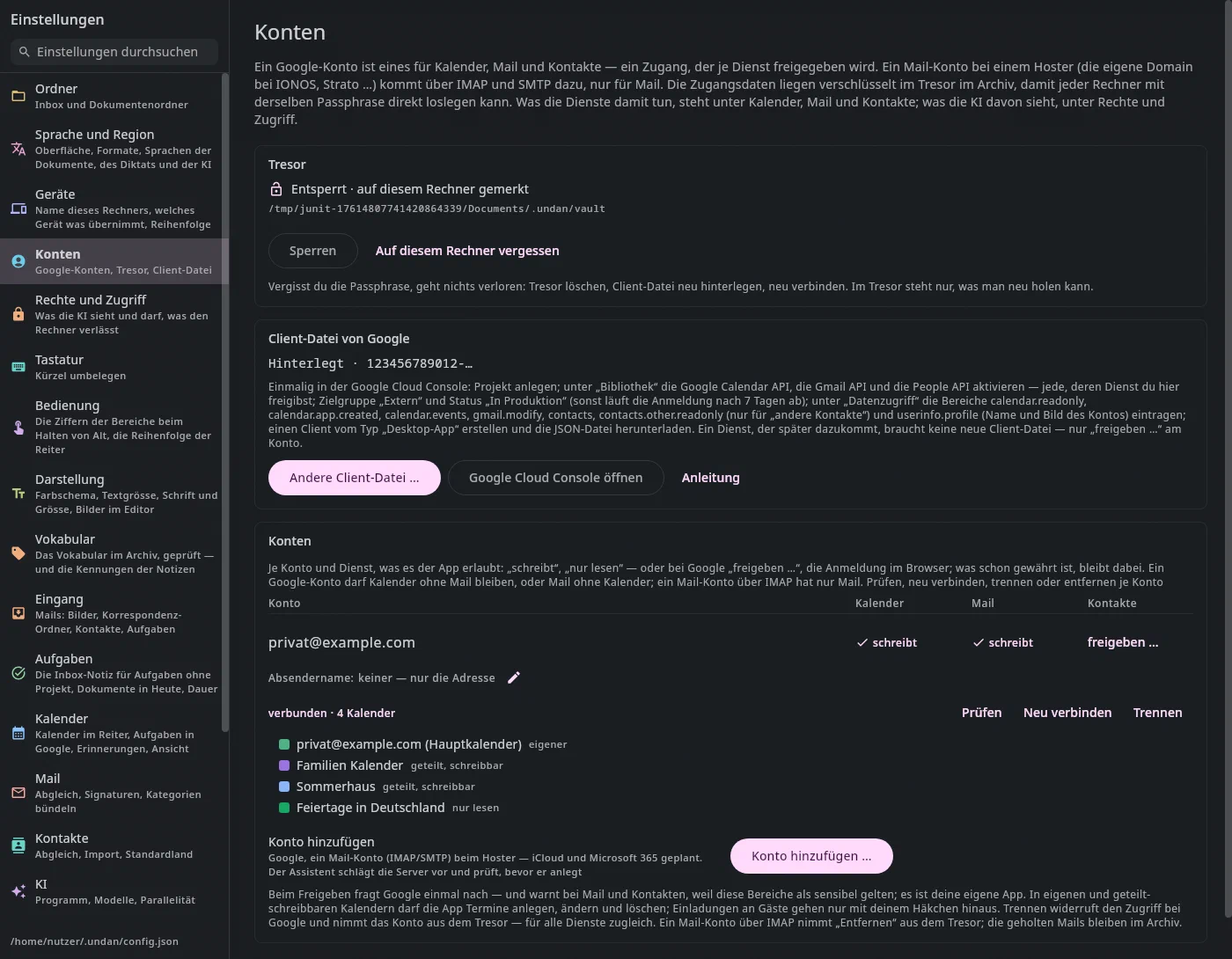
Unter Einstellungen → Konten — seit dem 25.09.2026 für Kalender, Mail und Kontakte gemeinsam, vorher stand es unter Kalender —, drei Schritte in dieser Reihenfolge:
Tresor anlegen. Die Zugangsdaten liegen verschlüsselt im Archiv, damit jeder Rechner, auf den das Archiv synchronisiert wird, direkt loslegen kann. Wähl eine Passphrase aus mehreren Wörtern. Mit Auf diesem Rechner merken fragt die Anwendung auf diesem Rechner nicht wieder; ein anderer Rechner fragt einmal. Vergisst du die Passphrase, geht nichts verloren — Tresor löschen und die Schritte wiederholen.
Client-Datei von Google hinterlegen. Einmalig in der Google Cloud Console:
- neues Projekt anlegen,
- unter APIs & Dienste → Bibliothek die Google Calendar API aktivieren (für Mail und Kontakte dazu die Gmail API und die People API — siehe Einstellungen, Konten),
- unter Google Auth Platform die Zielgruppe Extern wählen, deine Adresse eintragen und den Status auf In Produktion stellen — im Status „Testing" läuft die Anmeldung nach sieben Tagen ab,
- unter Datenzugriff die Bereiche
calendar.readonly,calendar.app.createdundcalendar.eventshinzufügen (der letzte erlaubt, Termine zu bearbeiten; wer ihn nachträgt, braucht keine neue Client-Datei, nur einmal Neu verbinden), - unter Clients einen Client vom Typ Desktop-App erstellen und die JSON-Datei herunterladen.
Dann Client-Datei wählen …: die Anwendung sucht die Datei selbst in Downloads, auf dem Schreibtisch und im persönlichen Ordner und zeigt, was sie gefunden hat. Liegt sie woanders, trägst du den Pfad ein oder fügst den Inhalt der Datei ein. Sie landet im Tresor, die heruntergeladene brauchst du danach nicht mehr.
Konto hinzufügen … → Google — dann die Häkchen, wofür: Kalender ist vorgewählt, Mail und Kontakte lassen sich gleich mit anfragen oder später in der Zeile des Kontos freigeben …. Der Browser öffnet sich mit der Anmeldung bei Google. Beim ersten Mal warnt Google „Diese App wurde nicht überprüft" — es ist deine eigene, Weiter ist richtig. Danach steht das Konto in der Liste, in der Spalte Kalender mit „schreibt", darunter seine Kalender.
Was die Anwendung darf: alle Kalender des Kontos lesen und Termine in jedem Kalender anlegen, ändern und löschen, in dem dein Konto schreiben darf (Bereich calendar.events). Einladungen an Gäste gehen nur mit deinem Häkchen hinaus. Trennen (unter Konten) widerruft den Zugriff bei Google und nimmt das Konto aus dem Tresor — für Kalender, Mail und Kontakte zugleich.
Aufgaben in Google#
Ist ein Konto verbunden, trägt die Anwendung jede offene Aufgabe mit Termin — also mit Uhrzeit eingeplant — in Google ein; damit siehst du sie auch auf dem Telefon und in anderen Kalender-Programmen (Einstellungen → Kalender → Aufgaben in Google). Eine Frist oder ein Wann ohne Uhrzeit wird seit dem 27.09.2026 kein Ganztagstermin mehr: an Fristen und Erinnerungen erinnert die Anwendung selbst (Heute, Demnächst, der Tagesplaner, eine Meldung am Rechner), in den Kalender kommt nur, was du bewusst mit Uhrzeit einplanst.
Die alten Ganztagstermine der Fristen. Was die Anwendung früher für Fristen in Google geschrieben hat, fasst sie nicht mehr an — auch nicht zum Löschen. Stehen solche Termine noch da, fragt ein Band oben im Kalender einmal, wie viele es sind und was damit geschehen soll:
- Entfernen löscht sie in Google — über den Ausgang, also auch ohne Netz
(dann gehen sie hinaus, sobald Google antwortet), alle auf einmal;
Ctrl+Zoder Rückgängig in der Meldung holt sie zurück, als gewöhnliche Termine, die die Anwendung danach in Ruhe lässt. - Stehen lassen: sie bleiben, die Anwendung löscht keinen und legt keinen neuen an.
Die Antwort gilt für dieses Archiv, also auf jedem Rechner — ein zweiter fragt nicht noch einmal. Darf die Anwendung im Konto keine Termine bearbeiten (früh verbunden), ruht Entfernen, und das Band sagt, wie es geht: Einstellungen → Konten, Neu verbinden.
In welchem Kalender? Jede Aufgabe kann ihren eigenen Kalender haben (Editor, Feld Kalender). Ohne eigenen gilt die Vorgabe aus Einstellungen → Kalender → Aufgaben in Google: ein fester Kalender — oder, wenn Zuletzt gewählten Kalender nehmen an ist, der, den du zuletzt einer Aufgabe oder einem Termin gegeben hast. Hast du dort nichts gewählt, bleibt ein vorhandener Kalender „Aufgaben (Undan)" die Vorgabe; gibt es keinen, ist es der Hauptkalender deines Kontos. Einen eigenen Kalender legt die Anwendung seit dem 23.09.2026 nicht mehr an, und von selbst wandert kein Termin in einen anderen Kalender — erst wenn du ausdrücklich einen anderen wählst, ziehen die Termine der Aufgaben dorthin um (dieselben Termine, nichts doppelt). Darf die Anwendung im Konto nicht schreiben (früh verbunden, ohne Neu verbinden) und gibt es keinen eigenen Kalender, bleiben die Aufgaben draussen; der Stand sagt, wie viele. Planst du ein Projekt in den Familienkalender, gehen ab dann alle weiteren Aufgaben dorthin. Ziehst du eine Aufgabe in den Kalender, merkt sie sich den Kalender von diesem Moment an.
Erinnerungen kommen mit: Termine mit Uhrzeit bekommen die Vorgabe aus den Einstellungen (30 Minuten vorher); im Editor gibst du einer Aufgabe eigene. Google meldet sich auch auf dem Telefon, ohne dass die App läuft.
Verschieben geht in beide Richtungen. Ziehst du eine Aufgabe hier, wandert
der Termin in Google mit. Verschiebst du ihn in Google oder auf dem Telefon,
legst ihn dort in einen anderen Kalender oder änderst seine Erinnerung, zieht
die Aufgabe hier nach — und Ctrl+Z nimmt auch das zurück; der Termin in
Google springt dann ebenfalls zurück. Erledigte Aufgaben verschwinden aus
dem Kalender. Löschst du einen Aufgabentermin in Google, kommt er wieder, so
lange die Aufgabe einen Termin hat — nimm ihn stattdessen hier mit Termin
entfernen heraus. Machst du ihn in Google ganztägig, wird der Tag das Wann
der Aufgabe, und der ganztägige Termin bleibt dort stehen.
Die Dauer geht hinaus, nicht herein. Änderst du hier die Dauer einer Aufgabe — am unteren Rand ihrer Kachel oder im Editor —, rückt das Ende des Termins in Google mit. Ziehst du den Termin in Google länger oder kürzer, bleibt das dort; die Aufgabe behält ihre Dauer.
Mehrere Rechner. Mit Google gleicht nur einer ab — welcher, steht unter Einstellungen → Geräte; er schreibt nach Google und holt von dort. Gleich nach dem Start wartet der Abgleich ein paar Minuten, bis feststeht, welcher Rechner dran ist; was du in der Zeit einplanst, geht danach mit hinaus. Planst du auf einem anderen Rechner, kommt es nach Google, sobald der zuständige die Änderung hat — Syncthing bringt sie meist binnen einer Minute.
Oben im Kopf steht „Abgleich läuft …", solange mit Google abgeglichen wird — rutscht in dieser Zeit ein Eintrag, ist das der Grund. Danach steht dort klein, wann zuletzt abgeglichen wurde.
Die Aufgabenleiste#
Links oben steht der kleine Monat (ein Klick springt zum Tag), darunter „Kalender wählen …", dann dieselbe Leiste wie im Reiter Aufgaben: Inbox, Heute, Demnächst, Fällig, Alle, Erledigt, darunter die Projekte. Der Kalender zeigt, wann etwas passiert, ohne das Was aus dem Blick zu verlieren — im Reiter Aufgaben ist es umgekehrt.
Ein Klick auf einen Eintrag klappt seine Aufgaben direkt darunter auf: bei Heute und Demnächst in denselben Gruppen wie in der Liste, bei einem Projekt nach seinen Abschnitten. Von dort ziehst du eine Aufgabe in den Kalender. Ein Klick auf eine Aufgabe zeigt ihre Karte im Kalender — Termin, Wann, fällig — und hebt ihren Eintrag hervor; In Aufgaben öffnen führt zu ihrer Seite, Zum Tag blättert dorthin, wo sie steht. Was schon im Kalender steht, trägt in der Leiste klein das Kalenderzeichen neben dem Kreis.
Mit der Tastatur wie im Reiter Aufgaben: Alt+1, dann ↑/↓ (der Cursor
wandert, ohne zu wählen), Return wählt — die Tastatur bleibt in der Leiste,
die Aufgaben des Gewählten stehen ja darunter. Solange die Leiste die Tastatur
hat, gehören ihr die Pfeile und Return; Alt+2 gibt sie dem Raster zurück.
Der Kreis vor einer Aufgabe hakt sie ab — auch bei einer, die schon im Kalender steht; in Erledigt öffnet er sie wieder. Er gehört nur sich: ein Klick darauf öffnet keine Karte, und wer am Kreis zieht, zieht nichts in den Kalender. Das Kästchen an einer Aufgabe im Raster tut dasselbe. Eine Aufgabe, an der eine Zahlung hängt, hakt er nicht einfach ab — wie im Reiter Aufgaben zeigt er ihre Karte und sagt, dass sie über die Aktionen ihrer Belege erledigt wird. Erledigtes und Verworfenes steht nicht im Kalender.
Woche und Monat#
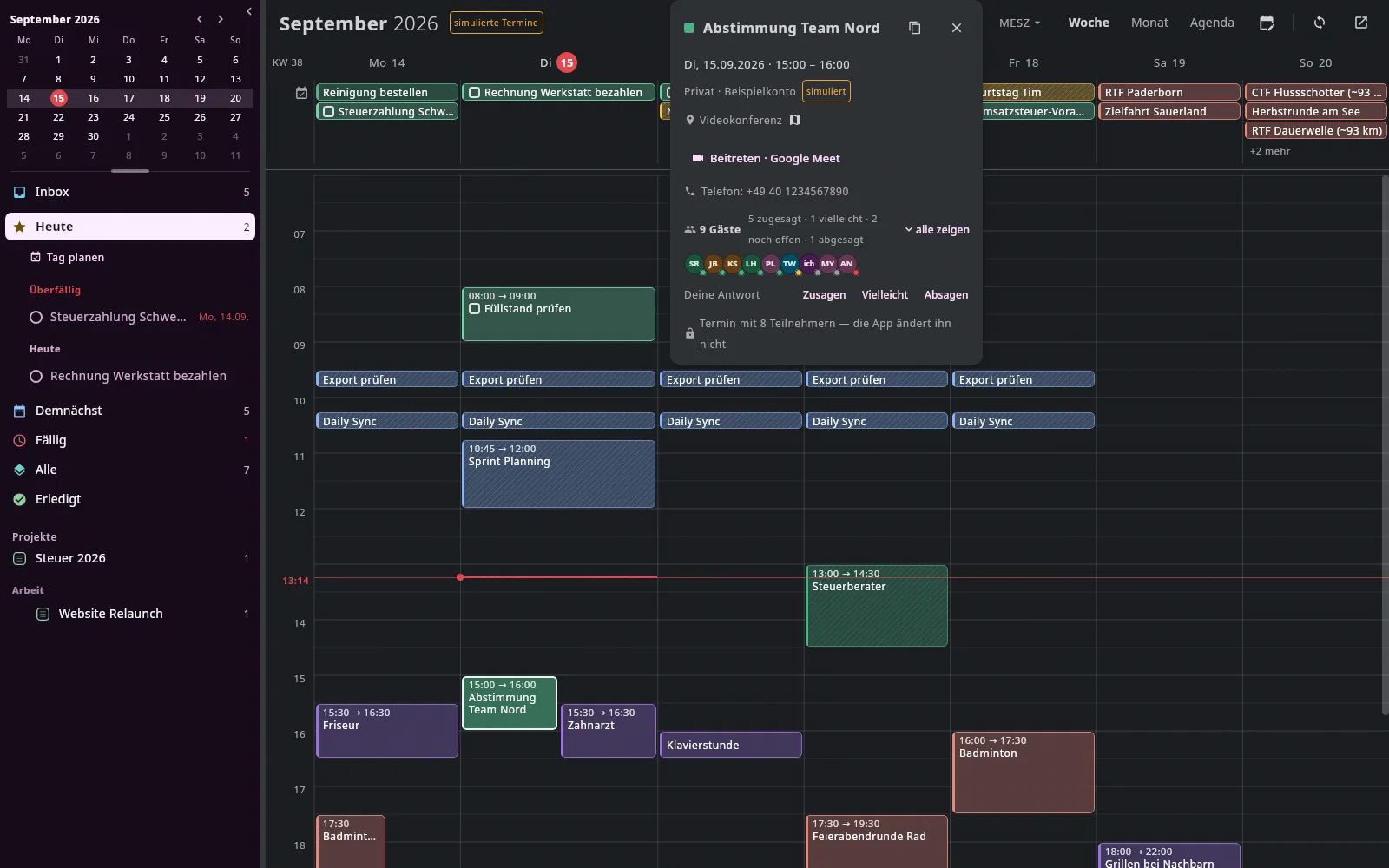
In der Woche stehen oben die ganztägigen Einträge, darunter das Stundenraster. Die rote Linie ist jetzt. Liegen Termine zur selben Zeit, teilen sie sich die Breite.
Im Monat zeigt jeder Tag bis zu vier Einträge; was nicht passt, steht als „+2 mehr" darunter. Ein Klick auf die Tageszahl oder auf „mehr" öffnet die Woche dieses Tages.
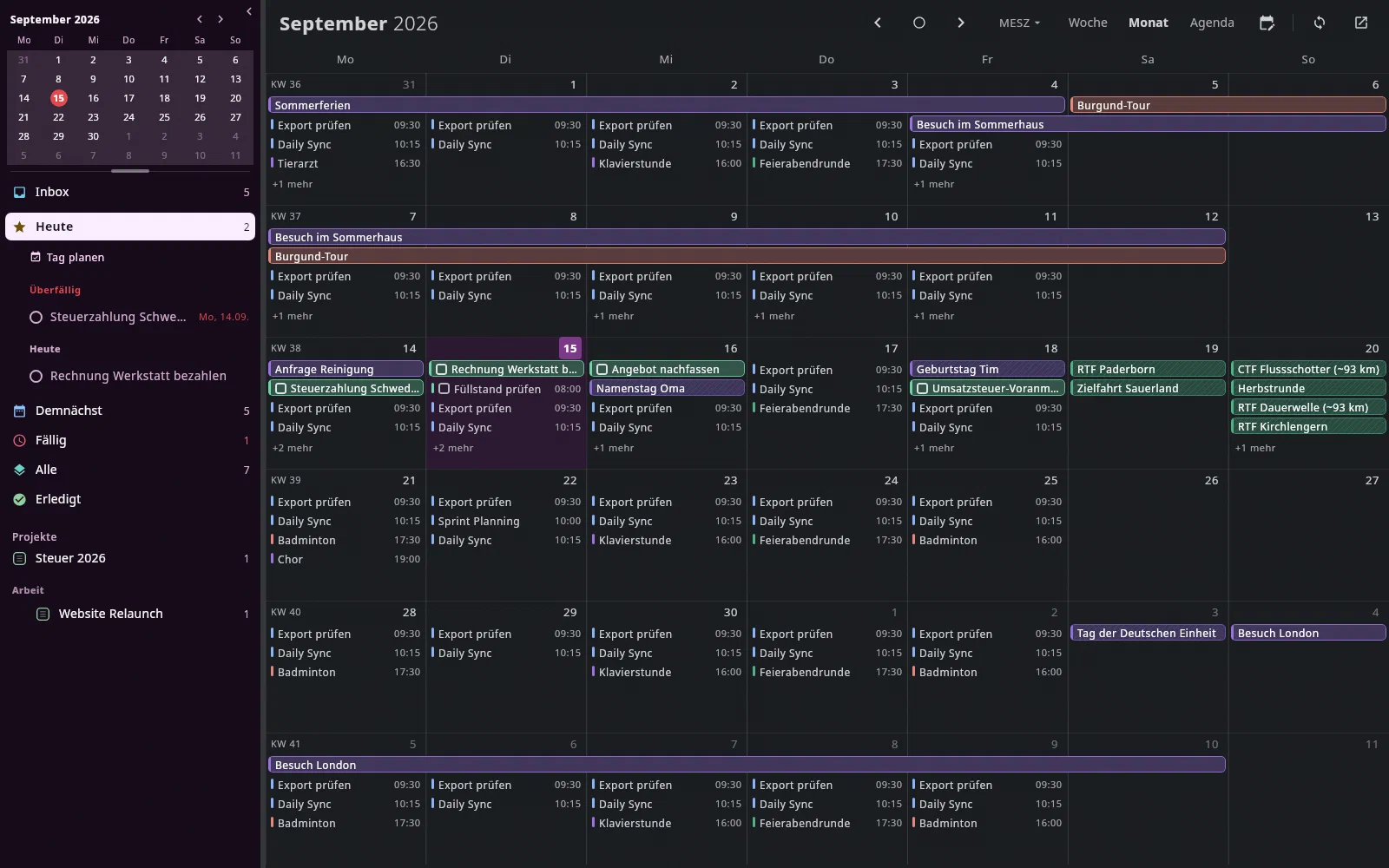
Ein Klick auf einen Eintrag öffnet seine Karte neben dem Zeiger — der
Eintrag selbst ist solange hell umrandet (auch ein Termin, der gleich im
Editor aufgeht): wann, in welchem
Kalender, wo, wie man der Besprechung beitritt (Beitreten · Google Meet,
Telefonnummer) und wer eingeladen ist — und ob die App ihn ändern darf.
Einladungen anderer ändert sie nie. Die Handgriffe stehen als Symbole oben
in der Karte — der Tooltip sagt, was sie tun: Bei Google öffnen, Zur
Aufgabe machen, Duplizieren. Bei einer Aufgabe zeigt die Karte auch
ihre Notiz (Kästchen als ☐/☑) und ihre Dokumente — nur zum Lesen, ein
Klick auf ein Dokument öffnet es; bearbeitet wird auf ihrer Seite. Die
Symbole dort: Aufgabe öffnen und Aus dem Kalender nehmen (Termin und
Wann gehen, die Fälligkeit bleibt; Ctrl+Z holt es zurück). Steht
Kalender und Konto gleich da — der Hauptkalender eines Google-Kontos heisst
wie seine Adresse —, steht die Adresse nur einmal. Esc schließt die Karte.
Einladungen beantworten#
Die Karte einer Einladung zeigt die Gäste als Kreise mit Initialen; der
Punkt am Kreis ist die Antwort (grün zugesagt, gelb vielleicht, grau offen,
rot abgesagt). alle zeigen listet sie mit Namen. Darunter steht Deine
Antwort mit Absagen · Vielleicht · Zusagen. Ein Klick ändert nur deine
Antwort — niemand wird benachrichtigt, der Termin selbst bleibt, wie er
ist. Ctrl+Z nimmt die Antwort zurück. Dafür braucht das Konto die
Berechtigung zum Schreiben (Einstellungen → Konten, Neu verbinden);
sonst steht dort nur, wie du geantwortet hast.
Deine gewählte Antwort steht als Zustand da — Zugesagt oder Abgesagt (Vielleicht bleibt Vielleicht), die anderen Knöpfe als Handlung. Die aufgeklappte Gästeliste rollt bei vielen Gästen; der Balken rechts zeigt, wie lang sie ist.
Im Raster steht eine Einladung, auf die du noch nicht geantwortet hast, gestrichelt und ohne Farbfläche; eine abgelehnte steht blass und durchgestrichen da.
Aus dem Archiv#
Was dein Archiv zu einem Termin weiss, steht in seiner Karte unter Aus dem Archiv — im Termin-Editor zugeklappt unter den Erinnerungen:
- Je Gast die Person, wenn es zu ihr eine Personennotiz gibt (der Eingang legt sie aus Mail-Signaturen an): ihre Projekte, die offenen Aufgaben dort und die letzte Korrespondenz mit Datum. Gefunden wird die Person über ihre Mailadresse. Stimmt nur der Name überein, steht sie mit vermutlich da — prüf dann, ob es wirklich dieselbe ist. Dich selbst und deine eigenen Adressen (Einstellungen → Eingang, Eigene Mail-Adressen) lässt der Abschnitt weg.
- Aus der Notiz des Termins:
[[Verweise]]auf Personen und Projekte werden wie ein Gast aufgeführt, andere Notizen und Dokumentpfade als Verweis. Was es nicht (mehr) gibt, steht durchgestrichen da. - An diesem Termin: Aufgaben, die du mit Zur Aufgabe machen an den Termin gehängt hast.
Heisst ein Termin genau wie ein Projekt, steht das Projekt mit
vermutlich da; sonst rät die Anwendung aus dem Titel nichts. Lange Listen
sind zugeklappt und nennen ihre Zahl („3 weitere offene Aufgaben"), der
ganze Abschnitt klappt am Kopf zu. Ein Klick — oder Tab bis zur Zeile und
Return — öffnet die Notiz im Reiter Dokumente bzw. die Aufgabe im Reiter
Aufgaben. Findet das Archiv nichts, fehlt der Abschnitt.
Schraffiert oder glatt? Jeder Termin steht durchscheinend in der Farbe seines Kalenders (oder in seiner eigenen, wenn er eine hat), mit farbigem Balken links. Ist der Balken hohl, ist der Termin frei; ein durchgestrichenes Auge vor dem Titel heisst privat. Schraffiert heißt: den ändert die Anwendung nicht — ein fremder Kalender, eine Einladung, bei der du Gast bist, oder ein besonderer Eintrag (siehe unten). Glatt sind deine Aufgaben und alles, was die Anwendung selbst schreibt.
Abwesenheit, Fokuszeit und andere besondere Einträge#
Google kennt neben gewöhnlichen Terminen besondere Einträge. Sie tragen ein Zeichen vor dem Titel — in der Woche, im Monat und in der Agenda:
| Zeichen | Eintrag | |
|---|---|---|
| Koffer | Abwesenheit | du bist nicht verfügbar |
| Kopfhörer | Fokuszeit | Zeit für konzentriertes Arbeiten |
| Haus mit Bürogebäude | Arbeitsort | steht immer oben als Balken, auch mit Uhrzeit, und belegt keine Zeit (freie Zeit, Tag planen) |
| Torte | Geburtstag | aus deinen Kontakten |
| Brief | Aus Gmail | aus einer Mail übernommen, etwa ein Flug oder eine Reservierung |
Die Anwendung liest sie nur — auch in deinem eigenen Kalender: sie sind
schraffiert, ein Klick öffnet die Karte statt des Editors, Ziehen und Entf
tun nichts. Die Karte nennt die Art und sagt, wo du den Eintrag änderst — in
Google Kalender, einen Geburtstag in Google Kontakte; das Symbol Bei Google
öffnen führt hin. Duplizieren geht: die Kopie ist ein gewöhnlicher Termin.
Termine ausblenden#
Manche Termine will man nicht mehr sehen — etwa eine abgelehnte Serie im
Kundenkalender, die niemand mehr löscht. Rechtsklick auf den Termin:
Diesen Termin ausblenden oder, bei einer Serie, Serie ausblenden (Tasten
H und Shift+H auf dem gewählten Termin). Bei Google ändert sich nichts.
Die Liste liegt im Archiv, das Telefon blendet dieselben Termine aus (und
erinnert nicht an sie). Zurück holst du einen Termin unter Einstellungen →
Kalender → Ausgeblendete Termine mit wieder zeigen — Ctrl+Z gilt hier
nicht, weil nichts geändert wurde.
Die Agenda#
Agenda im Kopf (oder L) zeigt alle Termine als Liste, Tag für Tag —
wie die Terminübersicht bei Google. Links steht der Tag (heute mit roter
Zahl), rechts je Termin der Punkt seines Kalenders, die Zeit, der Titel und
der Ort. Eine leichte Linie trennt die Tage, ein durchgehender Balken die
Monate, ein kräftiger die Jahre. Heute liegt die rote Jetzt-Linie zwischen
den Terminen. Mehrtägiges steht an jedem seiner Tage („Marlene London (Tag
2/9)").
Die Liste rollt endlos — nach unten in die Zukunft, nach oben in die
Vergangenheit; was noch nicht geladen ist, kommt beim Rollen dazu. Kopf und
kleiner Monat folgen dem obersten Tag; T springt zurück zu heute, ←/→
monatsweise, ein Klick in den kleinen Monat an den Tag.
Ein Klick auf eine Zeile öffnet den Termin wie in der Woche (Editor oder
Karte). Gehört er zu einer Serie, sind alle ihre Termine in der Liste
markiert. Mit ↑/↓ wanderst du durch die Termine, ohne etwas zu öffnen;
Bild↑/Bild↓ springen eine Seite weit — steht der Cursor schon, um so
viele Termine, wie gerade ganz im Bild stehen (er bleibt sichtbar), sonst
rollt die Liste um ihre Höhe. Return öffnet, Entf löscht. Ein Klick auf
das Datum führt in die Woche.
Termine suchen#
Ctrl+F im Kalender (oder die Lupe oben) öffnet unter dem Kopf ein
Suchfeld. Gesucht wird in allen sichtbaren Kalendern, ganz — nicht nur in
den Wochen, die du angesehen hast —, und zwar in Titel, Ort, Notiz und bei
den Gästen (Name und Adresse), dazu in deinen Aufgaben mit Termin oder Frist.
Das geht auch ohne Netz.
Die Treffer stehen unter dem Feld, geordnet danach, wo der Begriff
steht: erst „Im Titel", dann „In der Notiz", dann „Ort und
Gäste". In jedem Abschnitt kommen die kommenden Termine nach Datum,
dann Serien, deren nächsten Termin die Anwendung noch nicht kennt, dann
die vergangenen (mit blassem Datum), die jüngsten zuerst. Wie viele es
sind, steht neben dem Feld; was getroffen hat, ist im Titel gelb markiert. Eine Serie steht nur
einmal da. ↓/↑ wählen, Return oder ein Klick springt zum Tag und
öffnet den Termin — bei einer Serie das nächste Vorkommen (ohne Netz ihren
Beginn). Esc leert erst das Feld und schliesst es beim zweiten Mal.
| Eingabe | findet |
|---|---|
zahnarzt | Termine, in denen ein Wort so beginnt („zahn" findet „Zahnarzt", „arzt" nicht) |
"Daily Sync" | genau diese Wörter hintereinander |
ort:bahnhof, titel:…, notiz:… | nur in diesem Feld |
mit:weber | Termine, zu denen jemand dieses Namens oder dieser Adresse eingeladen ist |
kalender:familie | nur in diesem Kalender |
datum:2026-10, datum:3.10.2026, datum>heute, datum<heute-30 | nach Datum — Tag, Monat, Jahr oder Vergleich |
-privat, a oder b | ohne; das eine oder das andere |
Groß- und Kleinschreibung zählt nicht, Umlaute schon: „grün" findet nicht „grun". Ausgeblendete Kalender und Termine findet die Suche nicht.
Konferenz beitreten#
Hat ein Termin eine Videokonferenz, erscheint 10 Minuten vor Beginn unten rechts ein Knopf — über jedem Reiter, auch über Hilfe, Verlauf und Einstellungen. Er nennt den Titel des Termins, Konferenz beitreten mit dem Anbieter (Google Meet, Zoom, Teams, Webex) und die Zeit: „10:00 · beginnt in 5 min", „läuft seit 10:00 · bis 10:30", „endete 10:30". Er bleibt, solange der Termin läuft, und noch 10 Minuten nach dem Ende. Ein Klick öffnet die Konferenz im Browser. Sind es mehrere Termine zugleich, stehen die Knöpfe untereinander, der früheste oben; passen nicht alle hin, sagt ein Schild „▾ 2 weitere", und ein Klick darauf rollt dorthin.
Das kleine × schließt diesen einen Knopf, bis du die Anwendung neu startest — beim nächsten Termin einer Serie ist er wieder da. Keinen Knopf bekommen ganztägige Termine, Einladungen, die du abgesagt hast, und Termine in Kalendern, die du ausgeblendet hast.
Woher der Link kommt: zuerst der Konferenz-Zugang, den Google am Termin
mitliefert (Google Meet oder ein Konferenz-Add-on). Fehlt er, sucht die
Anwendung im Ort und in der Beschreibung nach einem Link von Zoom,
Microsoft Teams, Google Meet oder Webex. Andere Links — Tagesordnung,
Anfahrt, Dokumente — werden kein Knopf. Geöffnet werden nur http- und
https-Adressen.
Die Termine liest der Knopf aus dem Zwischenspeicher, den der Kalender füllt; er selbst fragt Google nicht. Eine Einladung, die eben erst gekommen ist, erscheint also, sobald der Kalender sie geholt hat — sind die Erinnerungen am Rechner an (Vorgabe), holt die Anwendung den heutigen Tag ohnehin alle fünf Minuten, sonst gilt der Stand vom letzten Öffnen des Reiters Kalender.
Erinnerungen am Rechner#
Solange die Anwendung läuft, meldet sich jede Erinnerung eines Termins als Systemmeldung — oben der Titel, darunter Zeit und Ort („10:00 – 11:00 · Praxis Dr. Berg"), wie auf dem Telefon. Es gelten die Erinnerungen des Termins, ohne eigene die Vorgabe seines Kalenders bei Google.
Aufgaben melden sich, wenn sie eine Uhrzeit haben: mit ihrer eigenen Erinnerung, sonst nach Einstellungen → Kalender → Erinnerung an einen Termin. Eine Aufgabe ohne Uhrzeit (nur Frist oder Wann) meldet der Tagesplaner am Morgen — eine eigene Meldung bekommt sie nur, wenn du ihr selbst eine Erinnerung gegeben hast.
Dokumente und Mails melden sich ebenso, wenn ihre Erinnerung eine Uhrzeit hat — oben, was zu tun ist („Antworten: Angebot Fliesen"), darunter, woher („Mail von Anna Weber · 22.09.", „Rechnung · fällig 30.09."). Eine Erinnerung ohne Uhrzeit nennt der Tagesplaner auf seiner Karte.
Ein Klick auf die Meldung öffnet den Termin im Kalender bzw. die Aufgabe im Reiter Aufgaben, eine Mail im Reiter Mail, ein Dokument in Heute mit seiner Vorschau. Kommen mehrere Meldungen nacheinander, gilt der Klick der jüngsten.
War die Anwendung zu oder der Rechner im Ruhezustand, holt sie nicht alles nach: ein Termin, der noch kommt oder gerade läuft, meldet sich einmal; was schon vorbei ist, steht in einer Meldung „2 Erinnerungen verpasst" (nur die letzten zwölf Stunden). Keine Erinnerung kommt zweimal, auch nicht nach einem Neustart. Abgesagte Einladungen, ausgeblendete Kalender und Termine und das Beispielkonto melden sich nie.
Ein- und ausschalten unter Einstellungen → Kalender → Erinnerungen am Rechner (gilt für diesen Rechner); Jetzt zeigen schickt eine Probe. Findet die Anwendung keine Systemleiste, sagt die Tafel das — die Meldungen gehen dann ins Terminal.
Zeitzonen#
Oben neben Woche und Monat steht die Zeitzone, in der der Kalender
zeichnet — normalerweise die deines Rechners, etwa MESZ. Ein Klick darauf
(oder Z) öffnet die Auswahl: oben Dieser Rechner, darunter die zuletzt
gewählten Zonen. Tipp eine Stadt oder ein Land — deutsch oder englisch,
„Wien" findet dasselbe wie „Vienna", „Schweden" findet Stockholm. ↑/↓
und Return wählen, Esc schliesst.
Zeigt der Kalender eine andere Zone als dein Rechner, steht sie blau
hinterlegt mit Weltkugel im Kopf („London · BST"). Alle Termine stehen dann
in dieser Uhr, auch die rote Jetzt-Linie und „heute"; ein neuer Termin, den
du ins Raster klickst, entsteht in dieser Zone. Die Wahl gilt auf diesem
Rechner, auch nach dem Neustart — zurück geht es mit Z und Dieser Rechner.
Zweite Zeitspalte: in der Auswahl Alt+Return auf einer Zone (oder das
Uhrsymbol rechts in ihrer Zeile). Links neben den Stunden steht dann eine
schmale Spalte mit den Stunden dieser Zone — praktisch vor einer Reise oder
für einen Kunden in New York. Ausschalten mit dem × unten in der Auswahl.
Zeitzone eines Termins: im Editor steht neben dem Tag ein leiser Knopf Zeitzone. Ein Klick zeigt unter der Uhrzeit die Zone des Termins; wählst du eine andere, bleibt die Uhrzeit stehen und der Termin wandert (10:00 bleibt 10:00, jetzt in London). Mit Ende in anderer Zeitzone bekommt das Ende eine eigene Zone — so trägst du einen Flug ein, wie er auf dem Ticket steht: 10:00 Stockholm, Ankunft 12:00 London. Das Zeitrad dreht dann in der Zone des Termins; darunter steht, wie der Termin in deiner Anzeige aussieht. Hat ein Termin schon eine Zone, die andere Uhrzeiten ergibt, steht die Zeile von selbst da. In der Karte eines Termins, den die App nicht ändert, steht seine Ortszeit. Ganztägige Termine haben keine Zone.
Am Tag der Zeitumstellung gibt es manche Uhrzeiten nicht (02:30 im März) oder zweimal (02:30 im Oktober). Die erste wird 03:30, bei der zweiten gilt das erste Mal — der Editor sagt es gelb unter der Zone.
Einstellungen#
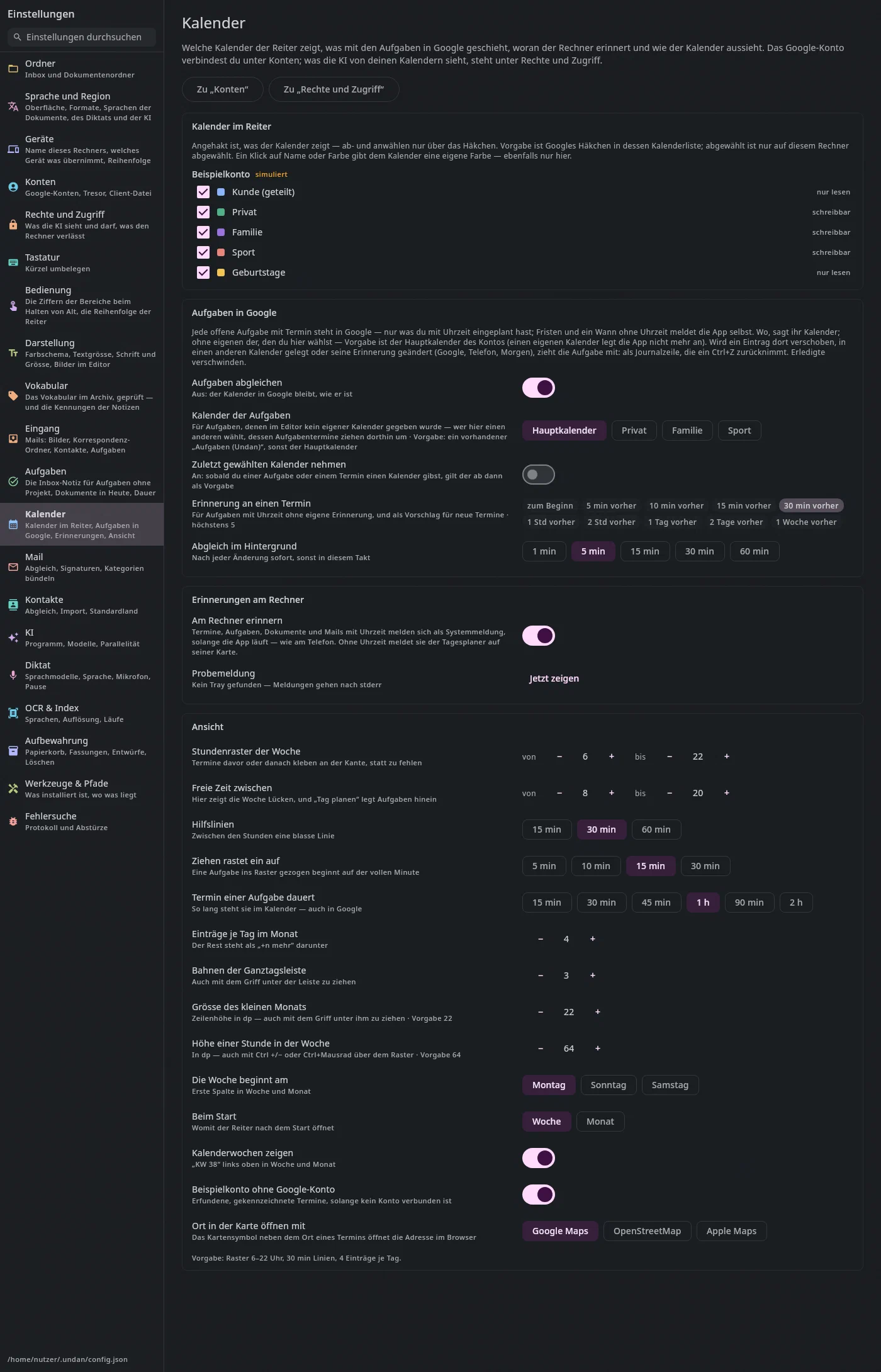
Einstellungen → Kalender hat vier Tafeln: Kalender im Reiter, Aufgaben in Google, Erinnerungen am Rechner und Ansicht. Unter Ansicht: von wann bis wann das Stundenraster reicht, zwischen wann freie Zeit zählt, wie gross der kleine Monat ist, wie hoch eine Stunde in der Woche steht, wie fein die Hilfslinien sind, worauf ein Zug einrastet, wie lang ein Aufgabentermin dauert, wie viele Einträge ein Tag zeigt, wie viele Bahnen die Ganztagsleiste hat, an welchem Tag die Woche beginnt, womit der Kalender öffnet, ob Kalenderwochen stehen, ob ohne Google-Konto das Beispielkonto steht und mit welchem Kartendienst das Kartensymbol am Ort öffnet (Google Maps, OpenStreetMap, Apple Maps). Änderungen wirken sofort.
In Kalender im Reiter blendet nur das Häkchen einen Kalender ein und aus; ein Klick auf Name oder Farbe gibt ihm eine eigene Farbe (nur auf diesem Rechner). Darunter stehen die ausgeblendeten Termine. Das Google-Konto selbst verbindest du unter Einstellungen → Konten; was die KI von deinen Kalendern sieht, steht unter Einstellungen → Rechte und Zugriff (siehe „Der Kalender im KI-Chat").
Auf dem Telefon steht der Kartendienst unter Einstellungen → Kalender — dort gibt es zusätzlich die Systemauswahl: Android fragt, mit welcher Karten-App der Ort aufgeht. Google Maps und Apple Maps öffnen dort gleich den Weg dorthin.
Der Kalender im KI-Chat#
Der KI-Chat kann Termine lesen und vorschlagen — aber nur aus Kalendern, die du ihm freigibst: Einstellungen → Rechte und Zugriff → Für die KI sichtbar: Kalender, ein Klick auf die Zeile gibt frei oder sperrt. Vorgabe ist nur Aufgaben; jeder Kalender deiner Konten bleibt gesperrt, bis du ihn freigibst — so sieht die KI keine Geburtstage und keinen Kundenkalender, den du ihr nicht zeigen willst. Die Wahl gilt im ganzen Archiv, auf jedem Rechner.
Was der Chat vorschlägt (anlegen, verschieben, ändern, löschen), steht als
Karte unter seiner Antwort und geschieht erst mit Anwenden — nur in
freigegebenen Kalendern, in die die Anwendung schreiben darf, nie mit Gästen,
nie als Serie. Hat sich ein Termin seit dem Vorschlag geändert, wird er
übersprungen und genannt. Ctrl+Z nimmt alle Termine eines Klicks zurück.
Handgriffe im Kalender#
- Häkchen an einer Aufgabe: erledigt sie. Der Titel wird durchgestrichen,
die Aufgabe bleibt bis zum Ende des Zeitraums sichtbar.
Ctrl+Znimmt es zurück. - Sync-Knopf oben rechts: holt Termine und Aufgaben sofort. Der Tooltip sagt, wann zuletzt abgeglichen wurde.
- Eigenes Fenster: der Knopf daneben dockt den Kalender ab — praktisch auf einem zweiten Bildschirm. Solange fehlt der Reiter oben; eine Erinnerung oder ein Sprung dorthin holt das Fenster nach vorn. Das Fenster schließen dockt ihn wieder an. Lage und Größe des Fensters merkt sich das Programm, und steht der Kalender beim Beenden im eigenen Fenster, geht er beim nächsten Start wieder so auf — auch wenn beim Abmelden alle Fenster einzeln geschlossen werden.
- Ganztagsleiste: die Linie darunter ist ein Griff — ziehen zeigt mehr oder weniger Zeilen. „+n mehr" klappt alles auf.
- Zoom in der Woche:
Ctrl+undCtrl−machen die Stunden höher oder niedriger (von 32 bis 160 dp, Vorgabe 64) — ebensoCtrl+ Mausrad über dem Stundenraster; die Stelle unter dem Zeiger bleibt dabei stehen, bei den Tasten die Mitte. Die Höhe bleibt gemerkt (auf diesem Rechner); zurück auf die Vorgabe unter Einstellungen → Kalender → Ansicht. - Kleiner Monat: die Linie unter ihm ist ebenfalls ein Griff — nach unten ziehen macht ihn grösser, nach oben kleiner. Die Grösse bleibt; zurück auf die Vorgabe unter Einstellungen → Kalender → Ansicht.
- Ziehen an den Rand: Sobald du eine Aufgabe ziehst, erscheinen links und rechts helle Streifen mit einem Pfeil. Hältst du den Zeiger darauf, blättert der Kalender eine Woche (bzw. einen Monat) weiter, und zwar so lange, wie du dort bleibst.
- Rückgängig in der Meldung: Lässt sich etwas zurücknehmen (ein Zug, ein
Import, ein geplanter Tag), trägt die Meldung unten einen Knopf
Rückgängig — derselbe Schritt wie
Ctrl+Z. Sie bleibt zehn Sekunden stehen und solange der Zeiger auf ihr liegt.
Tasten#
Die Ziffern der Bereiche: Alt+1 Leiste (geht auf), Alt+2 Raster, Alt+3 Termin-Editor (der Titel). Bei offenem Editor nimmt Alt+2 die Tastatur heraus: dann blättern J/K, T, die Ansichten und die Pfeile der Agenda — anlegen, ändern und löschen erst wieder ohne Editor (Tastatur).
| Taste | Wirkung |
|---|---|
← oder K | vorige Woche bzw. voriger Monat |
→ oder J | nächste Woche bzw. nächster Monat — J vor, K zurück wie in jeder Liste (bis zum 27.09.2026 umgekehrt) |
T | heute |
W / M / L | Woche / Monat / Agenda |
↑ / ↓ | in der Agenda: voriger / nächster Termin (Return öffnet) |
Bild↑ / Bild↓ | in der Agenda: eine Seite zurück / weiter |
Ctrl + / Ctrl − | in der Woche: Stunden höher / niedriger — auch Ctrl + Mausrad |
B | Leiste ein- und ausblenden — ihre Breite ziehst du am Griff rechts neben ihr |
F | freie Zeit in der Woche zeigen / verbergen |
P | den Tag planen — Return plant ein, Esc verwirft |
N | neuer Termin im Vorgabe-Kalender |
Ctrl+N | neuer Termin als Satz — Return legt an, Alt+Return öffnet den Editor, Esc schliesst |
Enter | gewählten Termin bearbeiten |
Entf | gewählten Termin löschen — mit Gästen fragt die Anwendung nach der Absage (Leertaste, Return) |
H / Shift+H | gewählten Termin bzw. seine Serie ausblenden |
Z | Zeitzone der Anzeige wählen; darin Alt+Return = zweite Zeitspalte |
A | wartende Änderungen zeigen (nur wenn etwas wartet) |
Ctrl+C / Ctrl+V | gewählten Termin kopieren / unter dem Zeiger einfügen (ohne Gäste) |
Ctrl+D | gewählten Termin duplizieren — auch im Editor |
Ctrl + Ziehen | Kopie statt Verschieben |
Ctrl+F | Termine suchen — ↑/↓ wählen, Return springt, Esc leert und schliesst |
I | Termine aus einer iCal-Datei importieren — ↑/↓ wählen den Kalender, Return importiert |
Ctrl+Enter | im Editor speichern |
Ctrl+Z | letzte Änderung rückgängig — Zug, Häkchen, Termin |
Esc | Zug abbrechen, Editor und Karte schließen |
F1 | die Tasten des Kalenders, durchsuchbar |
Ctrl+K | die Befehlspalette — „month", „heute", „import" … |
Alt+←/→ wechselt wie überall den Reiter. Alle Tasten lassen sich in den
Einstellungen umbelegen.