Hilfe › Mail
Der Reiter Mail steht neben dem Eingang — der andere Eingang. Er liest dein Google-Postfach (Gmail) und Mail-Konten bei einem Hoster über IMAP — schnell, mit Volltextsuche über alles, mehrere Konten wie beim Kalender — und schreibt Mails im selben Editor wie deine Notizen, so gesetzt, wie die Mail beim Empfänger aussieht. Was ihn von jedem anderen Mail-Programm unterscheidet, steht rechts neben dem Gespräch: dort zeigt die Anwendung, was das Archiv über den Absender weiss — offene Aktionen, die letzte Rechnung, das Projekt, Aufgaben, Termine —, und von dort geht ein Anhang in den Eingang, eine Konversation in die Korrespondenznotiz, eine Aufgabe in die Inbox.
Bei Google ändert sich nur, was du hier änderst: gelesen, archiviert, Stern, Labels, Papierkorb. Endgültig löschen kann die Anwendung nicht — die Berechtigung, um die sie bittet, lässt es nicht zu.
Der Reiter#
Vier Spalten, von links nach rechts:
- Die Leiste, von oben nach unten: die Sichten — Posteingang
(darunter eingerückt die gebündelten Kategorien, siehe
Kategorien), Markiert, Erinnerungen (was noch still ist,
nach seiner Zeit — siehe Erinnern und erledigen),
Warten auf Antwort, Mit Aktion (Mails mit einer offenen Aktion wie
$reply), Entwürfe, Geplant, Gesendet — Warten auf Antwort und Geplant nur, solange etwas darin steht —, dann Angeheftet und deine Labels als Baum (die ganze Gruppe klappt an ihrem Kopf Labels zu), deine Tags — ein Klick zeigt alle Mails mit dem Tag — und ganz unten Mehr: Alle Mails, Stumm (siehe Stumm schalten), Spam, Papierkorb und die ruhenden Labels. Mit mehreren Konten steht oben Alle Posteingänge, darunter je Konto seine Sichten und Labels; mit einem Konto fällt diese Ebene weg.Shift+Bklappt die Leiste zu einem Knopf am Rand zu (und wieder auf); wie du sie ordnest, steht unter Die Leiste ordnen. - Ziehen: eine Konversation (oder die Auswahl, zu der sie gehört) mit der Maus
auf ein Label oder einen Tag der Leiste ziehen — das Label bzw. der Tag
kommt dazu, archiviert wird dabei nichts. Ein Label gehört einem Konto und
nimmt nur Konversationen dieses Kontos. Der Ordner eines IMAP-Kontos verschiebt
(siehe Ein Mail-Konto beim Hoster).
Escbricht den Zug ab; ohne Maus:L(Label) undT(Tag). - Die Liste: eine Konversation je Zeile, zweizeilig — vorn der Kreis deines
Gegenübers: sein Foto, wenn du in den Kontakten eines
hast, sonst seine Initialen auf einer Farbe, die zu seiner Adresse gehört
(dieselbe in der Liste, im Gespräch, auf der Seite und in den Kontakten);
deine eigenen Mails sagen „ich". Dann Teilnehmer (fett, solange ungelesen),
Betreff mit grauem Auszug, rechts die Uhrzeit, dazu Anhang-Klammer, Labels,
deine Tags, die Aktions-Chips mit fällig und die Marke einer Erinnerung
(„Erinnerung · Mi 9:00"); der Stern steht rechts unter der Uhrzeit, wenn er
gesetzt ist — unter dem Mauszeiger auch zum Setzen. Über den Konversationen eines Tages
steht der Tag — Heute, Gestern, in dieser Woche „Mittwoch,
23. September", älter „Mo, 14. September", aus einem anderen Jahr mit Jahr —
in Flieder über einer Linie quer durch die Liste, rechts, wie viele Konversationen er
hat; unter jedem Tag beginnen die Streifen neu, so steht jeder Tag als
eigener Block da. Beim Rollen bleibt der Tag, in dem du gerade bist, oben
stehen.
↑/↓springen über diese Zeilen hinweg von Konversation zu Konversation.Xwählt mehrere aus (oder ein Klick auf den Kreis — unter dem Mauszeiger wird er zum Kästchen); Erledigt, Erinnern, Löschen und Gelesen wirken dann auf die Auswahl. Über der Liste steht, wie viele Konversationen die Sicht hat — geladen werden je 200, beim Rollen mehr; der letzte geladene Tag sagt dann „190+". - Alle wählen, wie in Gmail in zwei Stufen: das Kästchen über der Liste
(oder
Ctrl+A) wählt alle geladenen; hat die Sicht mehr, bietet ein Satz darunter Alle 3.412 Konversationen in „Posteingang“ wählen an (oder gleichCtrl+Shift+A). Eine Aktion trifft dann die ganze Sicht, höchstens 5.000 Konversationen auf einmal — die Meldung sagt, wenn welche liegen bleiben. Löschen, Spam und das Herausholen aus Spam und Papierkorb fragen ab 200 Konversationen nach, mit der Zahl;Returnbestätigt. Auch dann ist es ein Schritt: einCtrl+Zholt alle zurück, über alle Konten. - Das Gespräch: die Mails der Konversation, älteste zugeklappt mit einer Zeile,
die jüngste offen; Kopf mit Absender, An/Cc zum Aufklappen, Datum; darunter
die Warnleiste (siehe „Sicherheit"), der Text, die Anhänge als Chips.
Ein Klick auf einen Anhang zeigt ein PDF, ein Bild oder eine Textdatei
in der Vorschau rechts — derselben wie im Dokumente-Reiter, mit Seiten,
Zoom und dem Textumschalter; sie steht an der Stelle der Seite, in einem
schmalen Fenster an der Stelle des Gesprächs.
Escschliesst sie (auch wenn die Tastatur in der Vorschau steht), ein anderes Gespräch ebenso;Tabführt in sie hinein. Andere Formate (ZIP, Office, …) gehen wie bisher im Programm des Systems auf; Extern öffnen steht für jeden Anhang im ⋮-Menü des Chips, daneben In den Eingang und Speichern unter….N/Pklappen die nächste bzw. vorige Mail auf;Bild↓/Bild↑blättern die offene Mail seitenweise, auch wenn die Tastatur in der Liste steht —↑/↓wandern dann weiter durch die Konversationen. Beim Blättern bleibt die alte Mail stehen, bis die neue fertig ist, und die neue blendet kurz über; hält man die Taste, steht jede sofort da. Antworten schreibst du unter dem Gespräch — die Antwort gehört zu ihm: öffnest du eine andere Mail, wartet sie dort und steht wieder da, wenn du zurückkommst (siehe Verfassen). Eine Sekunde nach dem Öffnen gilt die Konversation als gelesen. Als ungelesen (Shift+U) bleibt, bis du sie wieder öffnest (Klick oderReturn); bei zwei Spalten geht es dabei zurück zur Liste. - Die Seite rechts (
I): der Absender, Aus dem Archiv (was der Bestand über ihn weiss), deine Tags und Aktionen an dieser Mail — dieselben Bausteine wie am Dokument —, und die Knöpfe Konversation in den Eingang und Aufgabe daraus.
Shift+V schaltet zwischen drei Spalten (Gespräch neben der Liste) und zwei
(Gespräch an ihrer Stelle) — bis zum 27.09.2026 war das V, das jetzt
verschiebt. D (oder der Knopf ganz rechts im Kopf) dockt den
Reiter in ein eigenes Fenster ab — praktisch auf einem zweiten Bildschirm;
solange fehlt der Reiter oben, der Fenstertitel zählt die ungelesenen Mails,
und „Mail an …" aus den Kontakten holt das Fenster nach vorn. Das Fenster
schliessen dockt wieder an. Lage und Grösse des Fensters merkt sich das
Programm, und steht die Mail beim Beenden im eigenen Fenster, geht sie beim
nächsten Start wieder so auf — auch wenn beim Abmelden alle Fenster einzeln
geschlossen werden. Die Suche (/ oder Ctrl+F) spricht dieselbe
Sprache wie im Dokumente-Reiter, mit von:, an:, betreff:, konto:,
label: und hat:anhang dazu; tag:, $reply:open, "Phrase", -
und oder gelten wie überall. label: ist Googles, tag: ist deines.
Das X im Feld setzt die Suche zurück wie Esc — die Liste zeigt
wieder alles, ebenso, wenn du das Feld leer löschst. Fügst du mehrere
Zeilen ein, stehen sie im Feld als eine (jeder Umbruch ein Leerzeichen).
Beim Anbieter weitersuchen: was nicht im Archiv liegt (älter als der
Zeitraum, ein Label nur beim Anbieter), sucht Google weiter. Findet das
Archiv nichts, geschieht das von selbst; sonst drückst du im Suchfeld
Shift+Return (Return sucht im Archiv) oder klickst den Knopf mit der
Weltkugel rechts im Feld, Beim Anbieter weitersuchen in der Zeile mit
der Zahl der Treffer oder unter den Treffern (auch in der Befehlspalette).
Steht im Feld eine neue Suche, gilt erst sie. Die Treffer
stehen als eigene Gruppe Beim Anbieter unter denen im Archiv, mit Datum,
mit ↓ erreichbar; öffnen liest sie live, eine Tat holt sie ins Archiv,
Weitere beim Anbieter die nächsten 25. Google findet nur ganze Wörter;
tag:, Felder und Aktionen stehen nur im Archiv — der Fuss der Liste sagt,
was er weglässt. Vorerst nur für Google-Konten: wo es nicht geht, sagt es
die Zeile mit der Zahl der Treffer („beim Anbieter nur mit Google-Konten",
oder „nichts zu suchen", wenn die Suche nur aus Tags, Feldern oder Pfaden
besteht).
Einladungen#
Kommt eine Einladung zu einem Termin per Mail — eine .ics, wie Outlook, Exchange
und Google sie verschicken —, zeigt die Mail den Termin als Karte über ihrem
Text:
- Was, wann, wo, wer: das Kalenderblatt mit dem Tag, der Titel, die Zeit, der Ort, wer einlädt und wen; alle zeigen klappt die Namen auf. Was die anderen geantwortet haben, weiss die Mail nicht — das steht erst im Kalender.
- Dein Tag: ein Streifen von 8 bis 23 Uhr mit dem, was der Kalender-Reiter an dem Tag zeigt (nur die Kalender, die dort sichtbar sind), und dem neuen Termin dazwischen — gestrichelt, solange du nicht geantwortet hast. Darunter ein Satz: Zwischen 18:00 und 20:00 steht sonst nichts oder, rot, womit er sich überschneidet.
- Verschoben: schickt der Organisator eine neue Fassung, gilt die jüngste. Ihre Karte sagt Verschoben und nennt die Zeit davor durchgestrichen. Die älteren Mails zeigen nur noch eine Zeile — Überholt, was seither geschah, und Zur gültigen Einladung.
- Im Kalender: unter dem Tag steht, wie der Termin in deinem Kalender steht —
in keinem, so wie die Einladung es sagt (mit deiner Antwort dort), oder
anders: gelb, zum Beispiel Im Kalender steht er noch ganztägig. Das
kommt vor, wenn der Kalender eine Verschiebung nicht übernommen hat.
Angleichen bringt Zeit, Titel und Ort der Einladung in den Kalender; niemand
wird benachrichtigt,
Ctrl+Znimmt es zurück. Eine Zusage im Kalender gilt nur für dieselbe Zeit — nach einer Verschiebung ist die Antwort wieder offen. Im Kalender zeigen springt zum Tag im Kalender-Reiter,Alt+←führt zurück. - Deine Antwort: Zusagen, Vielleicht, Absagen — oder die Tasten
1,2,3, solange das Gespräch offen ist. Die Antwort steht dann im Kalender (der Termin wird dabei angeglichen, wo er abwich; steht er in keinem Kalender, kommt er in den, den die Zeile darüber nennt — dort wählst du auch einen anderen). Das Häkchen Antwort an … senden ist so vorbelegt, wie die Einladung es erbittet: mit Häkchen geht eine kurze Mail an den Organisator, die sein Kalender als Antwort versteht — zehn Sekunden lang nimmtZsie zurück, wie jedes Senden. Ohne Häkchen erfährt er nichts. Antwort ergänzen … öffnet ein Feld für einen Satz an ihn („Komme zehn Minuten später");Returnschliesst es, der Satz reist mit der Antwort.Znimmt die ganze Antwort zurück — Kalender und Mail —, solange die Mail noch nicht hinaus ist; danach antwortest du einfach neu. Die Mail bleibt nach der Antwort im Posteingang,Eräumt sie weg. - Abgesagt: sagt der Organisator ab, steht der Termin durchgestrichen da.
Steht er noch in deinem Kalender, sagt die Karte das; Aus dem Kalender
nehmen nimmt ihn heraus (
Ctrl+Zholt ihn zurück).
Was die Karte sonst kann — Im Kalender zeigen, Angleichen, Zur gültigen
Einladung, das Häkchen, Antwort ergänzen … — steht auch in der Liste von
Ctrl+O, über den Links der Mail.
In der Liste trägt eine solche Konversation ein Kalenderblatt mit Tag und Uhrzeit: gestrichelt heisst unbeantwortet, dahinter steht in einem Wort, was damit ist (noch offen, verschoben, überholt, abgesagt).
Solange eine Einladung auf deine Antwort wartet, zählt sie als Mail mit der
Aktion Antworten: sie steht in Mit Aktion, $reply:open findet sie, und
im Aufgaben-Reiter steht sie in Demnächst und am Tag des Termins in Heute —
fällig ist der Tag des Termins. Das wird gerechnet, nicht notiert: sobald du
antwortest (hier, am Telefon, im Kalender), ist die Aktion weg, ohne dass du
etwas abhaken musst. Hast du anders zugesagt — am Telefon, im Gespräch —, nimmt
E die Aktion weg; die Karte bleibt, und antworten kannst du weiterhin. Ist der
Termin vorbei, wartet nichts mehr.
Die Karte wird aus der Mail gerechnet, nicht aus dem Kalender. Sie steht deshalb
auch bei einem Konto ohne Kalender da — und auch dann richtig, wenn der Kalender
eine Verschiebung nicht mitbekommen hat. Eine gewöhnliche .ics ohne Einladung
(ein Spielplan, Ferientermine) bleibt ein Anhang; die holt der Kalender-Reiter
über seinen Import.
Erinnern und erledigen#
Wie in Gmail und Superhuman: was jetzt nicht dran ist, geht aus dem Posteingang und kommt zur rechten Zeit wieder — und was erledigt ist, geht mit einer Taste.
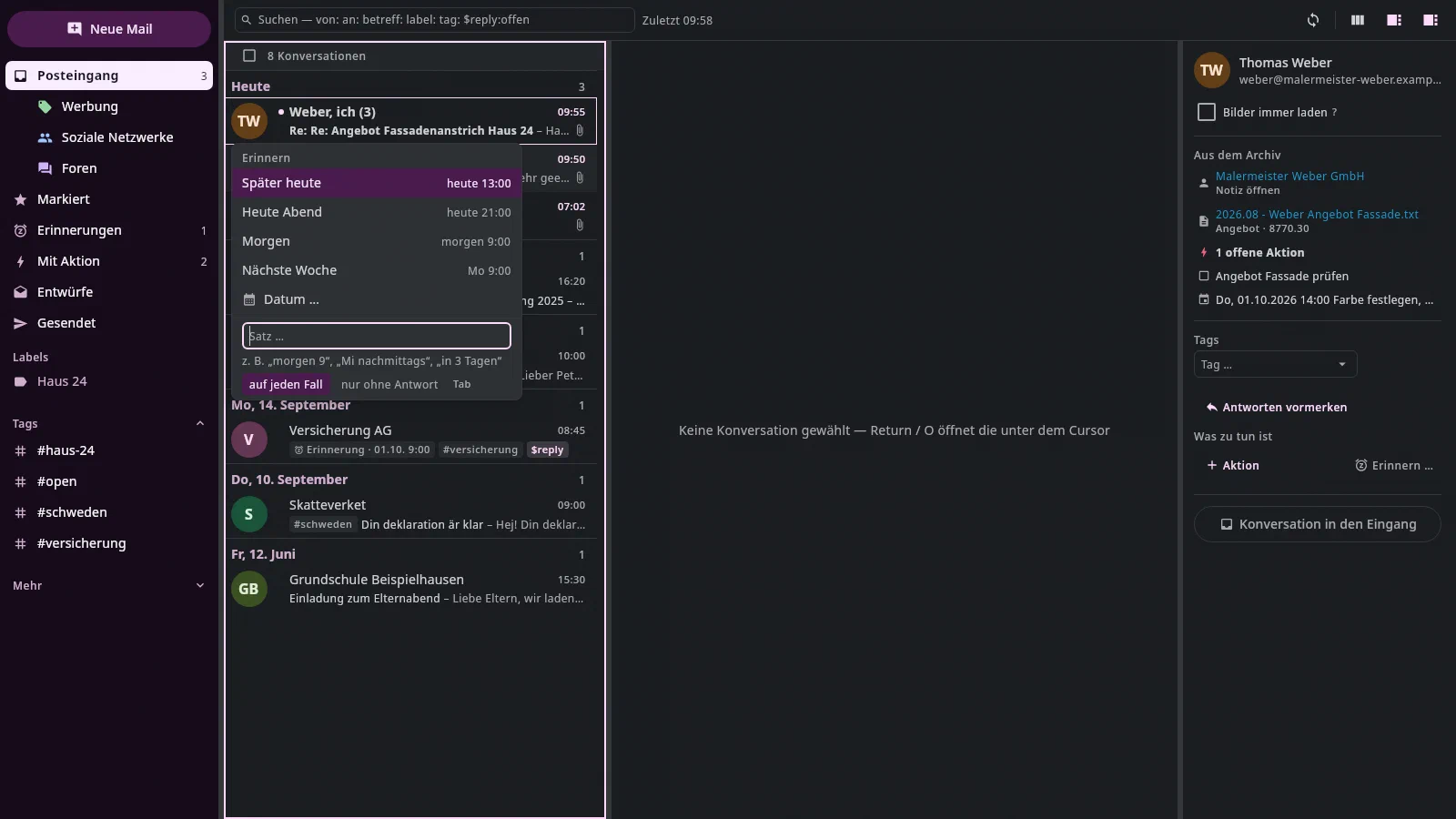
- Erinnern (
HoderB, der Wecker im Gespräch und im Kopf): an der Zeile geht ein Feld auf — oben Später heute, Heute Abend, Morgen, Nächste Woche und Datum …, darunter ein Satz („morgen 9", „Mi nachmittags", „in 3 Tagen", „15.10. 14:30"); die Zeile darunter sagt, was verstanden ist.↑/↓wählen,Returnsetzt,Escbricht ab. Die Konversation verlässt den Posteingang — bei Google wie hier — und steht unter Erinnerungen, nach ihrer Zeit, rechts die Zeit. Ein Tag ohne Uhrzeit kommt zur Morgenkarte des Tagesplaners (9 Uhr), „nachmittags" zur Mittags-, „abends" zur Abendkarte. - Zur Zeit kommt sie zurück: oben im Posteingang, in der Gruppe
Erinnerungen, mit der Marke „⏰ Erinnerung · heute 9:30" — ungelesen wird
sie dafür nicht. Oben bleibt sie, bis du sie erledigst (
E), neu erinnerst (H) oder ihre Aktion abstempelst. - Nur ohne Antwort:
Tabim Feld schaltet um. Dann kommt die Konversation nur zurück, wenn bis dahin niemand geantwortet hat; mit der Antwort ist die Erinnerung erledigt. Vorgabe ist auf jeden Fall. - Schreibt jemand in eine Konversation, die noch wartet, steht sie mit der neuen Mail im Posteingang, mit einer leisen Marke — die Erinnerung bleibt.
- Erinnerung entfernen: die letzte Zeile im Feld, ebenso am Chip Erinnerung · … auf der Seite rechts. Eine Konversation, die wegen der Erinnerung nicht im Posteingang stand, kommt dorthin zurück.
- Erledigt (
E): aus dem Posteingang, eine offene Aktion wie Antworten heute erledigt, die Erinnerung entfernt — ein Schritt; die Meldung nennt alles („Erledigt: archiviert · Antworten erledigt · Erinnerung entfernt"). Ohne Aktion und Erinnerung ist es Archivieren wie bisher.Shift+Eholt eine Konversation zurück in den Posteingang — auch aus Spam und Papierkorb (siehe Spam und Papierkorb). - Aktion … (
Shift+T): was zu tun ist (Vorgabe Antworten), bis wann (Fällig: ein Satz wie „Fr" oder „15.10."; Daten aus der Mail stehen zum Anklicken darunter) und wann du daran erinnert wirst — in einem Feld. Mit einem Datum geht die Konversation aus dem Posteingang, ohne bleibt sie mit dem Chip stehen. - Senden erledigt Antworten. Geht deine Antwort hinaus, steht Antworten an der Konversation als erledigt, mit dem Tag — erst, wenn sie wirklich gesendet ist: Rückgängig in den zehn Sekunden lässt nichts zurück.
- Nicht in Spam und Papierkorb. Dort gibt es weder Erinnern noch
Aktion …: keine Knöpfe,
H,BundShift+Ttun nichts, und die Befehlspalette (Ctrl+K) bietet beides nicht an; auf der Seite rechts steht statt des Blocks ein Satz dazu. Eine Erinnerung käme von dort nie zurück, und den Papierkorb leert Google nach 30 Tagen. Eine Mail, die du brauchst, holst du zuerst heraus — Kein Spam bzw. Wiederherstellen (Shift+E, siehe Spam und Papierkorb) —, dann geht beides wieder. Das gilt auch, wenn du eine solche Konversation über Alle Mails oder einen Verweis öffnest; in einer gemischten Auswahl werden nur die Konversationen ausserhalb erinnert.
Beim Senden bietet das Menü neben Senden (▾) mehr:
Senden und erledigen (Ctrl+Shift+Return) | senden, dann E auf die Konversation |
Senden und erinnern … (Ctrl+Shift+H) | senden; die Konversation geht aus dem Posteingang und kommt zurück, wenn bis dahin niemand antwortet — wann, fragt das Feld |
Später senden … (Ctrl+Shift+P) | die Mail wartet bis zur gewählten Zeit; der Entwurf geht zu |
Rückgängig in den zehn Sekunden nimmt das Erledigen oder Erinnern mit.
Worauf du wartest, steht unter Warten auf Antwort; was geplant ist, unter
Geplant, je mit Jetzt senden (Ctrl+Return) und Abbrechen (Entf)
— dann ist die Mail wieder ein Entwurf.
Geplant auf zwei Rechnern#
Eine geplante Mail geht von dem Rechner, auf dem du sie geplant hast — der Entwurf trägt das im Archiv mit sich: wann, und auf welchem Rechner (unter dem Namen aus Einstellungen → „Name dieses Rechners"). Dein anderer Rechner zeigt sie deshalb nicht unter Entwürfe, sondern unter Geplant:
| Was die Zeile sagt | Was es heisst |
|---|---|
| Geplant · Jetzt senden · Abbrechen | auf diesem Rechner geplant — er sendet sie zur Zeit |
| Wird gesendet | die Zeit kam, dieser Rechner sendet sie gerade (oder wartet aufs Netz) |
| Geplant auf Büro-PC · Bearbeiten … | der andere Rechner sendet sie zur Zeit — hier ist nichts zu tun |
| rot: Überfällig auf Büro-PC · Hier senden … | zehn Minuten nach der Zeit ist sie noch nicht draussen — der Büro-PC war wohl aus |
| rot: Fehlt im Ausgang · Hier senden … | hier geplant, aber dieser Rechner hat sie nicht mehr im Ausgang (neu eingerichtet?) |
Auf dem anderen Rechner geht nichts ohne Frage: Hier senden …
(Ctrl+Return), Bearbeiten … (Return) und nicht senden (Entf, oder
die rechte Maustaste) fragen erst, ob du die Mail übernimmst. Übernehmen
schreibt zuerst ins Archiv, dass jetzt dieser Rechner sie hat; der andere
sendet sie dann nicht mehr — auch nicht, wenn er erst morgen wieder startet.
Bearbeiten hebt die Planung auf und öffnet den Entwurf hier; du sendest ihn
dann von hier oder planst ihn neu.
Doppelt geht keine hinaus. Jede geplante Mail hat eine feste Kennung (ihre Message-ID). Bevor ein Rechner sie sendet, fragt er das Postfach, ob sie schon draussen ist — und wer gerade startet, wartet mit einer Mail, die fällig wurde, während er aus war, zwei Minuten, bis das Archiv abgeglichen ist. Ein Rest bleibt: laufen beide Rechner und übernimmst du auf dem einen genau in den Sekunden, in denen der andere die Mail zu ihrer Zeit sendet, können zwei Kopien hinausgehen (mit derselben Kennung — Gmail zeigt dem Empfänger dann eine). Übernimm deshalb eine Mail, deren Zeit unmittelbar bevorsteht, lieber gar nicht.
Wurde ein Entwurf hier weitergeschrieben, während der andere Rechner die alte Fassung doch noch sandte, geht die neue nicht hinterher: sie bleibt unter Entwürfe mit dem roten Hinweis Nicht gesendet: dieselbe Mail ging schon hinaus … — wer sie trotzdem will, sendet sie bewusst noch einmal, dann als neue Mail.
Was du wissen solltest:
- Zurück kommt eine Konversation nur, während die Anwendung läuft — nach dem Start holt sie nach, was inzwischen dran war. Jeder Rechner merkt sich, was er schon zurückgebracht hat: wer eine zurückgekommene Mail in der Gmail-App archiviert, bevor ein zweiter Rechner startet, bekommt sie von dort noch einmal.
- Eine geplante Mail geht von diesem Rechner — ist er zur Zeit aus, geht sie beim nächsten Start (nach zwei Minuten), oder du sendest sie vom anderen Rechner aus, siehe Geplant auf zwei Rechnern.
- Gmails eigenes Zurückstellen (in der Gmail-App) sieht die Anwendung nur als „nicht im Posteingang".
Kategorien#
Gmail sortiert den Posteingang in Kategorien: Werbung, Soziale Netzwerke, Benachrichtigungen (Rechnungen, Kontoauszüge, Versand), Foren und Allgemein für den Rest. Wie Gmail am Telefon bündelt der Reiter Werbung, Soziale Netzwerke und Foren: sie stehen nicht zwischen den übrigen Mails, sondern oben als eigener Block mit runden Ecken, je eine Zeile — vorn ein farbiges Quadrat mit ihrem Zeichen (Werbung grün, Soziale Netzwerke blau, Foren violett, Benachrichtigungen bernsteinfarben; ein Kreis ist immer ein Mensch, ein Quadrat ein Bereich), ihr Name, wie viele Konversationen es sind, darunter „3 neu · von Zalando, Otto, Lidl" (die mit Ungelesenem zuerst). Dieselben Farben tragen die Kategorien in der Leiste. So sieht man im Posteingang, was von Menschen kommt.
↑von der ersten Konversation erreicht die Zeilen der Kategorien;Returnoder ein Klick öffnet die Kategorie wie eine Sicht, mit ihren Tagen.Esc(oder ← Posteingang über der Liste) führt zurück, der Cursor steht dann auf ihrer Zeile.- In der Leiste stehen die gebündelten Kategorien unter dem Posteingang, jede mit der Zahl ihrer ungelesenen Konversationen; die Zahl am Posteingang zählt ohne sie.
- Nach Allgemein (
Shift+A, oder im Menü der rechten Maustaste): die Konversation verliert ihre Kategorie und steht in Allgemein — bei Google ebenso, also auch am Telefon. Aus einer Kategorie verschwindet sie dabei, im Posteingang bleibt sie. Mit einer Auswahl über mehrere Konten ist es ein Schritt;Ctrl+Zholt alle zurück. - Nichts davon liest eine Mail: eine Kategorie zu öffnen meldet nichts als gelesen.
- Welche Kategorien gebündelt sind, wählst du unter Einstellungen → Mail → Kategorien bündeln, ein Häkchen je Kategorie — zum Beispiel Benachrichtigungen dazu, wenn Rechnungen dich im Posteingang stören. Die Wahl gilt im ganzen Archiv, auf jedem Rechner, und sofort.
- Eine Suche im Posteingang sucht in allen Mails des Posteingangs, auch in den Kategorien; dann stehen keine Bündel über den Treffern.
Postfach aufräumen#
Ein Geschäftskonto sammelt oft Millionen automatischer Mails in einem Label,
das keiner liest. Postfach aufräumen … (Befehlspalette Ctrl+K, oder im
Menü eines Labels der Leiste Ältere in den Papierkorb …) legt sie beim
Anbieter in den Papierkorb: du wählst Konto, Label (oder Alle Mails) und
wie alt sie mindestens sind (1 Monat bis 5 Jahre). Erst zählt der Anbieter —
bei Google eine Schätzung —, dann nennt der Knopf die Zahl.
Der Lauf steht in der Leiste und lässt sich abbrechen; was bis dahin im
Papierkorb liegt, bleibt dort. Ctrl+Z holt genau diese Mails zurück,
solange Google sie hat — Google leert den Papierkorb nach 30 Tagen. Das
Zurückholen geht nur auf dem Rechner, auf dem aufgeräumt wurde. Bei Millionen
Mails dauert beides Stunden; der Abgleich holt die Änderungen danach in
Etappen nach, ohne dass neue Mails lange warten.
Die Leiste ordnen#
- Labels als Baum: ein Label „Haus 24/Handwerker" steht unter „Haus 24",
wie in Gmail; das Dreieck (oder
←/→) klappt die Unterlabels zu und auf. Der Punkt vor dem Namen trägt die Farbe, die das Label in Gmail hat. Ein Label ohne Ungelesenes steht leiser. - Die ganze Gruppe zuklappen: ein Klick auf Labels (bei einem IMAP-Konto
Ordner) — oder
Return,←auf dem Kopf — klappt alle Labels darunter zu; Angeheftet bleibt stehen. Zugeklappt nennt der Kopf die Zahl der Labels, „Labels (12)", und ein Punkt rechts sagt, dass darin etwas ungelesen ist. Ziehst du eine Konversation aus der Liste, geht die Gruppe auf, solange du ziehst; ein Sprung mitGLauf ein Label darin klappt sie auf. - Die Leiste merkt sich, was zu ist — Konten, Labels, Labels mit Unterlabels, Tags, Mehr, Weitere Labels — auf diesem Rechner, auch über den Neustart.
- Die Reihenfolge bestimmst du: ein Label mit der Maus an einen anderen
Platz unter seinen Geschwistern ziehen — eine Linie zeigt, wohin es fällt —
oder
Alt+↑/Alt+↓(in der Leiste auf dem Label unter dem Cursor, sonst auf dem Label, dessen Mails du gerade siehst). Neue Labels stehen alphabetisch dahinter. Unter ein anderes Label hängen geht nicht — das hiesse, es bei Google umzubenennen. - Anheften: die rechte Maustaste auf einem Label (oder
Shift+F10, wenn die Leiste die Tastatur hat) — Anheften stellt es oben unter Angeheftet, in eigener Reihenfolge; Lösen holt es zurück in den Baum. - Nur mit Ungelesenem zeigen (im selben Menü): das Label steht nur im Baum, solange darin etwas ungelesen ist; sonst ruht es unter Mehr → Weitere Labels mit der Zahl. Verschwinden tut keins.
- Konten ordnen (mit mehr als einem Konto): auf dem Knoten eines Kontos
Alt+↑/Alt+↓, oder die rechte Maustaste (Shift+F10) → Nach oben / Nach unten. Die Reihenfolge gilt überall, wo Konten stehen — in der Leiste, bei Von im Entwurf, unter Einstellungen → Mail. Ein neues Konto kommt hinten dazu. Einstellungen → Konten bleibt nach Adresse sortiert. - Ordnung, Angeheftetes und „nur mit Ungelesenem" stehen im Archiv, je Konto, und gelten auf jedem Rechner — die Reihenfolge der Konten ebenso.
- Mit der Tastatur:
Shift+Tabbringt die Tastatur in die Leiste, der Cursor steht auf der gezeigten Sicht.↑/↓wandern (die Überschrift Angeheftet überspringt er),Returnöffnet eine Sicht, ein Label oder einen Tag und gibt die Tastatur der Liste; auf Labels, Mehr, Tags oder einem Konto klappt es.→klappt auf,←zu — steht die Zeile schon zu, geht der Cursor zu ihrem Vater (von einem Label der obersten Stufe zu Labels, von einem Tag zu Tags). Ein Klick auf einen Kopf lässt die Tastatur, wo sie war.Tabführt weiter zur Liste. - Springen wie in Gmail:
G, dannLöffnet die Sprungliste — tippen sucht in Sichten, Kategorien, Labels und Tags (gross und klein, Umlaute zählen nicht),↑/↓wählen,Returnspringt,Escschliesst. Liegt das Ziel hinter einem zugeklappten Knoten (Mehr, Weitere Labels, ein Vater), klappt die Leiste ihn auf. NachGzeigt unten ein Hinweis, dass der Reiter auf die zweite Taste wartet;Escbricht ab, jede andere Taste gilt für sich.
Dunkel oder Original#
Eine Mail mit HTML zeichnet die Anwendung selbst — so, wie der Absender sie gebaut hat: Tabellen, Spalten, Knöpfe, Bilder, Schriftgrössen. Ohne Browser darin: nichts in der Mail wird ausgeführt, und aus dem Netz kommen nur Bilder, die du erlaubst (siehe Sicherheit). Ist die Spalte schmal, stapeln sich die Spalten der Mail wie am Telefon, und was breiter ist als der Platz, wird kleiner — waagrecht rollen musst du nie. Die Mail steht in einer von zwei Farbwelten:
- Original — wie gesendet: ein weisses Blatt mit den Farben der Mail. So stehen zuerst Newsletter, Rechnungen, Versand- und Buchungsbestätigungen.
- Dunkel — dieselbe Mail auf dem Grund der Anwendung, zum Lesen gemacht: Weiss wird zum Grund, dunkle Schrift hell, farbige Flächen und Schriften behalten ihren Farbton in der passenden Helligkeit, Links stehen in der Linkfarbe der Anwendung; ein bunter Knopf oder ein dunkles Band bleibt, wie er ist. Jede Schrift ist gut lesbar — Kontrast mindestens 4,5 : 1, nie kleiner als 14 sp —, die Zeilen höchstens etwa 75 Zeichen lang, mit Luft dazwischen. Bilder bleiben, wie sie sind — ein Logo mit durchsichtigem Grund und dunkler Schrift bekommt eine helle Fläche. So stehen zuerst alle Mails, die ein Mensch geschrieben hat, auch wenn seine Signatur eine Tabelle hat — links, in einer Lesespalte. Einen Newsletter, den du auf Dunkel schaltest, zeigt die Anwendung mittig und so breit wie im Original, mit seinen Spalten, nur in den Farben der Anwendung.
Welche Farbwelt eine Mail zuerst bekommt, rechnet die Anwendung am HTML aus:
Stilblatt, Layout-Tabellen, Hintergrundfarben, grosse Bilder, ein
Abmelde-Link sprechen für Original; eine Antwort aus Gmail, Outlook,
Thunderbird oder Apple Mail steht dunkel. Passt es dir nicht, schaltet
Shift+H die Mail unter dem Cursor um — oder Dunkel | Original im Kopf der
Mail (bei schmalem Fenster im Menü ⋮). Die Wahl gilt für den Absender:
seine nächsten Mails stehen ebenso, auf diesem Rechner, auch nach einem
Neustart. Die Absender, die du umgestellt hast, stehen unter
Einstellungen → Rechte und Zugriff → Was den Rechner verlässt bei
Absender mit gemerkter Darstellung, je mit einem Kreuz — das Kreuz gibt
den Absender der Regel zurück; ebenso, wenn du ihn mit Shift+H wieder auf das
stellst, was die Regel sagt.
Die Wahl gibt es nur im dunklen Farbschema. Hast du unter
Einstellungen → Darstellung → Farbschema Hell gewählt (oder folgt
Wie das System einem hellen System), steht jede Mail mit HTML im
Original, so wie sie gesendet wurde, und eine reine Textmail in der
Schrift der Anwendung auf weissem Grund. Dunkel | Original, der Eintrag im
Menü ⋮ und Shift+H fehlen dann — es gibt nichts umzufärben. Was du für
einen Absender gemerkt hast, bleibt stehen und gilt wieder, sobald das
Farbschema dunkel ist. So halten es auch Apple Mail, Outlook und Thunderbird:
der Umschalter gehört zum dunklen Design.
Signatur und Zitat. In einer Antwort steht die vorige Mail meist
darunter. Das Zitat klappt die Anwendung hinter „···" zu, daneben
steht, wie lang es ist („Zitat · 8 Zeilen") — ein Klick zeigt es. Die
Signatur steht in der dunklen Farbwelt kleiner und leiser als der Text;
ist sie lang (Anschrift, Handelsregister, Hinweis auf Vertraulichkeit),
bleiben die ersten Zeilen mit Gruss und Name stehen, der Rest klappt hinter
„···" zu. Erkannt wird beides an dem, was Gmail, Outlook, Apple Mail und
Thunderbird selbst schreiben, am Trenner -- , an „Von: … Gesendet: …" und
an Grussformeln wie „Mit freundlichen Grüßen". Im Zweifel versteckt die
Anwendung nichts: eine weitergeleitete Mail ist der Inhalt und klappt nie zu.
Leere Zeilen am Anfang und am Ende einer Mail fallen weg.
Reiner Text steht in derselben Schrift, Grösse und Zeilenlänge wie eine dunkle Mail, mit den Zeilen, wie der Absender sie geschrieben hat; Signatur und Zitat ebenso.
Im Blatt lässt sich Text markieren und kopieren, etwa die IBAN einer Rechnung — die Tasten des Reiters wirken dabei weiter. Steht der Zeiger auf einem Link, zeigt ein Tooltip, wohin er führt; ein Klick öffnet ihn im Browser. Ein Bild aus dem Netz steht ohne Erlaubnis als Kasten in seiner Grösse, mit seiner Beschreibung. Ein bewegtes Bild (GIF) spielt wie im Browser; ist es sehr gross, steht es still — mit dem Bild, das es am längsten zeigt.
Nicht alles, was ein Browser kann, kann das Blatt: Hintergrundbilder
erscheinen nur als ihre Farbe, Schatten und frei verschobene Teile fehlen,
Webschriften ersetzt eine ähnliche Schrift. Eine sehr grosse Mail (mehr als
3.000 Elemente zu zeichnen) steht als einfacher Text, mit einem Satz
darüber, warum. Für alles das gibt es Shift+O: Original im Browser
öffnet die Mail unter dem Cursor bereinigt im Systembrowser — ohne Skripte,
Bilder nur mit Erlaubnis.
Ein Konto freigeben#
Mail benutzt dasselbe Google-Konto wie der Kalender — mit einer Berechtigung mehr. Unter Einstellungen → Konten, in dieser Reihenfolge:
- Tresor anlegen oder entsperren, falls noch nicht geschehen — derselbe wie beim Kalender, siehe Kalender, Google verbinden.
- Client-Datei hinterlegen — dieselbe wie beim Kalender. Neu dazu, einmalig
in der Google Cloud Console:
- unter APIs & Dienste → Bibliothek die Gmail API aktivieren,
- unter Google Auth Platform → Datenzugriff den Bereich
gmail.modifyhinzufügen. Google stuft die Gmail-Bereiche als sensibel ein; für das eigene Konto heisst das nur einen Warnbildschirm bei der Anmeldung mehr. Eine neue Client-Datei braucht das nicht.
- freigeben … in der Spalte Mail des Kontos, das Mail lesen soll. Der Browser öffnet sich mit der Anmeldung bei Google; bestätige den Zugriff auf das Postfach. Danach steht in der Spalte „schreibt", und der Reiter beginnt mit dem Erstabgleich: alles, jüngste zuerst, Anhänge kommen mit. Der Kalender behält dabei, was er hatte — ein Konto darf auch Kalender ohne Mail bleiben, oder Mail ohne Kalender.
Ein neues Google-Konto verbindest du mit Konto hinzufügen … → Google — das Häkchen Mail fragt Mail gleich mit an (aus dem leeren Mail-Reiter ist es schon gesetzt).
Unter Einstellungen → Mail stehen dann der Abgleich, die Signaturen je Konto (siehe Die Signatur) und welche Kategorien der Posteingang bündelt; unter Einstellungen → Rechte und Zugriff steht, welche Konten die KI lesen darf. Steht bei Signatur oder KI Kein Konto liest Mail., führt Mail freigeben … gleich daneben zur Anmeldung. Was du an einem anderen Rechner freigibst oder als Signatur einträgst, erscheint hier nach wenigen Sekunden — ohne Neustart; ist der Tresor auf diesem Rechner gesperrt, sagt die Tafel das.
Was die Anwendung darf: lesen, als gelesen markieren, Labels setzen, archivieren, in den Papierkorb legen, senden. Nicht: endgültig löschen. Trennen unter Einstellungen → Konten widerruft den Zugriff bei Google und nimmt das Konto aus dem Tresor — für Kalender, Mail und Kontakte zugleich.
Ein Mail-Konto beim Hoster (IMAP)#
Die eigene Domain bei einem Hoster — IONOS, Strato, All-Inkl … — kommt über IMAP (empfangen) und SMTP (senden) dazu, nur für Mail. Gmail, Outlook/Microsoft 365 und iCloud gehen nicht diesen Weg: Gmail über Google (Mail, Kalender, Kontakte in einem), Microsoft 365 und iCloud bekommen eigene Anbindungen (geplant).
Hinzufügen unter Einstellungen → Konten → Konto hinzufügen … (oder Konto hinzufügen … im leeren Mail-Reiter):
- Mail-Konto (IMAP/SMTP) wählen (
↓,Return). - Adresse und Name — der Name steht beim Empfänger im Absender; ändern lässt er sich später in der Kontenliste (der Stift am Absendername).
- Die Anwendung sucht die Server: beim Anbieter, in der Datenbank von Thunderbird und im DNS. Dabei verlässt nur die Domain den Rechner — nie die Adresse, nie ein Passwort. Gehört die Adresse zu Google, sagt sie es und führt zur Anmeldung bei Google; Microsoft und iCloud stehen als „geplant" da.
- Die Server stehen vorgeschlagen da, mit Herkunft („aus der Datenbank von Thunderbird"); ändern geht, Server von Hand auch. Die Verbindung ist immer verschlüsselt (SSL/TLS oder STARTTLS) — unverschlüsselt meldet sich die Anwendung nie an.
- Passwort. Mit Zwei-Faktor-Anmeldung beim Anbieter braucht es ein App-Passwort — beim Anbieter anlegen, hier eintragen.
- Verbindung prüfen: Anmeldung bei beiden Servern, ohne etwas zu senden. Geht es nicht, steht ein Satz da, der sagt, woran es liegt („Anmeldung abgelehnt (IMAP) — … App-Passwort", „Verschlüsselung und Port passen nicht zusammen …"). Erst dann wird das Konto angelegt.
Die Zugangsdaten liegen verschlüsselt im Tresor im Archiv — jeder Rechner mit derselben Passphrase hat das Konto. In der Kontenliste steht es mit Mail: schreibt, dem Server und dem Stand der Prüfung; Prüfen und Entfernen daneben. Entfernen nimmt die Zugangsdaten aus dem Tresor, auf allen Rechnern; die geholten Mails verschwinden aus der Liste, bleiben aber im Archiv — samt deinen Tags und Aktionen. Fügst du das Konto wieder hinzu, sind sie wieder da: die Anwendung holt sie neu vom Server (was dort inzwischen gelöscht ist, bleibt weg), und die Tags hängen gleich wieder daran.
Im Reiter steht das Konto wie ein Gmail-Konto: seine Sichten und darunter seine Ordner als Baum — ordnen, anheften, „nur mit Ungelesenem" wie bei Labels (siehe Die Leiste ordnen). Alle Posteingänge zeigt Gmail und IMAP zusammen. Was anders ist:
- Ein Ordner ist ein Ordner. Eine Konversation auf einen Ordner ziehen
verschiebt sie dorthin — aus dem Ordner, den du gerade siehst (aus dem
Posteingang in „Rechnungen"). Deine eigene Antwort bleibt dabei in
Gesendet. Aus Alle Mails, Markiert oder einer Suche kommt der Ordner
dazu.
Ctrl+Zlegt zurück. - Archivieren (
E) legt in den Ordner Archiv (fehlt er, legt die Anwendung ihn an); Löschen (#) in den Papierkorb, Spam (!) in den Spam-Ordner —Ctrl+Zbringt die Mail dorthin zurück, wo sie lag, und ebenso Kein Spam und Aus dem Papierkorb holen (Shift+E); hat ein anderes Programm gelöscht oder der Server selbst als Spam einsortiert, geht sie in den Posteingang. - Gelesen und Stern stehen beim Server; ein anderes Mail-Programm sieht sie.
- Kategorien gibt es nur bei Gmail — ohne Gmail-Konto steht keine da, Nach Allgemein sagt es.
- Neue Mails kommen sofort (der Server meldet sie), sonst mit dem Minutentakt; was ein anderes Programm verschiebt oder liest, gleicht die Anwendung ab.
- Tags, Aktionen, Erinnerungen bleiben bei dir im Archiv, wie bei Gmail — nie beim Server; erinnern und zurückbringen verschiebt die Mail aus dem Posteingang ins Archiv und zurück.
Senden geht über den SMTP-Server des Kontos; danach legt die Anwendung die Mail in Gesendet beim Server ab. Klappt das nicht (Netz weg, Speicher beim Anbieter voll), ist die Mail trotzdem gesendet: sie steht unter Gesendet, im Kopf des Reiters zählt sie als „1 wartend", und die Anwendung legt sie ab, sobald es geht — auch nach einem Neustart, nie doppelt. Gesendet wird sie nie ein zweites Mal.
Was wo liegt#
Eine Mail sind vier Dinge, und die liegen an vier Orten:
| Ort | |
|---|---|
| Gelesen, archiviert, Labels | bei Google (bei einem IMAP-Konto beim Mailserver, als Ordner und Markierung) — je Rechner geholt, nie im Archiv |
| Die Mail selbst (Kopf, Text, HTML) | <Dokumente>/.undan/mail/journal/, eine Datei je Monat und Rechner — reist mit dem Archiv |
| Anhänge | <Dokumente>/.undan/mail/attachments/, nach Inhalt benannt und auf 256 Unterordner verteilt (die ersten zwei Zeichen des Namens, wie Git); liegt derselbe Inhalt als Dokument im Archiv, ist das Dokument der Speicher („abgelegt →") |
| Deine Tags, Aktionen, Erinnerungen | im Faktenjournal, wie bei Dokumenten |
| Entwürfe — und bei einer geplanten Mail, wann und auf welchem Rechner sie geht | <Dokumente>/.undan/mail/drafts/, eine Datei je Entwurf — reist mit dem Archiv |
| Was gerade gesendet wird oder geplant auf diesem Rechner wartet | ~/.undan/instances/<ordner>/mail-outbox.jsonl — je Rechner |
| Der Index für Liste und Suche | ~/.undan/instances/<ordner>/cache/mail.sqlite — je Rechner, wegwerfbar, beim Start aus dem Journal neu |
Den Erstabgleich eines Kontos macht nur ein Rechner (welcher, steht
unter Einstellungen → Geräte); der andere wartet,
sieht derweil im Journal, was der erste holt, und holt danach nur noch seine
Labels. Danach gleichen beide ab — jeder holt den Stand bei Google (gelesen,
Labels) für sich, und was der eine schon im Journal hat, holt der andere nicht
noch einmal. Das Telefon bekommt die
Anhänge nicht — die Gigabytes bleiben am Rechner. Bis die Telefon-Etappe
steht, gehören mail/attachments/ und mail/journal/ in die .stignore des
Telefons (siehe Auf dem Telefon).
Bis zum 28.09.2026 lagen alle Anhänge flach in einem Ordner — Tausende Dateien nebeneinander. Die Anwendung räumt sie beim Start einmal in ihre Unterordner und sieht danach alle Viertelstunde nach, ob noch einer flach liegt. Das steht nicht im Verlauf (es sind keine Dateien, die du ablegst), nur im Protokoll zur Fehlersuche; Syncthing erkennt das Umräumen am Inhalt und überträgt die Anhänge nicht noch einmal. Ein zweiter Rechner mit einer älteren Fassung findet umgeräumte Anhänge nicht mehr und holt sie beim Öffnen neu vom Anbieter — bring beide Rechner bald auf dieselbe Fassung.
Was ins Archiv kommt#
Unter Einstellungen → Mail stellst du je Konto in einem Satz ein, was der Abgleich ins Archiv holt — gleich für jeden Rechner, der das Archiv öffnet: „Ins Archiv kommen Posteingang, Gesendet und Markiert mit ihren ganzen Gesprächen, nicht älter als 3 Monate".
- Wie weit zurück: tipp eine Zahl Monate und drück
Returnoder verlass das Feld; leer heisst alles. Älteres bleibt beim Anbieter. - Was: Posteingang, Gesendet und Markiert oder alle Mails. Mit dem ersten kommt ganz ins Archiv, was im Posteingang liegt, was du gesendet oder markiert hast — und jedes Gespräch, in dem du geschrieben hast, mit allen seinen Mails. Was ein Filter am Posteingang vorbeischiebt (Benachrichtigungen, Exporte, Listen), bleibt beim Anbieter: öffnest du sein Label, holt die Anwendung die jüngsten 50 — über der Liste steht „Nur beim Anbieter, nicht im Archiv" —, beim Rollen ans Ende die nächsten; solange sie kommen, dreht unten über der Liste das Zeichen des Abgleichs. Was du gerade siehst, bleibt dabei stehen. Die Leiste zeigt an so einem Label keine Zahl. Alle Mails holt auch das — bevor du umstellst, zählt der Anbieter, wie viele es wären, und du bestätigst mit der Zahl.
- Ein Label als Ausnahme: soll ein einzelnes Label trotzdem ganz ins Archiv (etwa „Service Desk"), wähl in seinem Menü in der Leiste (Rechtsklick) Ganz ins Archiv — vorher steht die Zahl beim Anbieter. Seine Gespräche kommen dann ganz, auch neue; ein zweiter Klick nimmt die Ausnahme zurück, was schon im Archiv ist, bleibt. In der Befehlspalette heisst es „Label als Ausnahme ganz holen"; die Einstellungen nennen die Ausnahmen unter dem Satz. Öffnest du eine dieser Mails, holt die Anwendung ihren Text vom Anbieter, nur zum Lesen — oben steht „Nur beim Anbieter". Ihre Anhänge liegen dann beim Rechner, nicht im Archiv. Schiebst du so eine Mail in den Posteingang, antwortest du darauf oder tust du etwas mit ihr (Erinnern, Aktion, Erledigt), kommt sie ganz ins Archiv.
Ein Geschäftskonto mit Millionen automatischer Mails ist so in Minuten abgeglichen statt in Tagen. Ein neues Konto beginnt mit Posteingang, Gesendet und Markiert der letzten drei Monate; ein Konto von vorher holt weiter alles. Eine Änderung gilt sofort — ein laufender Erstabgleich beginnt mit dem neuen Umfang von vorn (was schon da ist, holt er nicht noch einmal), ein weiterer Umfang holt nach, was dazukommt.
Mit mehr als einem Konto steht darunter das Häkchen In „Alle Posteingänge“. Ohne es steht ein Konto nur unter seinem eigenen Knoten in der Leiste — nicht im Posteingang über alle Konten, nicht in dessen Zahlen und nicht in der Zahl am Reiter. Das ist für Konten, von denen du nur liest und gelegentlich schreibst; Alle Mails und die Suche dort finden sie weiter.
Archiv auf Zeitraum und Umfang begrenzen ist für Konten, deren alten Kram du wirklich los sein willst: was älter ist als der Zeitraum oder nicht zum Umfang gehört, geht aus dem Archiv — auch, was früher schon geholt wurde, und jeden Tag, was aus dem Zeitraum fällt. Bei Google bleibt es. Mails, an denen dein Wissen hängt — ein Tag, eine Aktion, eine Erinnerung, ein Dokument, das aus ihr kam, eine Aufgabe mit ihr als Beleg, ein Verweis aus einer Notiz —, bleiben auch hier. Bevor der Schalter gilt, steht die Zahl da, mit Begrenzen und Abbrechen. Jeder Rechner räumt seinen Teil des Journals selbst auf; ein Rechner, der nicht mehr läuft, behält seinen.
Danach holt der Abgleich jede Minute nur, was sich geändert hat, auch wenn
der Reiter nicht offen ist; Jetzt abgleichen (Shift+R) stösst ihn an.
Abbrechen in der Leiste hält einen Erstabgleich an, bis du Jetzt
abgleichen drückst.
Ohne Netz siehst du den letzten Stand, und oben steht, warum nichts Neues
kommt; was du in der Zwischenzeit änderst, wird nachgeliefert.
Falsche Umlaute („beigefügt" statt „beigefügt") hatten bis zum 25.09.2026 manche Mails, die über den alten Abrufweg kamen. Die Anwendung holt sie einmal neu — von selbst, nach dem Start, sobald kein Erstabgleich mehr läuft; unter der Reiterzeile steht dann Mails mit falschen Umlauten neu holen mit der Zahl. Deine Tags und Aktionen an diesen Mails bleiben. Steht danach noch Zeichensalat in einer Mail, hat ihn schon der Absender geschickt.
Tasten#
Die Ziffern der Bereiche: Alt+1 Leiste (geht auf), Alt+2 Liste, Alt+3 Gespräch — steht ein Entwurf darunter, dessen Text —, Alt+4 Seite (geht auf); auch aus dem Suchfeld und dem Entwurf heraus. Mit zwei Spalten schliesst Alt+2 das Gespräch wie Esc (Tastatur).
Die Tabelle nennt die Vorgabe: die Tasten von Gmail und Superhuman. Wer
von Outlook kommt, wählt unter Einstellungen, Tastatur
die Tastenvorlage Outlook: dann antwortet Ctrl+R (allen
Ctrl+Shift+R), Ctrl+F leitet weiter, Backspace erledigt, Entf oder
Ctrl+D löscht, Ctrl+E sucht, Ctrl+N schreibt neu, Einfg setzt den
Stern, Ctrl+Q / Ctrl+U markieren gelesen / ungelesen, Ctrl+Alt+J holt
aus dem Spam — und kein Buchstabe allein tut etwas. Ohne Einzeltasten ist
die Vorgabe ohne Buchstaben, für alle, die aus Versehen in die Liste tippen.
Jede Taste lässt sich dort auch einzeln umbelegen. F1 oder ? zeigt die
Tasten, die gerade gelten, durchsuchbar: tipp „stumm" oder
„snooze", und die Liste zeigt nur, was passt. Ctrl+K öffnet die
Befehlspalette — sie findet auch, was unter einer
Vorlage keine Taste hat.
| Taste | Wirkung |
|---|---|
J / K oder ↓ / ↑ | nächste / vorige Konversation — mit Shift wächst die Auswahl mit |
Pos1 / Ende | erste / letzte geladene Konversation — Shift+Pos1 wählt bis oben |
Shift+Ende | alle ab hier auswählen — von der Konversation unter dem Cursor bis zur letzten geladenen |
Return | Konversation öffnen |
E | erledigt — aus dem Posteingang (bleibt unter Alle Mails), eine offene Aktion heute erledigt, die Erinnerung entfernt; ohne beides archivieren — siehe Erinnern und erledigen |
Shift+E | zurück in den Posteingang — im Spam Kein Spam, im Papierkorb Aus dem Papierkorb holen; siehe Spam und Papierkorb |
H / B | Erinnern … — das Feld an der Zeile; bis dahin geht die Konversation aus dem Posteingang (nicht in Spam und Papierkorb) |
Shift+T | Aktion … — was zu tun ist, Fällig, Erinnern in einem Feld (nicht in Spam und Papierkorb) |
# / Entf | in den Papierkorb — Google leert ihn nach 30 Tagen; unter Entwürfe auch deine eigenen Entwürfe (in den Papierkorb des Archivs, Ctrl+Z holt sie zurück) |
V | verschieben nach … — ein Label oder (bei IMAP) einen Ordner wählen: es kommt dazu, das der Sicht geht weg; aus dem Posteingang heisst das archivieren |
Y | aus dieser Sicht nehmen — in einer Label-Sicht das Label weg, im Posteingang archivieren, unter Markiert den Stern |
Shift+I / Shift+U | als gelesen / ungelesen markieren |
S | Stern setzen oder nehmen |
! | als Spam melden — auf einer Konversation im Spam Kein Spam (schaltet um wie S den Stern) |
Shift+M | stumm schalten — noch einmal: wieder laut; siehe Stumm schalten |
L / T | Label setzen oder nehmen / Tag setzen — für die Auswahl, sonst die Konversation unter dem Cursor |
Ctrl+Shift+T | Aufgabe daraus — eine Aufgabe in der Inbox, die Mail als Beleg; für die offene Konversation, sonst die unter dem Cursor — siehe Mail und Archiv |
R / A / F | antworten / allen antworten / weiterleiten |
Shift+G | Antwort vorschlagen — Claude schreibt sie in den Entwurf (bis zum 27.09.2026 G) |
1 / 2 / 3 | im Gespräch mit einer Einladung: zusagen / vielleicht / absagen |
G, dann I / S / D / T / A | gehe zu Posteingang / Markiert / Entwürfe / Gesendet / Alle Mails |
G, dann H / M / ! / # | gehe zu Erinnerungen / Stumm / Spam / Papierkorb |
G, dann L | die Sprungliste: zu einer Sicht, Kategorie, einem Label oder Tag springen — siehe Die Leiste ordnen |
Shift+A | nach Allgemein — die Kategorie der Konversation ab, Allgemein dazu; siehe Kategorien |
Q | zitieren: markierten Text einer Mail des Gesprächs als Zitat in die Antwort — steht noch keine da, beginnt eine; siehe Auf eine Stelle antworten (bis zum 27.09.2026 Z) |
C | neue Mail schreiben — immer leer, an Stelle des Gesprächs |
X | Konversation an- oder abwählen; Ctrl+A alle geladenen, Ctrl+Shift+A alle der Sicht |
/ oder Ctrl+F | suchen — Return sucht, Shift+Return sucht beim Anbieter weiter, Esc (oder das X) leert und gibt die Tastatur an die Liste |
Shift+R | jetzt mit Google abgleichen |
Tab / Shift+Tab | nächster / voriger Bereich: Leiste, Liste, Gespräch, Seite, Suchfeld |
in der Leiste: ↑ / ↓, Return, → / ← | wandern, öffnen, auf- und zuklappen |
Alt+↑ / Alt+↓ | ein Label eine Stelle nach oben / unten — in der Leiste das unter dem Cursor, sonst das gezeigte; auf dem Knoten eines Kontos das Konto |
in der Leiste: Shift+F10 | das Menü des Labels: anheften, lösen, nur mit Ungelesenem zeigen, nach oben, nach unten; eines Kontos: nach oben, nach unten |
Shift+B | Leiste ein- oder ausblenden (bis zum 27.09.2026 B) |
I | die Seite rechts ein- oder ausblenden |
Shift+V | drei oder zwei Spalten (bis zum 27.09.2026 V) |
D | in ein eigenes Fenster abdocken — oder wieder andocken |
N / P | im Gespräch: nächste / vorige Mail aufklappen |
Bild↓ / Bild↑, Leertaste / Shift+Leertaste | die offene Mail eine Seite weiter / zurück — auch wenn die Tastatur in der Liste steht |
Ctrl+Pos1 / Ctrl+Ende | im Gespräch an den Anfang / ans Ende |
Shift+H | im Gespräch: die Mail dunkel oder im Original zeigen, gemerkt für ihren Absender; nur im dunklen Farbschema — siehe Dunkel oder Original (bis zum 27.09.2026 H) |
Shift+O | im Gespräch: Original im Browser |
Ctrl+O | die Links und Anhänge der Mail als Liste — ↑/↓ wählen, Return öffnet (Anhänge wie ein Klick auf ihren Chip: PDF, Bild und Text in der Vorschau rechts, sonst extern; Links nur http/https) |
Ctrl+U | abbestellen — der Abmeldeweg der Mail im Browser, wie Abbestellen im ⋮ |
in Geplant: Ctrl+Return / Entf | die Mail unter dem Cursor jetzt senden / nicht senden (wieder ein Entwurf); auf einem anderen Rechner geplant: erst die Frage, ob du sie übernimmst — Return dort: übernehmen und bearbeiten |
Z oder Ctrl+Z | rückgängig — erledigt, erinnert, Aktion, archivieren, löschen, Stern, Label, Tag, stumm, nach Allgemein; gleich nach dem Senden nimmt es das Senden zurück, samt dem Erledigen oder Erinnern, das daran hing |
F1 oder ? | die Tasten dieses Reiters, durchsuchbar |
Esc | im Suchfeld erst den Text leeren, dann das Feld verlassen; sonst den Entwurf schliessen (er bleibt gespeichert), das Gespräch schliessen, die Auswahl aufheben, die Suche leeren, aus einer Kategorie zurück in den Posteingang — in dieser Reihenfolge |
G mit einer zweiten Taste springt im Konto, in dem du gerade bist —
wie in Gmail; stehst du auf Alle Posteingänge, zeigt G I die Posteingänge
aller Konten. [ und ] (in Gmail „entfernen und weiter") gibt es nicht: auf
deutscher Tastatur liegen sie auf AltGr, und ein Kürzel, das auf der einen
Tastatur geht und auf der anderen nicht, lernt niemand.
Die Tasten stehen auch in den Menüs der rechten Maustaste („Erledigt (E)") und in den Tooltips der Knöpfe („Antworten (R)") — wer sucht, lernt sie nebenbei. Es sind immer die, die gerade gelten: unter Outlook heisst es „Antworten (Ctrl+R)", und ein Befehl ohne Taste steht ohne Klammer da.
Im Entwurf gelten die Tasten des Textes — die Buchstaben schreiben, die Kürzel formatieren und springen:
| Taste | Wirkung |
|---|---|
Ctrl+B / Ctrl+I | fett / kursiv — die Markierung oder das Wort, das du gleich tippst |
Ctrl+U / Ctrl+Shift+X | unterstrichen / durchgestrichen — ebenso |
Ctrl+Alt+H | Textmarker in der zuletzt gewählten Farbe — noch einmal: weg |
Ctrl+Shift+E / Ctrl+Shift+R / Ctrl+Shift+J | Absatz mittig / rechtsbündig / im Blocksatz — noch einmal: wieder links |
Ctrl+Ö / ; am Wortanfang | Vorlage einsetzen — Tab springt danach von Platzhalter zu Platzhalter |
Ctrl+K | Link: markierter Text wird sein Text, der Cursor steht in der Adresse — ein zweites Ctrl+K nimmt den Link zurück und öffnet die Befehlspalette |
Ctrl+Shift+L / Ctrl+Shift+N | Aufzählung / nummerierte Liste — noch einmal: wieder Text |
Ctrl+Shift+Q | Zitat: die Zeilen mit > — noch einmal: wieder Text |
Ctrl+V / Ctrl+Shift+V | einfügen, wie im Notiz-Editor / unverändert als Text |
Q | im Zitat unter deinem Text: die Markierung als Zitat an den Cursor |
Ctrl+Shift+O / Ctrl+Shift+C / Ctrl+Shift+B | ins Feld An / Cc / Bcc — Cc und Bcc gehen dabei auf |
Ctrl+Shift+F / Ctrl+Shift+S / Ctrl+Shift+M | ins Feld Von / Betreff / in den Text |
Ctrl+Shift+D / Ctrl+Shift+U | Anhang hinzufügen (erst das Archiv, dieselbe Taste noch einmal: der Computer) / gleich vom Computer (in der Tastenvorlage „Outlook" hat „Anhang hinzufügen" keine Taste — Knopf oder Befehlspalette) |
Ctrl+J | Text verbessern lassen (bis zum 27.09.2026 Ctrl+Shift+B) |
Shift+F10 | das Menü des Textes an der Cursorstelle |
Ctrl+Z | die letzte Änderung am Text zurück — ein Einfügen, ein Zitieren, ein Knopf je ein Schritt |
Ctrl+Return | senden — zehn Sekunden lang nimmt Z (oder Rückgängig in der Leiste) es zurück |
Ctrl+Shift+Return | senden und erledigen |
Ctrl+Shift+H | senden und erinnern, falls keine Antwort kommt — wann, fragt das Feld |
Ctrl+Shift+P | später senden — wann, fragt das Feld |
Die Befehlspalette#
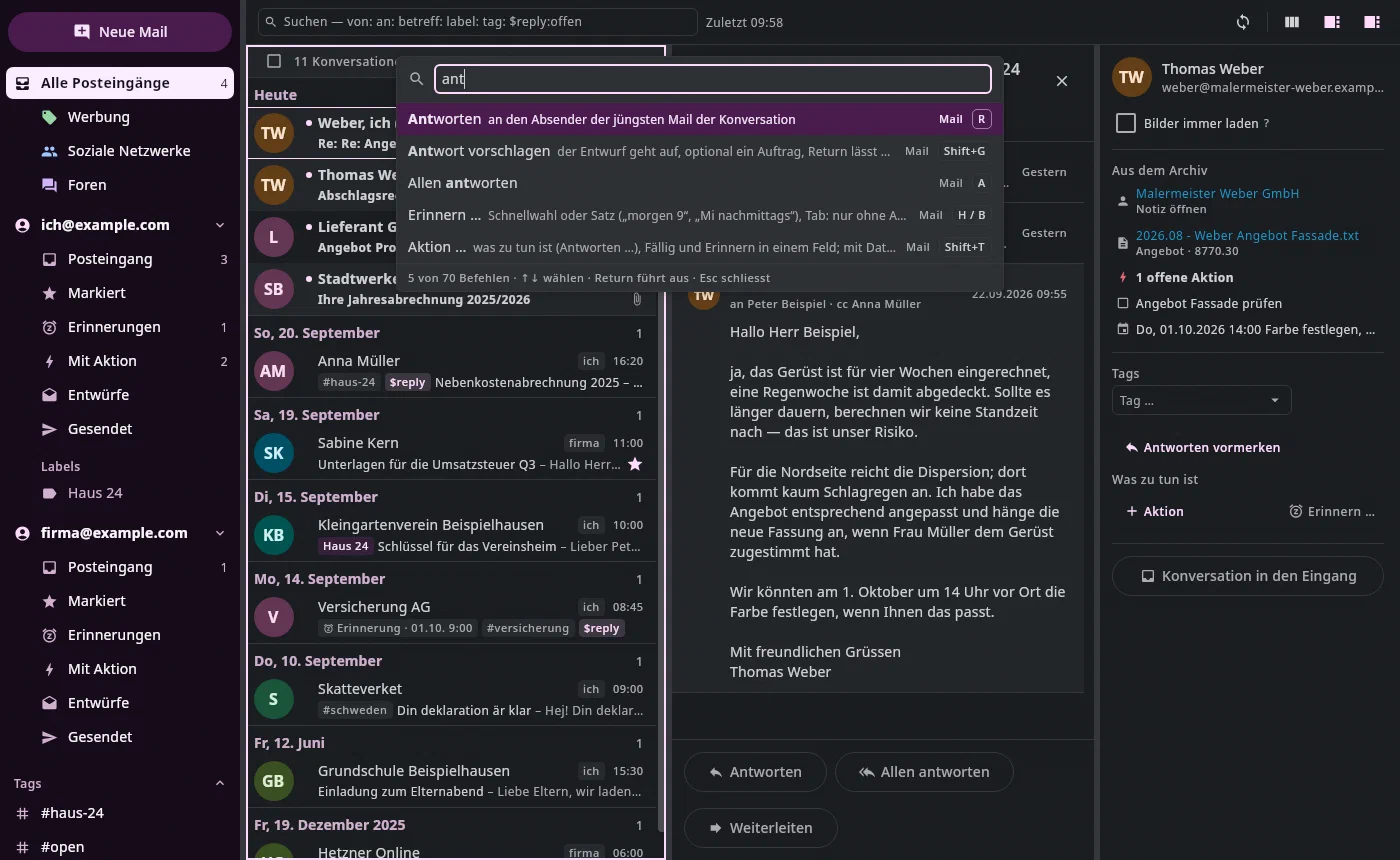
Ctrl+K öffnet über jedem Reiter ein Suchfeld mit allem, was gerade geht —
im Mail-Reiter die Befehle der Mail, im offenen Entwurf dazu Senden (auch
senden und erledigen, später senden) und die Feldsprünge, dazu, was überall gilt: zu einem Reiter wechseln, Verlauf, Hilfe,
Einstellungen. Tipp, was du willst, deutsch oder englisch, auch mit
Tippfehler: „arch", „archive" und „archivirn" finden Erledigt, „snooze"
Erinnern, „undo" Rückgängig, „nm" Neue Mail. Rechts steht die
Taste — so lernt man sie. ↑/↓ wählen, Return führt aus, Esc (oder noch
einmal Ctrl+K) schliesst; danach ist die Tastatur, wo sie war. Oben stehen
die Befehle, die du zuletzt benutzt hast.
Manche Befehle haben keine Taste und stehen nur hier, etwa Verweis kopieren
(der Verweis [Betreff](mid:…) auf die offene Mail) oder Zum Reiter
Kalender; in den Einstellungen lässt sich ihnen eine geben.
Der Name eines Befehls sagt, was er dort tut, wo du stehst: unter
Geplant heisst Ctrl+Return Geplante Mail: jetzt senden und Entf
Geplante Mail: nicht senden — auf einer Mail, die ein anderer Rechner
senden soll, übernehmen und hier senden … usw., mit der Frage vorher. Im
Spam heissen Shift+E und ! Kein Spam, im Papierkorb heisst Shift+E
Aus dem Papierkorb holen („wiederherstellen" und „restore" finden es).
Stumm schalten#
Eine Konversation, die dich nicht mehr interessiert — eine Rundmail, auf die alle
antworten —, verlässt mit Shift+M den Posteingang, und neue Mails darin
auch: sie kommen an, ungelesen, stehen aber nur unter Alle Mails und unter
Stumm (G M, oder Mehr in der Leiste). Noch einmal Shift+M macht die
Konversation wieder laut; sie bleibt, wo sie gerade ist. Legst du eine Mail einer
stummen Konversation selbst zurück in den Posteingang, bleibt sie dort. Ein Ctrl+Z
(oder Z) nimmt das Stummschalten als Ganzes zurück.
Stumm ist ein Vermerk in deinem Archiv, nicht bei Google (Gmail bietet Stummschalten Programmen nicht an): er gilt auf allen deinen Rechnern, in der Gmail-App dagegen nicht — dort erscheint eine neue Mail der Konversation kurz im Posteingang, bis dieses Programm den nächsten Abgleich macht.
Jeder Klick und jede Taste, die bei Google etwas ändert, ist ein Schritt:
ein Ctrl+Z nimmt ihn als Ganzes zurück, auch nach einem Neustart, über den
Verlauf wie jede andere Änderung.
Spam und Papierkorb#
Eine Mail, die zu Unrecht im Spam liegt oder die du doch noch brauchst, holst
du mit Shift+E heraus — im Spam heisst das Kein Spam, im Papierkorb
Aus dem Papierkorb holen. Im Gespräch steht dafür ein Knopf mit Wort
(Kein Spam bzw. Wiederherstellen) an der Stelle von Erinnern und
Aktion, über einer Auswahl ebenso, und das Menü der rechten Maustaste bietet
es an. Auf einer Konversation im Spam schaltet auch ! um: Kein Spam statt Als Spam
melden, wie S den Stern.
- Wohin: bei Gmail in den Posteingang; ihre Labels behält die Konversation (Gmail lässt sie ihr im Papierkorb). Bei einem IMAP-Konto dorthin, wo sie lag, bevor du sie gelöscht oder als Spam gemeldet hast — eine Rechnung aus „Rechnungen" wieder nach „Rechnungen", deine eigene Antwort nach Gesendet. Weiss die Anwendung das nicht (der Server hat die Mail selbst als Spam einsortiert, ein anderes Programm hat gelöscht), in den Posteingang.
- Ein Schritt:
ZoderCtrl+Zlegt sie zurück. Ab 200 Konversationen fragt die Anwendung vorher, mit der Zahl — wie beim Löschen. - Der Inhalt kommt nach. Von Spam und Papierkorb holt die Anwendung nur die Köpfe. Kommt eine Mail heraus — hier, in der Gmail-App oder in einem anderen Programm —, holt der nächste Abgleich sie ganz ins Archiv, mit ihren Anhängen; nach Kein Spam hier meist in wenigen Sekunden. Bis dahin zeigt das Gespräch nur ihren Kopf.
- Danach ist sie eine gewöhnliche Mail: Erinnern und Aktion … gehen wieder, und steht unter Einstellungen → Rechte und Zugriff bei den Bildern „Immer laden", gilt das nun auch für sie — im Spam und bei einer Mail mit Warnung fragt die Anwendung weiter. Die Warnungen bleiben, wie sie sind.
Sicherheit#
- Externe Bilder werden nicht geladen. Ein Bild aus dem Netz verrät dem Absender, dass und wann du liest. Über der Mail steht, wie viele es sind; Bilder laden zeigt sie einmal, immer von diesem Absender merkt sich die Erlaubnis — nur auf diesem Rechner. Die Liste der erlaubten Absender steht unter Einstellungen → Rechte und Zugriff → Was den Rechner verlässt, je mit einem Kreuz zum Zurücknehmen. Dort wählst du auch Immer laden — dann kommen die Bilder bei jedem Absender, ausser im Spam und bei Mails mit Warnung (dort wird weiter gefragt) — oder Nie laden: dann nie, auch nicht für erlaubte Absender. Unter beiden steht das Häkchen Bilder immer laden rechts gesperrt, mit „durch Einstellung". Eingebettete Bilder einer Mail (die mit der Mail kommen) sind davon nicht betroffen.
- Die Warnleiste rechnet, nicht rät: Absender fiel bei der Prüfung
durch (DMARC), der angezeigte Name behauptet eine Marke, die Adresse
gehört woandershin, Antwort an zeigt auf eine fremde Domain, die Domain
ähnelt einer, der du traust (
paypa1.comnebenpaypal.com, odersparkasse-koeln.de.examplevor einer fremden Domain), erster Kontakt und gleich eine IBAN oder ein Zahlungslink im Text, ein Linktext nennt ein anderes Ziel als der Link. Eine Warnung sperrt nichts — sie steht da. - Wem du traust, bestimmst du selbst: Adressen, an die du geschrieben hast, deine Kontakte, deine eigenen Adressen — und deren Domains, ausser bei freien Anbietern wie gmail.com oder web.de. Dass ein Absender schon im Postfach steht, macht ihn nicht vertraut. Vertraute Absender bekommen keine Warnung zu Marke und ähnlicher Domain, und ihre erste Mail ist kein „erster Kontakt". Warnt ein Absender, den du kennst, ohne Grund (etwa deine Sparkasse, deren Domain den Namen nur als Teil trägt): leg ihn als Kontakt an.
- Links öffnen nur als
http,httpsodermailto, und nur im Browser des Systems; das Ziel steht im Tooltip. - Spam und Papierkorb holt die Anwendung nur als Köpfe — Absender, Betreff, Datum, ein Satz. Den Text holt sie erst, wenn die Mail dort herauskommt (siehe Spam und Papierkorb).
- Mails mit HTML zeichnet die Anwendung selbst — dunkel oder im
Original, ohne Browser, ohne Skripte, ohne Formulare; aus dem Netz lädt sie
nur Bilder, und die erst nach Erlaubnis. Original im Browser (
Shift+O, oder im Menü ⋮ der Mail) öffnet die bereinigte Fassung im Systembrowser, ohne Skripte, Bilder nur nach Erlaubnis.
Verfassen#
C für eine neue Mail, R/A/F für Antwort, Antwort an alle,
Weiterleitung. Geschrieben wird im selben Editor wie deine Notizen, aber in
der Schrift und Grösse, in der die Mail beim Empfänger steht — siehe
Schreiben. Beim Senden geht der Text als einfaches HTML
und als Klartext hinaus, das jedes Mail-Programm lesen kann. Bei einer
Antwort steht das Original von Anfang an unter deinem Text, mit Zitatbalken,
und geht unverändert mit — siehe
Auf eine Stelle antworten.
Von: jedes verbundene Konto, Gmail wie IMAP — in der Liste mit Name und Adresse. Der Name ist der Absendername des Kontos (Einstellungen → Konten); ohne ihn geht nur die Adresse hinaus. Eine Antwort beginnt im Konto, bei dem die Mail ankam, eine neue Mail in dem, über das du zuletzt gesendet hast. Mit der Tastatur: tippen filtert,
↓/↑markieren,Returnnimmt den markierten —Returnallein lässt das Konto stehen.An, Cc, Bcc schlagen Adressen vor, ab zwei Zeichen, in Gruppen: zuerst deine Kontakte, darunter — mit Wolke gekennzeichnet — Aus Google · andere Kontakte (Adressen, die Google von selbst gemerkt hat, siehe Kontakte), zuletzt Aus Mails: alle, mit denen du in deinem Postfach je Mails gewechselt hast — Absender wie Empfänger, auch die aus Cc und Bcc deiner eigenen Mails —, die häufigsten und jüngsten zuerst. Was in Spam oder Papierkorb liegt, zählt nicht, und Automaten (
noreply,newsletter,notifications, Rücklaufadressen, Adressen aus Zufallszeichen) stehen gar nicht erst da. Jede Gruppe mit Treffern bekommt ihren Platz; eine Adresse steht nur einmal. Was nicht aus deinen Kontakten kommt, ist geprüft: eine markierte Adresse trägt ihren Hinweis in Gelb (etwa sieht nach Maschine aus), eine aussortierte — Wegwerf-Adresse,noreply, Rücklaufadresse — steht gar nicht da; die Zeile unter der Liste nennt ihre Zahl und den Grund. Die Tasten bleiben:↓/↑über die Vorschläge,ReturnoderTabnimmt.Die Chips in An, Cc und Bcc kannst du anfassen:
←aus der leeren Eingabe wählt den letzten,←/→wandern,Escwählt ab. Am gewählten Chip:F2oderReturnbearbeitet ihn — Name und Adresse stehen in einem Feld,Returnübernimmt,Escverwirft (auch per Doppelklick);Entfentfernt ihn;Ctrl+Ckopiert die Adresse;Shift+F10oder ein Rechtsklick öffnet sein Menü: Bearbeiten, Adresse kopieren, Nach An / Nach Cc / Nach Bcc, Kontakt öffnen (wenn die Adresse einem deiner Kontakte gehört — der Kontakte-Reiter springt hin) oder Kontakt anlegen … (Vorname, Nachname und Adresse sind vorbelegt; gibt es die Person schon, wird sie ergänzt), Entfernen. Mit der Maus ziehst du einen Chip von einem Feld ins andere — das Ziel leuchtet, Loslassen verschiebt; auf den Knopf Cc oder Bcc gezogen, geht das Feld auf. Die Tasten sind umbelegbar (Einstellungen → Tastatur, unter Mail › Entwurf).Anhänge: unter dem Text steht der Knopf Hinzufügen (
Ctrl+Shift+D). Er öffnet die Dateiwahl — dein Archiv in einem Dialog: oben das Suchfeld, links die Rubriken und der Ordnerbaum, in der Mitte die Liste, rechts die Vorschau.- Rubriken: über dem Baum stehen dieselben Rubriken wie im
Dokumente-Reiter — Offene Aktionen (Bezahlen, Prüfen …), Typen,
Mehr, deine Eigenen Sichten und was du angeheftet hast, je mit der
Zahl der Dateien. Ein Klick setzt die Abfrage ins Suchfeld und zeigt die
Treffer im ganzen Archiv: die Rechnung, die du noch bezahlen musst und
gerade verschicken willst, steht nach einem Klick auf Bezahlen da.
Tipp danach weiter, um einzugrenzen. Eine Sicht mit eigenem Ordner sucht
unter ihrem Ordner; ein angehefteter Ordner öffnet sich in der Liste.
Mit der Tastatur:
Alt+1,↑/↓,Return. - Suchen: tippe — dieselbe Suche wie im Dokumente-Reiter, also auch
tag:,type:invoiceoder$pay:open. Der Baum zeigt dann, in welchen Ordnern wie viele Treffer liegen; ein Klick auf einen Ordner grenzt ein. - Blättern, wenn du nicht weisst, wie die Datei heisst, aber wo sie
liegt: klick dich durch den Baum, oder geh mit
Returnin einen Ordner der Liste und mitAlt+↑wieder hinauf. Ohne Suche steht zuerst da, was du zuletzt geändert hast. - Ansehen: die Vorschau zeigt die Datei unter dem Cursor — so siehst du, dass es wirklich die unterschriebene Fassung ist, bevor du sie anhängst.
- Nehmen:
↑/↓wandern,Returnhängt die Zeile unter dem Cursor an. Für mehrere: bist du mit den Pfeilen in der Liste, wählt dieLeertastedie Zeile aus oder ab (solange du tippst, schreibt sie ein Leerzeichen — dann nimmCtrl+Leertaste);Shift+↑/↓nimmt die Zeilen daneben mit. Die Auswahl bleibt, wenn du etwas anderes suchst oder den Ordner wechselst —Ctrl+Returnoder Anhängen nimmt alle Gewählten. Mit der Maus:Ctrl+Klick wählt dazu, Doppelklick hängt an. Was schon angehängt ist, steht mit einem Haken da. - Tastatur: die Ziffern wie im Dokumente-Reiter —
Alt+1in die Rubriken,Alt+2in den Baum,Alt+3zurück ins Feld und zur Liste,Alt+4in die Vorschau (haltAlt, dann siehst du die Ziffern).Escgeht erst zurück ins Feld, leert dann die Suche und schliesst erst danach.
Liegt die Datei nicht im Archiv, führt Computer … oben rechts im Dialog (oder dieselbe Taste noch einmal) zum Dateidialog deines Systems; was du im Archiv schon gewählt hast, kommt mit.
Ctrl+Shift+Ugeht aus dem Entwurf gleich dorthin. Du kannst ein Dokument auch aus dem Baum des Dokumente-Reiters in den Entwurf ziehen. Ein Anhang aus dem Archiv bleibt, was er ist — die Mail merkt sich seinen Inhalt.- Rubriken: über dem Baum stehen dieselben Rubriken wie im
Dokumente-Reiter — Offene Aktionen (Bezahlen, Prüfen …), Typen,
Mehr, deine Eigenen Sichten und was du angeheftet hast, je mit der
Zahl der Dateien. Ein Klick setzt die Abfrage ins Suchfeld und zeigt die
Treffer im ganzen Archiv: die Rechnung, die du noch bezahlen musst und
gerade verschicken willst, steht nach einem Klick auf Bezahlen da.
Tipp danach weiter, um einzugrenzen. Eine Sicht mit eigenem Ordner sucht
unter ihrem Ordner; ein angehefteter Ordner öffnet sich in der Liste.
Mit der Tastatur:
Signatur je Konto: sie steht als Text unter deinem, hinter
--, und lässt sich dort ändern oder löschen — siehe Die Signatur.Senden wartet zehn Sekunden: solange steht Rückgängig in der Meldung. Danach erscheint die Mail bei Google unter Gesendet. Das Menü neben Senden (▾) sendet und erledigt, sendet und erinnert oder sendet später — siehe Erinnern und erledigen.
Entwürfe speichern sich selbst.
Esc, eine andere Mail, eine andere Sicht, ein anderer Reiter, ein anderes Fenster oder das Beenden sichern den Entwurf, sobald du etwas geschrieben oder geändert hast — die Meldung sagt Entwurf gespeichert — unter Entwürfe. Ein Entwurf, in dem du nichts getan hast, hinterlässt nichts. Weg ist ein Entwurf nur, wenn du ihn löschst oder nach dem Senden.Entwürfe löschen: unter Entwürfe wie jede Mail —
Entfoder#auf der Zeile, Löschen im Menü der rechten Taste, oder erst das Kästchen der Zeile (unter dem Zeiger, oderX) bzw. das Kästchen über der Liste für alle, dannEntf. Das nimmt beide Arten: deine Entwürfe aus dem Archiv und die, die bei Google liegen (angefangen am Telefon oder im Browser). Im geöffneten Entwurf tut Verwerfen (der Papierkorb rechts unten) dasselbe. Nichts ist endgültig: deine Entwürfe gehen in den Papierkorb des Archivs, die von Google in Googles Papierkorb — undCtrl+Z(oderZ, oder Rückgängig in der Meldung) holt alles in einem Schritt zurück.Eine Antwort gehört zu ihrem Gespräch. Sie steht nur unter ihm; unter jeder anderen Mail stehen deren eigene Knöpfe. Öffnest du das Gespräch wieder — auch nach einem Neustart —, steht deine Antwort darunter, mit deinem Text, ohne dass sie die Tastatur nimmt:
↓blättert weiter.Rauf demselben Gespräch setzt die angefangene Antwort fort, statt eine zweite zu beginnen.Eine neue Mail (
C) beginnt immer leer und steht an Stelle des Gesprächs. Wählst du eine Mail in der Liste, wird die neue gespeichert und die gewählte gezeigt.Weiterschreiben über Entwürfe in der Leiste (die Zahl daneben zählt sie): deine Entwürfe stehen dort vorn, ein Klick oder
Returnöffnet einen. Sie liegen im Archiv (.undan/mail/drafts/) und lassen sich am anderen Rechner weiterschreiben.
Schreiben#
Über dem Text steht die Formatleiste: B fett, I kursiv ·
Aufzählung, nummerierte Liste, Zitat · Link, Bild; rechts ⋮ mit Als Text
einfügen. Jeder Knopf nennt im Tooltip sein Kürzel (Tabelle unter
Tasten); Liste und Zitat schalten um — ein zweiter Klick macht
wieder Text daraus. Die Formatierung siehst du gesetzt, wie im Notiz-Editor:
fett steht fett, eine Liste als Liste, ein Link als Chip; die Zeichen
dahinter (**, - , […](…)) erscheinen nur an der Stelle, an der der
Cursor steht. Die rechte Maustaste (oder Shift+F10) öffnet dasselbe Menü
wie im Notiz-Editor: Link, Format, Absatz (Listen, Überschriften, Zitat),
Tabelle und Trennlinie, Ausschneiden, Kopieren, Einfügen.
Ausrichtung: die drei Knöpfe nach dem Textmarker (linksbündig · mittig ·
rechtsbündig; Ctrl+Shift+E, Ctrl+Shift+R, Blocksatz Ctrl+Shift+J, dieselbe
Taste noch einmal: links) richten den Absatz am Cursor aus wie in einer Notiz,
ein Bild mit {.right} steht rechts — so geht beides auch hinaus; im Text-Teil
der Mail steht der Inhalt ohne Ausrichtung.
Einfügen geht wie im Notiz-Editor: was aus dem Browser, aus Word oder
aus einer anderen Mail kommt, wird Formatierung — Überschriften, Listen,
fett und kursiv, Links, Tabellen —, eine Tabelle aus der
Tabellenkalkulation eine Tabelle; der Streifen unten sagt, was erkannt
wurde. Ctrl+Shift+V fügt unverändert als Text ein, Ctrl+Z gleich danach
nimmt das Einfügen als Ganzes zurück. Anders als in einer Notiz wird ein
Pfad aus dem Archiv kein Verweis — der Empfänger könnte ihn nicht öffnen;
ein Dokument hängst du unter Anhänge an.
Bilder: ein Bildschirmfoto fügt Ctrl+V ein, der Bild-Knopf der Leiste
bietet Bild aus der Zwischenablage und Bild aus Datei …. Das Bild steht
im Entwurf immer als Bild — auch wenn du in den Einstellungen die Bilder
im Notiz-Editor ausgeschaltet hast: in einer Mail siehst du, was der
Empfänger sieht. Es geht in der Mail hinaus, nicht als Anhang; im
Klartext-Teil steht dafür „[Bild: …]". Es liegt wie die Bilder deiner
Notizen unsichtbar im Archiv.
Ein Bild hineinziehen: eine Bilddatei aus dem Dateimanager auf den Text
gezogen steht als Bild an der Stelle des Cursors; jede andere Datei wird ein
Anhang. Die Grösse: führ den Zeiger auf das Bild — oben rechts
stehen Klein · Mittel · Ganze Breite; im Text steht dafür |240 bzw.
|480 hinter der Beschreibung (, wie in Obsidian), und
der Empfänger bekommt das Bild in dieser Breite. Beim Senden wird ein
grosses Foto verkleinert — die lange Kante höchstens 2000 Pixel, mit einer
Grösse höchstens doppelt so breit wie gezeigt; das Original im Archiv bleibt,
wie es ist.
Ein Zitat, das du selbst schreibst — > … getippt, über den
Zitat-Knopf (Ctrl+Shift+Q) oder mit Zitieren eingesetzt — steht wie das
Original unter deinem Text: mit Zitatbalken und leiser Schrift. Das >
davor siehst du nur in der Zeile, in der der Cursor steht; ein Zitat im
Zitat (> >) bekommt zwei Balken. Return in einer Zitatzeile beginnt die
nächste wieder mit >; ein Return auf dem leeren > beendet das Zitat —
mit einer Leerzeile, darunter schreibst du weiter (wie bei einer Liste).
Eine Zeile direkt unter einem Zitat gehört für jedes Mail-Programm noch
dazu — der Balken zeigt es; eine Leerzeile beendet das Zitat. Im
Notiz-Editor bleibt ein Zitat, wie es war: grün, kursiv, mit > — Return
setzt es dort ebenso fort.
Hervorheben, unterstreichen, durchstreichen: in der Formatleiste neben
B und I stehen U (unterstrichen), S (durchgestrichen) und der
Textmarker — ein Stift mit einem Farbstrich darunter: ein Klick markiert
in dieser Farbe, der kleine Pfeil daneben wählt eine andere (gelb, orange,
rot, grün, blau, lila) oder nimmt den Textmarker weg. Im Text steht dafür
==wichtig==, in Farbe ==🟢wichtig==, ++unterstrichen++,
~~durchgestrichen~~ — die Zeichen siehst du nur, wo der Cursor steht, wie
bei fett. Der Empfänger bekommt einen echten Textmarker, auf weissem
Grund hell mit dunkler Schrift — auch ein Mail-Programm im Dunkelmodus zeigt
ihn lesbar; im Klartext-Teil steht ==wichtig==. Was du aus Word, Outlook
oder Gmail einfügst, behält seine Markierungen; und eine Mail, die du mit
Textmarker bekommst, zeigt ihn im dunklen Lesen als Textmarker.
Zeilennummern und Falten stehen links neben dem Text wie im Notiz-Editor —
derselbe Schalter: Zeilennummern ausblenden im Menü ⋮ rechts in der
Formatleiste (oder im Kontextmenü) schaltet sie hier und in den Notizen
aus, Zeilennummern zeigen wieder ein. Ein Abschnitt unter einer Überschrift,
ein Listenpunkt mit Unterpunkten oder ein Codeblock klappt mit dem Pfeil im
Rand zu, mit der Tastatur wie in der Notiz: Ctrl+. (oder Alt+Return) am
Cursor, Alt+Shift+Return alles zu bzw. wieder auf, Ctrl+Shift+−/+.
Zugeklappt nennt „… 3 Zeilen" die verborgenen Zeilen; gesendet wird immer
der ganze Text.
Lange Texte rollen im Feld; rechts zeigt ein Rollbalken, wie viel noch kommt. Schlägt Claude im KI-Chat eine Mail vor, wächst ihr Editor mit dem Text, bis er etwa vier Fünftel der Chathöhe einnimmt — darüber rollt der Text.
Rechtschreibung wie in den Notizen: ein unbekanntes Wort steht rot
gewellt, die rechte Maustaste darauf (oder Shift+F10) bietet oben die
Vorschläge an, „…“ ins Wörterbuch und Ignorieren — siehe Dokumente →
Rechtschreibung. Die Namen deiner Kontakte gelten von selbst.
Was der Empfänger bekommt: jede Zeile, die du als eigene Zeile schreibst, kommt als eigene Zeile an — ein einfacher Zeilenumbruch bleibt ein Zeilenumbruch; im Klartext-Teil wird ein Link zu „Text <Adresse>".
Vorlagen#
Was du immer wieder schreibst, steht als Vorlage bereit — wie Superhumans
„Snippets": Ctrl+Ö (auf amerikanischer Tastatur Ctrl+;) im Entwurf oder
ein ; am Wortanfang öffnet die Liste; tipp ein paar Buchstaben des
Namens oder des Texts, Return setzt die Vorlage an den Cursor. Esc
schliesst — ein getipptes ; bleibt dann als Zeichen stehen. Auch in der
Befehlspalette (Ctrl+K) und im Menü ⋮ der Formatleiste.
Speichern: im Menü ⋮ → Als Vorlage speichern … — der Text (ohne
Signatur), Betreff, Cc, Bcc und Anhänge. Beim Einsetzen kommt der Betreff nur,
wenn der Entwurf noch keinen hat; Cc, Bcc und Anhänge kommen dazu.
Variablen füllt die Vorlage selbst: {vorname}, {nachname}, {name}
(vom ersten Empfänger), {mein_vorname}, {mein_name} (dein Konto); mit
Rückfall {vorname|zusammen} steht „zusammen", wenn kein Name bekannt ist.
Die englischen Namen gehen ebenso ({first_name}, {last_name},
{my_first_name}, {my_name}).
Platzhalter ist jedes andere {…} — {Termin}, {Betrag}: nach dem
Einsetzen ist der erste markiert, du tippst einfach darüber; Tab springt
zum nächsten. Solange einer offen ist, sendet die Mail nicht — der Knopf
Senden sagt, welcher.
Die Vorlagen liegen im Archiv (.undan/mail/templates/), eine Datei je
Vorlage — auf jedem Rechner dieselben.
Die Signatur#
Jedes Konto hat seine eigene Signatur. Eine neue Mail, eine Antwort oder eine
Weiterleitung bringt die des Kontos gleich mit: sie steht als Text am Ende
deiner Nachricht, hinter der Zeile -- — leiser gezeichnet als dein Text, aber
ein Text wie jeder andere. Die Trennerzeile selbst siehst du als feine
Linie; erst wenn der Cursor auf ihr steht, erscheinen die Zeichen -- . Sie
bleiben in der Mail, denn daran erkennen Mailprogramme die Signatur; die Linie
selbst geht nicht mit hinaus. Der Cursor steht beim Öffnen darüber, dort
schreibst du; ein Klick in die Signatur setzt den Cursor hinein, und du
kannst sie für diese eine Mail ändern — oder ganz löschen: dann geht die Mail
ohne Signatur hinaus. Gesendet wird, was dasteht, genau einmal. Bei einer
Antwort steht die Signatur unter deinem Text und über dem Original. Ein
Link in der Signatur steht so leise wie der übrige Signaturtext,
unterstrichen; Ctrl+Klick oder das Zeichen ↗ öffnet ihn, ein einfacher
Klick setzt den Cursor hinein.
Signatur wieder einsetzen: im Menü ⋮ rechts in der Formatleiste steht
Signatur einsetzen — es setzt die Vorlage des Kontos unter Von an die
Stelle der Signatur im Text, auch wenn du sie gelöscht hast (Ctrl+Z nimmt
es zurück). Mit der Tastatur: Shift+F10 öffnet das Menü des Texts, der
Eintrag steht an seinem Ende. Hat das Konto keine Vorlage, steht der Eintrag
ausgegraut da und sagt, wo sie entsteht.
Wechselst du das Konto unter Von, wechselt die Signatur mit — solange du
sie nicht verändert hast. Hast du sie verändert, bleibt sie, wie sie ist;
ein Hinweis unter Von sagt das, mit dem Knopf Signatur von … einsetzen,
der deine Änderung durch die Signatur des neuen Kontos ersetzt (Ctrl+Z nimmt
das zurück). Hat das neue Konto keine Signatur, fällt eine unveränderte weg.
Die Vorlagen stehen unter Einstellungen → Mail, Signaturen: für jedes
Konto, das Mail liest, ein Feld mit demselben Editor und derselben
Formatleiste wie beim Schreiben — fett, kursiv, Listen, Link, und ein Bild
oder Logo aus der Zwischenablage oder aus einer Datei; es geht als Bild in der
Mail hinaus. Darunter siehst du die Signatur so, wie der Empfänger sie
bekommt. Gespeichert wird, sobald du das Feld verlässt, und zwar im Archiv —
jeder Rechner, der dieses Archiv öffnet, nimmt dieselbe. Eine geänderte
Vorlage gilt für die nächste neue Mail; ein angefangener Entwurf behält, was
in ihm steht. Die -- -Zeile tippst du nicht mit, das Programm setzt sie.
Auf eine Stelle antworten#
Bei einer Antwort steht das Original unter deinem Text und der Signatur — mit der Zeile „Am … schrieb …:" und einem Zitatbalken wie in Gmail, leiser als dein Text, gezeichnet wie beim Lesen. Zunächst stehen nur die ersten Zeilen da; ··· Ganzes Zitat zeigt alles, Zitat kürzen wieder die ersten Zeilen. So, wie es dasteht, geht es mit — unverändert, auch wenn es gekürzt zu sehen ist.
Du kannst darin markieren und kopieren (Ctrl+C). Um auf eine Stelle
zu antworten, markierst du sie und drückst Q (bis zum 27.09.2026 Z, das jetzt rückgängig macht) — oder klickst Zitieren,
das an der Markierung erscheint, oder wählst Zitieren im Menü der rechten
Maustaste. Die Stelle steht dann als Zitat an deinem Cursor, mit Balken wie
das Original — ohne Cursor am Ende deines Textes —, darunter eine Leerzeile,
und du schreibst weiter. Ctrl+Z nimmt das Zitieren als Ganzes zurück. Im Zitat gehören die
Buchstaben dem Entwurf: J blättert dort nicht zur nächsten Mail.
Dasselbe geht aus dem Gespräch darüber: Text in einer Mail markieren,
Q oder Zitieren im Menü der rechten Maustaste. Steht schon eine Antwort
da, kommt die Stelle an ihren Cursor; sonst beginnt eine — wie mit R —,
mit der Stelle als Zitat.
Willst du das ganze Original umschreiben — kürzen, zwischen den Zeilen antworten —, holt Zitat bearbeiten im ⋮ der Leiste es als Text in deine Nachricht; die Formatierung des Originals bleibt dabei zurück.
Claude schreibt mit#
- Antwort vorschlagen (
Shift+G, oder das Funkeln-Symbol über dem Gespräch): der Entwurf geht auf, darüber eine Zeile für einen Auftrag — „zusagen, ab 7 Uhr", „freundlich absagen", oder leer lassen.Returnstartet. Claude liest die Konversation und was das Archiv über den Absender weiss, und schreibt nur den Text: Empfänger, Betreff und Zitat setzt das Programm wie beimR, und deine Signatur bleibt, wie sie unter dem Text steht — Claude schreibt über ihr und setzt keinen Namen unter den Gruss. - Prüfen (
F7wie in Word und Outlook, oder der Knopf Prüfen unten): nur Rechtschreibung, Grammatik und Zeichensetzung, die kleinste Änderung — deine Wortwahl, dein Ton und jede Sprache bleiben, „ss" statt „ß" ist kein Fehler. Dafür geht nur dein Text an das Modell, nicht die Konversation. - Verbessern (
Ctrl+J— bis zum 27.09.2026Ctrl+Shift+B, das jetzt ins Feld Bcc springt —, oder der Knopf unten neben Speichern): dein Text wird überarbeitet — Rechtschreibung, Ton, Klarheit; Zahlen, Daten und Namen bleiben. Auch hier geht ein Auftrag, etwa „kürzer" oder „auf Englisch". - Was Prüfen und Verbessern ändern würden, steht danach als Vorschlag
im Text: das Alte rot durchgestrichen, das Neue grün daneben — wie
„Änderungen nachverfolgen" in Word. Ein Klick auf einen Vorschlag nimmt ihn
an, das
×daran lehnt ihn ab; Alle annehmen oben übernimmt den Rest auf einmal, und einCtrl+Znimmt das wieder zurück. Tippen darfst du dazwischen — ein Vorschlag, dessen Wort du selbst geändert hast, geht. Zahlen, Beträge, Namen aus deinen Kontakten und deinem Wörterbuch, Links und Code fasst kein Vorschlag an: was das Modell daran ändern wollte, fällt weg, und die Zeile sagt, wie oft. Findet es nichts, sagt die Zeile auch das. - Eine Antwort steht danach im Editor — lesen, anpassen, senden. Rückgängig in der Zeile holt deinen vorigen Text zurück. Hast du geschrieben, während Claude schrieb, wird nichts ersetzt: die Zeile fragt, ob du den Vorschlag einsetzen willst.
- Welches Modell schreibt, stellst du unter Einstellungen → KI ein (Claude oder ein Modell auf einem eigenen Server); die Zeile und jede Fehlermeldung nennen es.
- Was fehlt, erfindet Claude nicht, sondern setzt einen Platzhalter wie
[Termin]. Gesendet wird nie von selbst. - Aus dem KI-Chat: bittest du um eine Mail („antworte Weber, dass Montag
passt"), steht sie unter der Antwort gleich im Editor — Empfänger,
Betreff, Text, auch Verbessern. Ändere, was du willst, und sende
mit Senden oder
Ctrl+Return(zehn Sekunden Rückgängig). Adressen, an die du noch nie geschrieben hast, sind rot markiert. Im Mail-Reiter öffnet denselben Entwurf dort;Escbringt die Tastatur zurück ins Fragefeld. Der Papierkorb im Editor verwirft den Vorschlag (mit Wiederherstellen). Sendest du den Entwurf im Mail-Reiter, steht die Karte im Chat in den zehn Sekunden auf Wird gesendet (ohne Editor) und danach auf Gesendet — sie bietet dieselbe Mail nicht noch einmal an; löschst du ihn dort, steht sie auf Verworfen. - Die Konversation geht dafür an Claude — nur auf deinen Klick, nur diese Konversation.
Das Modell ist
sonnet(modelMailin derconfig.json).
Mail und Archiv#
- Anhang in den Eingang: der Chip In den Eingang legt die Datei in den
Eingangsordner; der Eingang liest sie wie einen Scan —
Typ, Name, Zielordner, Fakten. Die Datei weiss, woher sie kommt: als
Quelle steht die Mail an ihr, auch nachdem sie einsortiert ist.
Ctrl+Znimmt das Ablegen zurück. - Konversation in den Eingang: der Knopf rechts legt die ganze Konversation als
.emlin den Eingang; daraus wird die Korrespondenznotiz, mit Anhängen, Kontakten und Aufgaben — siehe Der Eingang, Mails. - Tags und Aktionen an Mails: rechts, wie am Dokument (Fakten).
$replyist die Aktion, die eine Mail offen hält — sie erscheint in der Sicht Mit Aktion und im Suchfeld als$reply:open; abgestempelt wird sie am Chip, mit Datum oder Entfällt. - Erinnerung: eine Zeit an der Mail legt sie schlafen; bis dahin steht sie unter Erinnerungen, nicht im Weg — siehe Erinnern und erledigen.
- Aufgabe daraus (
Ctrl+Shift+T): der Knopf rechts legt eine Aufgabe in der Inbox an — Titel aus Aktion und Betreff („Antworten: Angebot Fliesen"; ohne Aktion der Betreff), Fällig und Wann aus dem, was an der Mail steht, und die jüngste Mail der Konversation als Beleg. Auf der Seite der Aufgabe steht sie unter Dokumente, ein Klick öffnet sie hier.Ctrl+Zoder Rückgängig in der Meldung nimmt die Aufgabe zurück. - Verweis kopieren (⋮ an jeder Mail): legt einen Verweis auf die Mail in
die Zwischenablage,
[Betreff](mid:…). In eine Notiz eingefügt, steht er dort als Chip mit Absender und Betreff;Ctrl+Klick oder das Zeichen am Ende öffnet die Mail hier — auch wenn sie inzwischen in einem anderen Ordner oder Konto liegt, denn der Verweis zeigt auf die Kennung der Mail, nicht auf ihren Ort. Kennt das Postfach sie nicht (älter als der Abgleich), holt die Anwendung sie aus deinen Konten; findet sie sie nicht, steht der Verweis durchgestrichen da.
Was du an Mails weisst — Tags, Aktionen, Erinnerungen — steht im Faktenjournal unter der Message-ID der Mail. Dieselbe Mail in zwei Konten ist damit eine.
Was fehlt#
- Ein Hinweis von selbst („gesendet, seit 3 Tagen keine Antwort") — dafür
gibt es Senden und erinnern (
Ctrl+Shift+H) und Warten auf Antwort. - iCloud und Microsoft 365 — geplant, als eigene Anbindungen mit Mail, Kalender und Kontakten; Outlook und Microsoft 365 nicht über IMAP.
- Ordner anlegen oder umbenennen bei einem IMAP-Konto — das geht beim Anbieter oder in einem anderen Mail-Programm.
- Was nur ein Browser zeichnet — Hintergrundbilder, Schatten, frei
verschobene Teile; dafür Original im Browser (
Shift+O). - Das Telefon zeigt noch keine Mails; das Journal reist zwar mit, die Anhänge bewusst nicht.
- Mails in der Tabelle des Dokumente-Reiters — die Suche dort kennt
von:undan:schon, sagt aber nur „nur im Mail-Reiter".